| Estado |
|---|
| subtle | true |
|---|
| colour | Red |
|---|
| title | Docente |
|---|
|
| Info |
|---|
Herramienta que nos permite cambiar el orden en el que aparecen las herramientas en el menú lateral así como borrar, cambiar la visibilidad, modificar el acceso y renombrarlas. |
| UI Steps |
|---|
|
| UI Step |
|---|
Accedemos a la herramienta 'Información del sitio' Para configurar una asignatura, accederemos a "Información del Sitio" en la barra lateral izquierda de la página principal:
 Image Removed Image Removed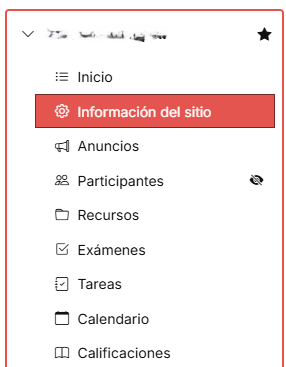 Image Added Image Added
|
| UI Step |
|---|
Para ordenar las herramientas del sitio pulsaremos sobre la pestaña del menú superior "Ordenar herramientas":  Image Added Image Added
Debemos acceder a 'Ordenar herramientas' Image Removed |
| UI Step |
|---|
Tenemos las opciones de Esta herramienta nos permite reordenar los elementos, eliminarlos, mostrar u ocultar los deseados y editarlos. A continuación se explica cómo efectuar dichas tareas. Image Removed
| Section |
|---|
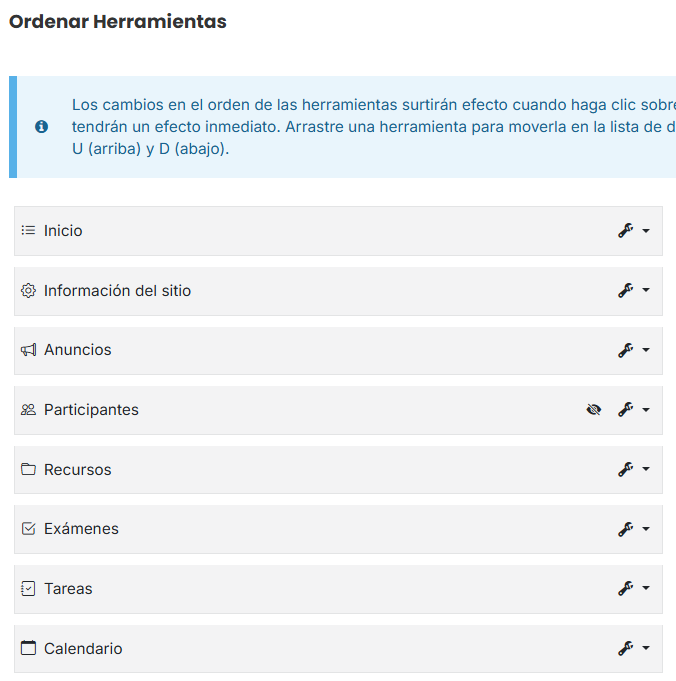 Image Added Image Added
|
- Limpiar: con la opción de limpiar, podemos borrar el orden establecido o que hemos establecido y restablecer el orden que había por defecto.
- Ordenar elementos: para para ordenar debemos hacer *click* sobre elementos, debemos pulsar sobre una herramienta (por ejemplo, "Recursos") que queramos cambiar de ordeny, a continuación, arrastrar y soltar hasta la posición que deseada.
- Ordenar alfabéticamente: para ordenar los elementos alfabéticamente.
- Botón de configuración. Nos Nos ofrece varias opciones dependiendo de la herramienta. Las más comunes son:
Image Removed Image Added Image Added
|
- Hacerla visible al alumnado (se puede revertir esta situación volviendo a pulsar posteriormente). - Borrar esta herramienta: · - Hacerla visible al alumnado: muestra la herramienta a los estudiantes.
- Hacerla invisible para el alumnado: oculta la herramienta a los estudiantes. Hacer las herramientas invisibles no impide el acceso a las mismas desde enlaces directos. Para evitar cualquier tipo de acceso bloquee la herramienta.
- Bloquear el acceso a esta herramienta: hace invisible la herramienta a los estudiantes así como bloquea su acceso desde cualquier enlace.
- Permitir el acceso a esta herramienta: hace visible y accesible la herramienta para los estudiantes.
- Borrar esta herramienta:
- Permanente, en el caso de páginas que hayamos creado de forma manual (
p.ej. '' · si - si se trata de herramientas creadas por el sistema (
p.ej. 'Recursos'- por ejejemplo, "Recursos"). Puede revertir la situación desde la sección
'editar '- título - título de la herramienta.
Pulsando en esta última nos aparece la vista de la siguiente imagen. Una vez esté modificado el nombre, si - Si queremos guardar los cambios
haremos *click* enImage Removed, si - , pulsaremos en
 Image Added; por el contrario, si no queremos guardarlos, pulsaremos Image Added; por el contrario, si no queremos guardarlos, pulsaremos
Image Removed-
 Image Added: Image Added:
Image Removed
| Sectionwarning |
|---|
 Image Added Image Added
| title
|
| UI Step |
|---|
No olvidarDar *click* en guardar olvides pulsar en "Guardar" antes de salir para efectuar los cambios |
|
Image RemovedImage Removed
...
que surtan efecto los cambios. |
|
| Incluir página |
|---|
| Pie de pagina |
|---|
| Pie de pagina |
|---|
|
Centro de Atención al Usuario del Área de Sistemas de Información y Comunicaciones
...
