...
Podemos crear tareas que sean publicadas para grupos y cuya entrega sea grupal, es decir, que un/a estudiante haga entrega de la tarea en representación de todo el grupo.
...
A su vez, podremos calificar dicha tarea una sola vez, asignando tanto los comentarios como la nota a cada uno de los miembros del grupo.
...
| Advertencia |
|---|
IMPORTANTE | #FAF5F5 |
| borderWidth | 0 |
|---|
Importante Cuando se define una tarea como "Entrega de grupo" los grupos se bloquean y ya no es posible modificar los participantes. Esto ocurre debido a que puede acarrear la pérdida de trabajos o puntuaciones a ese grupo o a estudiantes de ese grupo, por eso se protege el cambio de participantes.Posibles soluciones: | Sugerencia |
|---|
POSIBLES SOLUCIONES - Podemos esperar a publicar la tarea en el último momento, cuando están todos los estudiantes asignados a los grupos correspondientes sabiendo que esos grupos van a quedar bloqueados
- Definir entregas grupales en grupos ya establecidos y que no van a cambiar.
- Duplicar la tarea (si no se han realizado envíos por el alumnado):
|
· - Duplicar la tarea que está publicada para una entrega grupal
|
· - Borrar la tarea que está publicada para una entrega grupal, con ello recuperamos el control de los grupos
|
· - Configurar los grupos tal y como deseemos, cuando ya estén modificados, publicar la tarea grupal duplicada. Una vez publicada debemos ser conscientes de que esos grupos no se podrán modificar.
|
tener en cuenta:TENER EN CUENTA - Sólo se bloquean los grupos que se usen en la entrega grupal, el resto no.
- Una vez se ha definido una tarea como
|
de- "Entrega grupal", esta configuración ya no se puede cambiar, sólo se puede borrar la tarea.
|
|
| UI Steps |
|---|
|
| UI Step |
|---|
Antes que nada Primero accederemos a la herramienta 'Tareas' en herramienta "Tareas" en la barra lateral izquierda:
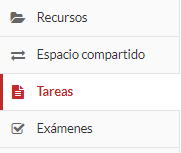 Image Removed Image Removed Image Added Image Added
|
| UI Step |
|---|
Una vez en dentro de la herramienta , nos dirigimos al apartado 'Añadir' en el menú superior"Tareas", debemos pulsar el enlace situado en la parte superior de la pantalla "Añadir".
 Image Added Image Added Image Removed Image Removed
|
| UI Step |
|---|
Para activar la entrega grupal debemos marcar la opción "entrega de grupo" en el apartado 'Acceso' cuando creamos la tarea, nos desplazamos hasta la sección "Acceso". Seleccionamos "Entrega de grupo - un envío por grupo". Seleccionaremos los grupos que queramos incluir en la tarea.  Image Removed Image Removed
Accede Para más información sobre cómo crear grupos, acceda al siguiente enlace para ver como crear nuevos grupos: Crear grupos | | UI Step |
|---|
A continuación, procedemos a publicar la tarea normalmente: Gestionar grupos. | Nota |
|---|
La opción de envío por grupo requiere los estudiantes no participen en más de un grupo seleccionado |
 Image Added Image Added
|
| UI Step |
|---|
A continuación, procedemos a publicar la tarea normalmente. |
| Panel |
|---|
| borderColor | #000 |
|---|
| borderWidth | 1 |
|---|
| Cuando los estudiantes envien la tarea, bastará con que un miembro del grupo realice el envio. Automáticamente, a todos les aparecerá la tarea enviada. |
| Section |
|---|
Por otro lado, el alumnado a la hora de enviar la tarea deberá seleccionar el grupo que representa:  Image Removed Image Removed |
|---|
|
| UI Step |
|---|
Una vez entregada la tarea el docente podrá corregir las tareas grupales desde 'Calificación'la tarea. Para más información, acceda al siguiente enlace: Calificación Tareas. |
| UI Step |
|---|
Si quisiéramos asignar una nota distinta a cada componente del grupo, puede podemos hacerlo seleccionando la opción de "Sobrescribir notade "Asignar sobreescritura de notas". Aparecerán todos los miembros del grupo individualmente con una casilla al lado donde debe asignar la nota correspondiente a cada uno de ellos.  Image Removed Image Removed| Nota |
|---|
| Ojo, en En este caso, el comentario es sobre el envío del grupo , y la nota sobre cada uno de los estudiantes. |
|
| UI Step |
|---|
Guardaremos los cambios y procederemos a publicar la nota para que pueda ser vista por el alumnado. |
|
| Panel |
|---|
|
 Image Removed
 Image Removed
| Section |
|---|
| Column |
|---|
|
 Image Removed Image Removed
|
| Column |
|---|
|
| Sugerencia |
|---|
|
Centro de Atención al Usuario del Área de Sistemas de Información y Comunicaciones
Tel. 96 387 77 50 (Ext. UPV 77750)
Edificio 4H4 del Campus de Vera
 Image Added Image Added
|
|
| Incluir página |
|---|
| Pie de pagina |
|---|
| Pie de pagina |
|---|
|
