...
| Section |
|---|
| Estado |
|---|
| subtle | true |
|---|
| colour | Red |
|---|
| title | Docente |
|---|
|
|
| Info |
|---|
En esta ventana encontramos las herramientas de Office365 para la docencia remota. |
| Panel |
|---|
| borderColor | #D5D0D0 |
|---|
| bgColor | #FAF5F5 |
|---|
| borderWidth | 1 |
|---|
| borderStyle | solid |
|---|
|
¡Recuerda! Si no aparece la herramienta en la barra lateral deberás activarla desde Información del sitio, para ver cómo pulsa en el siguiente enlace: Editar herramientas. |
...
| UI Steps |
|---|
|
| Advertencia |
|---|
Antes de acceder debemos asegurarnos de que tenemos acceso a Office365 entrando en la intranet y pinchando en office365. |
| UI Step |
|---|
Primero accederemos a la herramienta "O365" en la barra lateral izquierda:
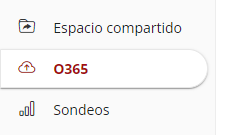 Image Removed Image Removed Image Added Image Added
|
| UI Step |
|---|
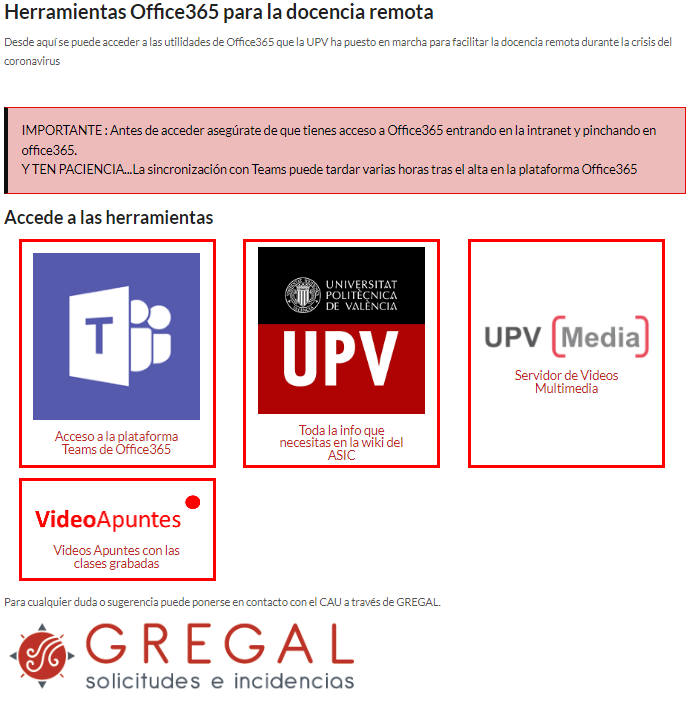
Dentro de la página O365 vemos distintas herramientas a las que tenemos acceso:
|
|
...
