| Section |
|---|
| Estado |
|---|
| subtle | true |
|---|
| colour | Blue |
|---|
| title | Alumnado |
|---|
|
|
| Info |
|---|
En este apartado podremos compartir opiniones en los distintos apartados que hayan creado los docentes, en caso contrario aparecerá en blanco. |
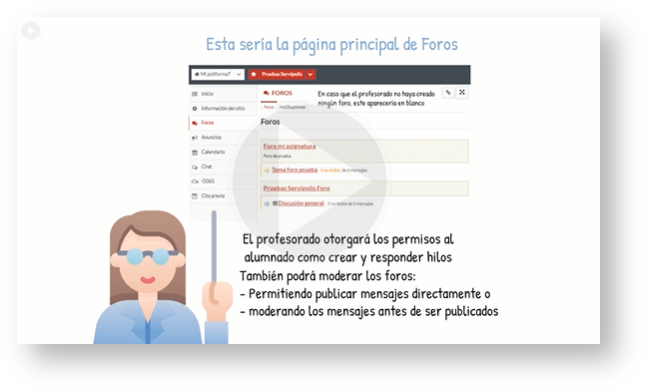 Image Removed
| UI Steps |
|---|
|
| ui-step Pulsando sobre "Foros" en la barra lateral izquierda, accederemos a los distintos hilos creados por los docentes 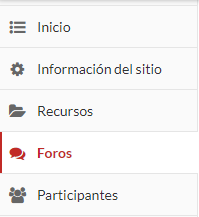 Image Removed Image Removed
| UI Tabs |
|---|
|
| Nota |
|---|
El profesorado otorgará los permisos al alumnado para crear y responder hilos pudiendo elegir moderar dichos mensajes con antelación. Así mismo, el docente puede bloquear las acciones de responder o visualizar mensajes hasta que hayamos participado en el foro. |
| Section |
|---|
| Column |
|---|
|
| Panel |
|---|
| bgColor | #1650af |
|---|
| borderWidth | 0 |
|---|
|
|
|
| Column |
|---|
| Si deseas conocer más sobre el funcionamiento de esta herramienta, te interesará el siguiente video: Image Added |
|
| UI Steps |
|---|
|
| ui-step |
|---|
Para acceder a la herramienta "Foros" nos dirigiremos a la barra lateral izquierda:
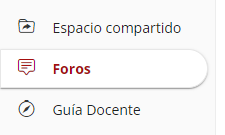 Image Added Image Added
|
| UI Step |
|---|
| UI Tabs |
|---|
| ui-tab |
|---|
|
| UI Steps |
|---|
|
| UI Step |
|---|
Para acceder al foro solo deberemos pinchar sobre el título de |
éste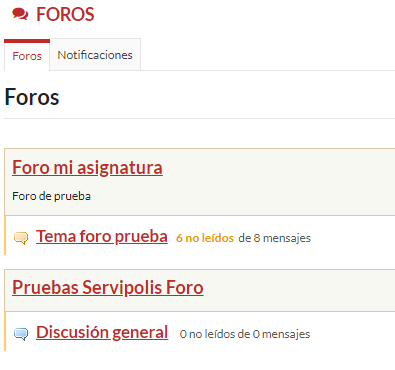 Image Removed Image Removed
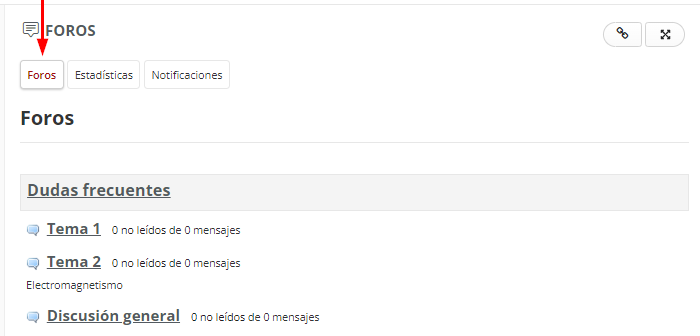 Image Added Image Added
|
| UI Step |
|---|
Una vez dentro del foro podremos visualizar las diferentes conversaciones |
, al . Al pulsar en su título accederemos a los mensajes |
| 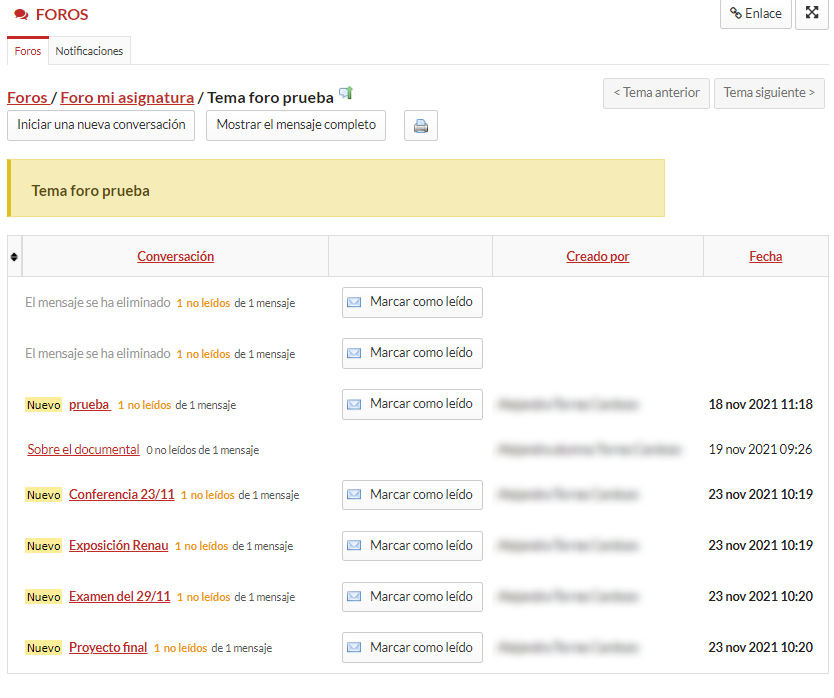 Image Removed Image Removed
| 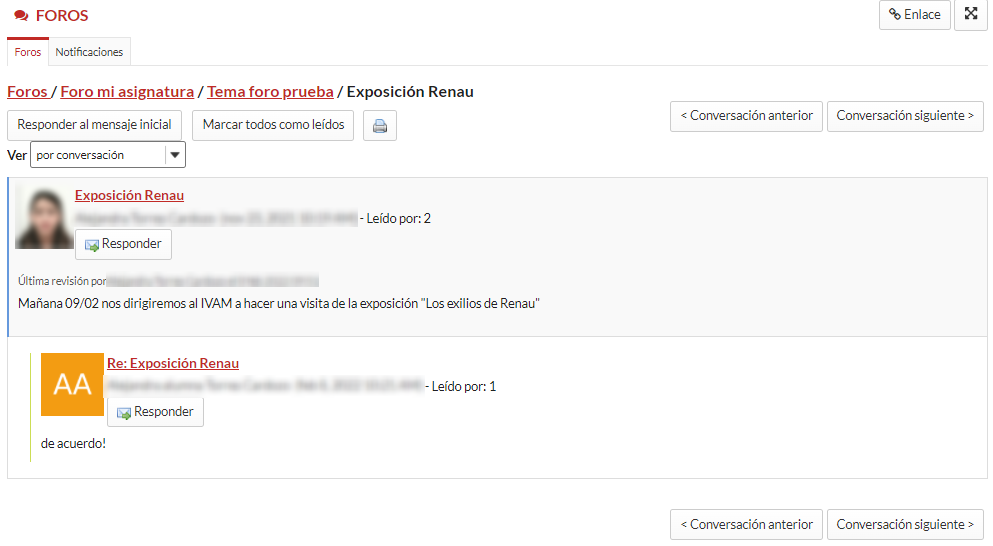 Image Removed Image Removed. 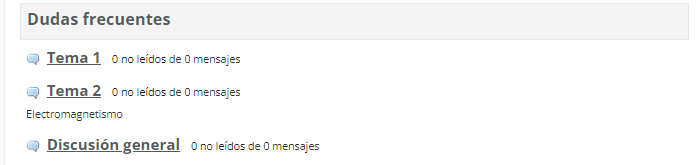 Image Added Image Added
|
| UI Step |
|---|
Podemos iniciar una nueva conversación pulsando den "Iniciar una nueva conversación". Se creará un mensaje al que otros compañeros pueden responder. |
| UI Step |
|---|
Al pulsar "Responder" en un mensaje, aparecerá una caja de texto donde podremos redactar nuestro mensaje/respuesta. También podremos adjuntar archivos adjuntos. |
Para enviar nuestro mensaje pulsaremos en "Difundir" |
.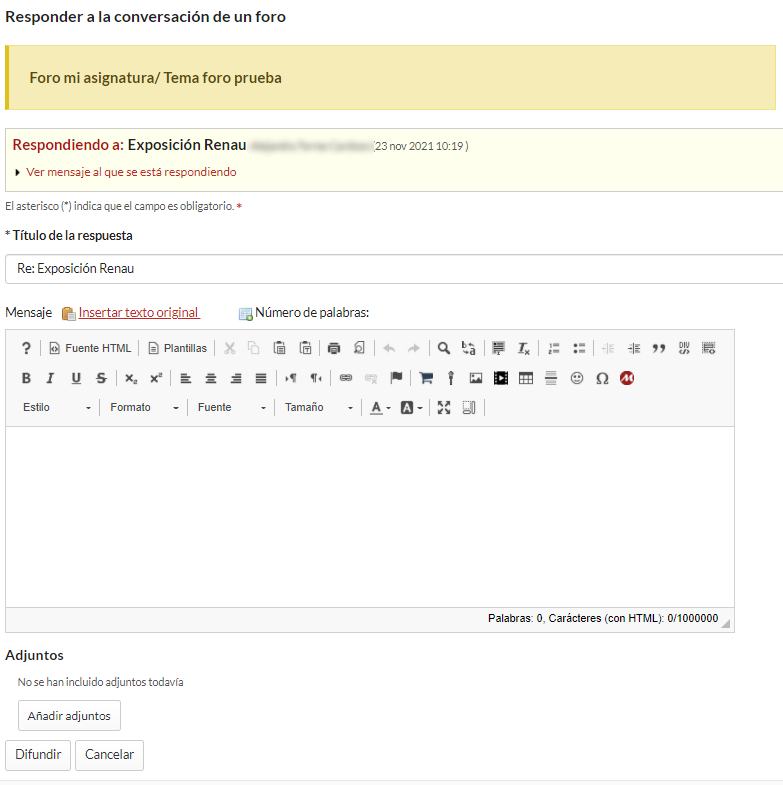 Image Removed Image Removed
|---|
|
| UI Tab |
|---|
| | En esta pestaña podremos ver el número de mensajes escritos, el porcentaje de leídos y cuáles son esos mensajes escritos y leídos.
 Image Added Image Added
|
| UI Tab |
|---|
| | En esta pestaña podremos elegir entre las distintas opciones de notificaciones via correo que mas nos convenga. Finalmente, |
finalmente | pulsaremos "Guardar" para poder efectuar el cambio. |
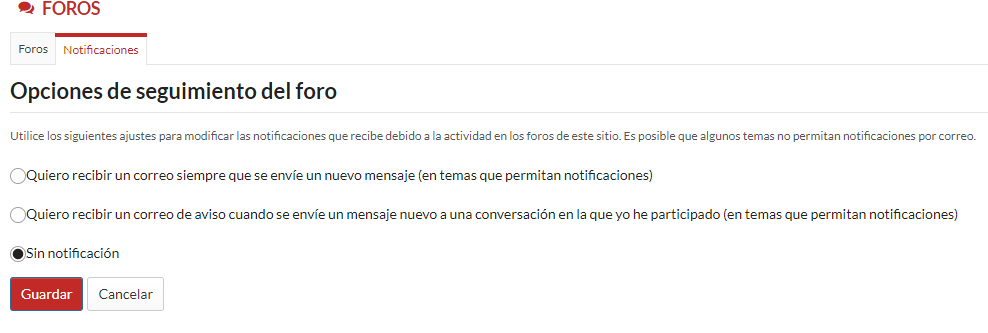 Image Removed Image Removed
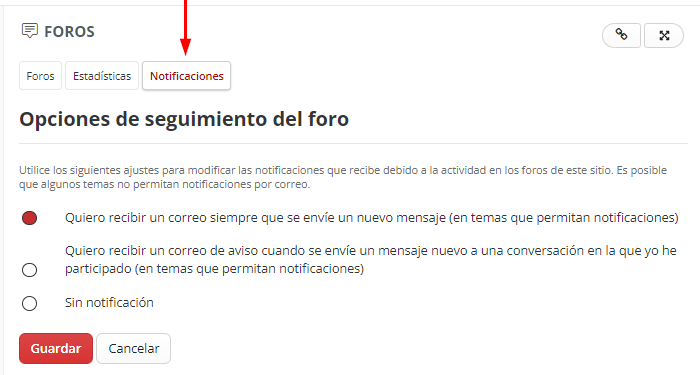 Image Added Image Added
|
|
|
|
| Panel |
|---|
|
 Image Removed
 Image Removed
| Section |
|---|
| Column |
|---|
|
 Image Removed Image Removed
|
| Column |
|---|
|
| Sugerencia |
|---|
|
Centro de Atención al Usuario del Área de Sistemas de Información y Comunicaciones
Tel. 96 387 77 50 (Ext. UPV 77750)
Edificio 4H4 del Campus de Vera
|
| Incluir página |
|---|
| Pie de pagina |
|---|
| Pie de pagina |
|---|
|
