...
| Section |
|---|
| Estado |
|---|
| subtle | true |
|---|
| colour | Blue |
|---|
| title | Alumnado |
|---|
|
|
| Info |
|---|
En este apartado podremos visualizar las actividades o eventos que tenemos asignados o hemos creado (desde Mi PoliformaT), así como suscribirnos a nuestro calendario, el cual mostrará eventos ocurridos desde hace 6 meses hasta los que ocurrirán en los próximos 12 meses. |
| Section |
|---|
| Column |
|---|
|
| Panel |
|---|
| bgColor | #1650af |
|---|
| borderWidth | 0 |
|---|
|
|
|
| Column |
|---|
| Si deseas conocer más sobre el funcionamiento de esta herramienta, te interesará el siguiente video: 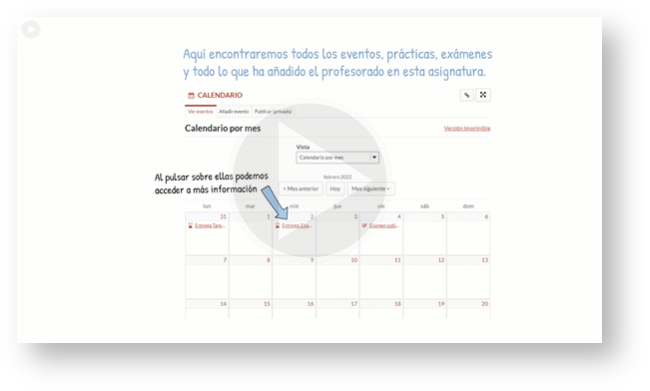 Image Modified Image Modified
|
|
| UI Steps |
|---|
|
| UI Step |
|---|
Antes que nada, Primero accederemos a la herramienta '"Calendario'desde " en la barra lateral izquierda:
 Image Removed Image Removed Image Added Image Added
|
| UI Step |
|---|
Dentro de la herramienta, por defecto, seremos dirigidos al apartado "Ver eventos", también disponemos de la pestaña "Publicar (privado)".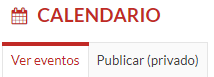 Image Removed Image Removed
 Image Added Image Added
| UI Tabs |
|---|
| UI Tab |
|---|
| | Panel |
|---|
| Section |
|---|
En esta primera sección se nos muestran todas las actividades o eventos que tenemos asignados en cada día. |
| borderWidth | 0Podemos elegir de que manera visualizar dichas actividades (por |
semanas días, meses...semana, día o agenda) desde el |
menú desplegable (1)navegable derecho superior. Desde el desplegable "Vista" podemos elegir si queremos ver el calendario o un listado de eventos que podremos filtrar con distintas opciones. La vista configurada de puede establecer como predeterminada para cuando volvamos a entrar a esta sección pulsando en "Establecer como vista predeterminada". Además, podemos movernos con más sencillez entre semanas, meses, días (según la vista) con los botones situados |
arriba la derecha (2).En el calendario se nos muestran todas las actividades o eventos que tenemos asignados o hemos creado, desde Mi PoliformaT (3). 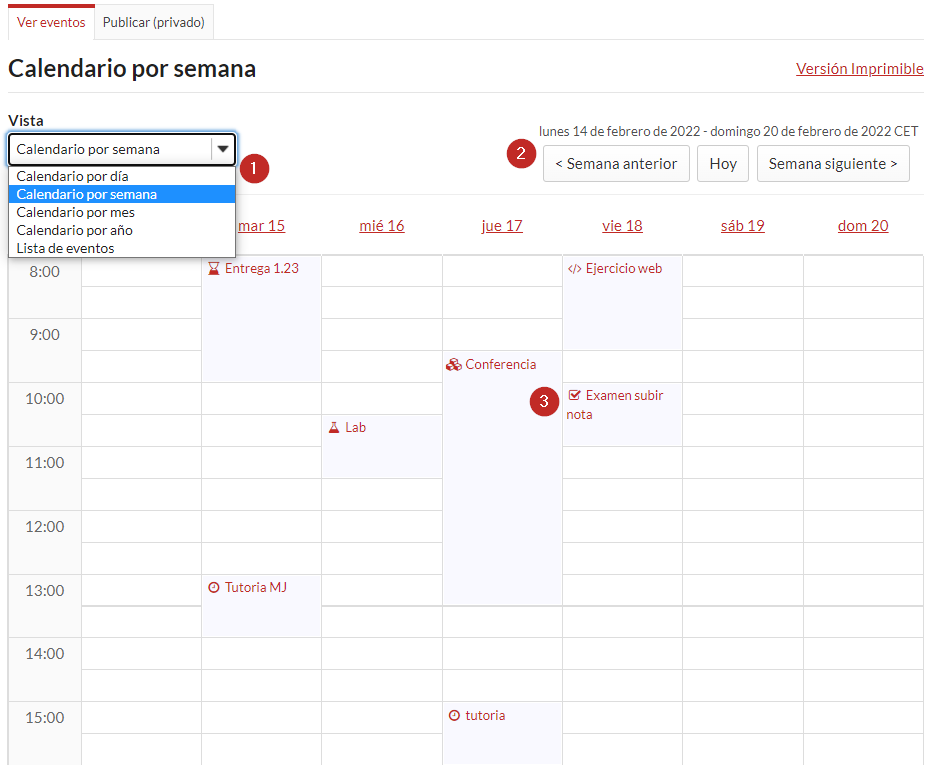 Image Removed Image Removedla izquierda en la parte superior. 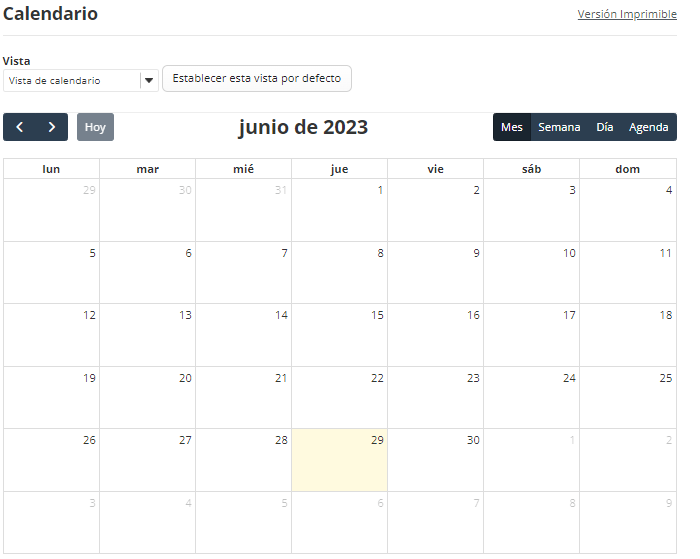 Image Added Image Added
A modo de explicación, se nos muestra una leyenda justo abajo indicando el tipo de actividad o evento con símbolos. |
 Image Removed Image Removed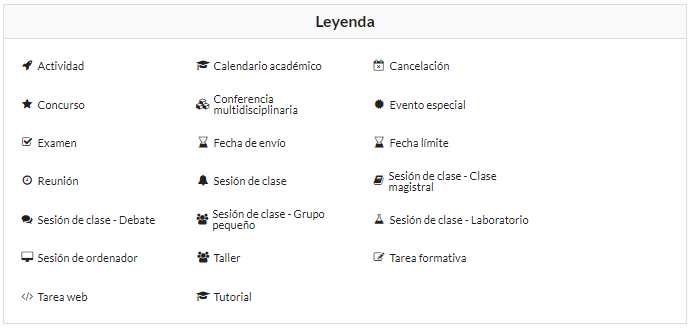 Image Added Image Added
|
|
|---|
| UI Tab |
|---|
| | Panel |
|---|
|
| Section |
|---|
Pulsando en "Generar", nos aparecerán dos enlaces |
Pulsamos sobre la pestaña de "Publicar(privado)" (1) y se nos abre una pestaña como esta. 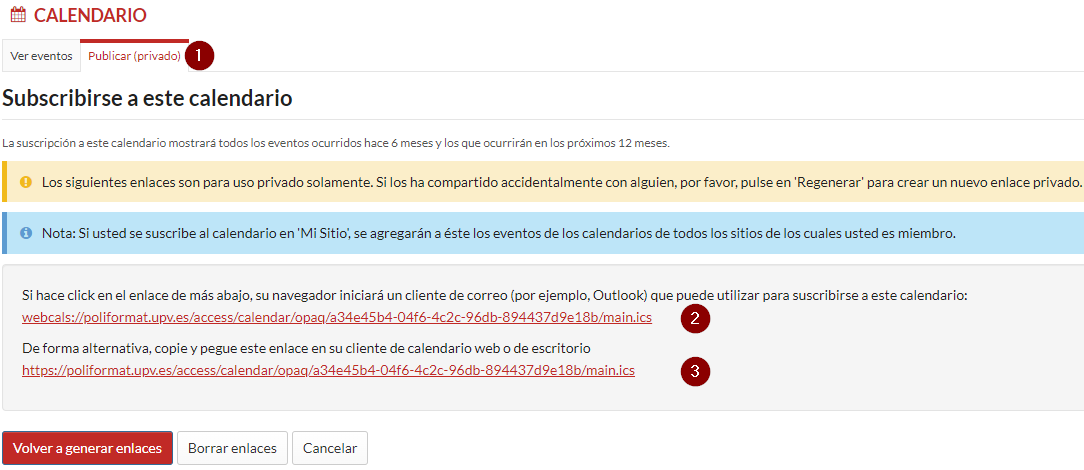 Image Removed Image Removed
Una vez dentro nos aparecen los links: - El primero es para guardar dicho calendario en la plataforma Outlook ( nos descarga un archivo .ics)
|
(2)- El segundo es para guardar el calendario en otra plataforma.( nos descarga un archivo .ics)
|
(3)Podremos generar una nueva URL en caso de haberlo compartido por error mediante el botón de "Generar de nuevo". |
|
|
|
|
| Panel |
|---|
|
 Image Removed
 Image Removed
| Section |
|---|
| Column |
|---|
|
 Image Removed Image Removed
|
| Column |
|---|
|
| Sugerencia |
|---|
|
Centro de Atención al Usuario del Área de Sistemas de Información y Comunicaciones
Tel. 96 387 77 50 (Ext. UPV 77750)
Edificio 4H4 del Campus de Vera
|
| Incluir página |
|---|
| Pie de pagina |
|---|
| Pie de pagina |
|---|
|
