
Historial de página
| Section | ||||||||||
|---|---|---|---|---|---|---|---|---|---|---|
|
| Info |
|---|
Desde este apartado podremos añadir nuevas páginas, borrarlas, restaurarlas, además de importar y exportar archivos IMS CC CC. |
| Panel | ||||||||
|---|---|---|---|---|---|---|---|---|
| ||||||||
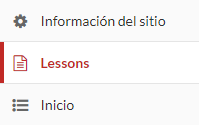
¡Recuerda! Si no aparece la herramienta en la barra lateral deberás activarla desde Información del sitio, para ver cómo pulsa en el siguiente enlace: Editar herramientas. |
| Section |
|---|
| UI Steps | ||||
|---|---|---|---|---|
| ||||
| ||||
| UI Tabs | ||||
| UI Tab | ||||
|

| Panel | ||||
|---|---|---|---|---|
| ||||
Esta herramienta nos permite añadir más páginas adicionales |
| size | small |
|---|
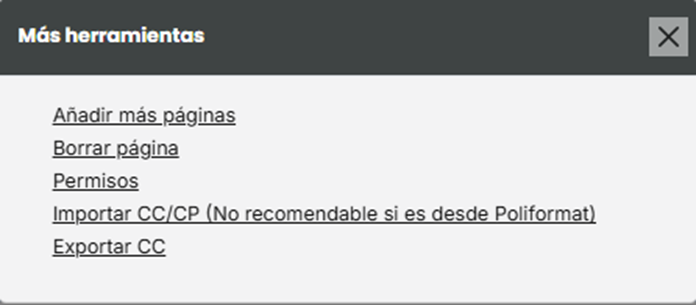
Para ello tenemos que ir al apartado 'Más herramientas' y nos saldrá un desplegable donde podremos seleccionar la opción "Añadir más páginas"

| UI Step |
|---|
Al crear una página, esta aparecerá en el lateral izquierdo junto con el resto de herramientas. Para crearla la debemos nombrar en el apartado 'Título de la página', si queremos crear páginas consecutivas nombraremos nuestra página seguido de un número, a continuación, en el apartado 'Número de páginas' elegimos cuantas páginas se crearán. En nuestro caso, crearemos la página 'Unidad 1' y tres páginas consecutivas, por lo que crearemos las páginas 'Unidad 1', 'Unidad 2' y 'Unidad 3'
Además, tenemos la opción de 'Crear páginas nuevas como copias de la actual'. Todos los elementos que se encuentren en la página actual como por ejemplo, un calendario, se duplicarían y se copiarían en las nuevas páginas. |

Tenemos la posibilidad de restaurar una página borrada, para ello seleccionaremos la opción 'Poner página existente en el margen izquierdo'

Al pulsar esta opción, nos dirige a un listado de páginas existentes y borradas. Seleccionaremos el ítem que queramos añadir y pulsaremos 'Emplear el ítem seleccionado'
Cuando terminemos de configurar las páginas que vayamos a añadir pulsaremos en 'Guardar'. Así pues, visualizaríamos nuestras páginas de la siguiente manera:

| title | Borrar página |
|---|
| size | small |
|---|
Para ello tenemos que ir al apartado 'Más herramientas' y nos saldrá un desplegable donde podremos seleccionar la opción "Borrar página"

Si seleccionamos dicha opción, nos aparecerá un aviso en el cual nos alerta de que esta acción no borra la página pero desaparecerá de la barra de herramientas, por lo que no tendremos acceso a ella. Si es esto lo que deseamos, pulsaremos en 'Borrar' y la página nombrada 'Tema 1' ya no estará disponible.

| Nota |
|---|
Para borrar la página definitivamente debemos dirigirnos a 'Índice de páginas' |
Una vez borrada, desaparecerá de la barra lateral de herramientas nuestra página nombrada 'Tema 1':

| bgColor | #e9f0f7 |
|---|---|
| borderWidth | 0 |
Tenemos la posibilidad de restaurar una página borrada, para ello nos dirigimos al apartado 'Más herramientas' > 'Añadir más páginas' y seleccionaremos la opción 'Poner página existente en el margen izquierdo'
Al pulsar esta opción, nos dirige a un listado de páginas existentes y borradas. Seleccionaremos el ítem borrado que queramos restaurar, en nuestro caso el 'Tema 1' y pulsaremos 'Emplear el ítem seleccionado'

| title | Permisos |
|---|
| size | small |
|---|
| UI Step |
|---|
Para ello tenemos que ir al apartado 'Más herramientas' y nos saldrá un desplegable donde podremos seleccionar la opción "Permisos" |

En este apartado podremos gestionar los permisos de la página, existen tres tipos de permisos:
Vea los elementos independientemente de los requisitos de liberación: podremos acceder al contenido de una página, independientemente de los requisitos establecidos
Actualizar las páginas o ítems: crear y actualizar las páginas y contenido
Leer las páginas: acceso a las páginas y al contenido

| UI Step |
|---|
Una vez terminado pulsaremos 'Guardar' para efectuar los cambios |
| title | Importar CC/CP |
|---|
| size | small |
|---|
Para ello tenemos que ir al apartado 'Más herramientas' y nos saldrá un desplegable donde podremos seleccionar la opción "Importar CC"

En este apartado podremos importar otros sitios de Lessons, deberemos seleccionar un archivo con formato IMS CC. Una vez seleccionado pulsaremos el botón 'Guardar' y se habrá importado el sito.

| Advertencia |
|---|
Si la 'lesson' que importamos contiene enlaces a 'Recursos', habrá que borrar dichos enlaces y redireccionarlos a 'Recursos' de la nueva asignatura. Se recomienda hacerlo de esta forma: Importar de sitio-desactualizado |
| title | Exportar CC |
|---|
| size | small |
|---|
Para ello tenemos que ir al apartado 'Más herramientas' y nos saldrá un desplegable donde podremos seleccionar la opción "Exportar CC"

Una vez hayamos pulsado en dicha opción, se abrirá un diálogo en el que podremos seleccionar múltiples casillas dependiendo de nuestras necesidades a la hora de descargar.

| UI Step |
|---|
Una vez hayamos elegido, pulsaremos en 'Descargar' y ya tendríamos nuestro archivo IMS CC |


...
Centro de Atención al Usuario del Área de Sistemas de Información y Comunicaciones
...
|

| Incluir página | ||||
|---|---|---|---|---|
|
Vista general
Herramientas de contenido