| Section |
|---|
| Estado |
|---|
| subtle | true |
|---|
| colour | Red |
|---|
| title | Docente |
|---|
|
|
| Info |
|---|
Esta herramienta nos va a permitir crear foros, temas y configurarlos a nuestras necesidades. |
| Panel |
|---|
| borderColor | #D5D0D0 |
|---|
| bgColor | #FAF5F5 |
|---|
| borderWidth | 1 |
|---|
| borderStyle | 0solid |
|---|
|
¡Recuerda! Si no aparece la herramienta en la barra lateral deberás activarla desde Información del sitio, para ver cómo pulsa en el siguiente enlace: Editar herramientas. |
| UI Steps |
|---|
|
| UI Step |
|---|
Primero accederemos a la herramienta 'Foros' en herramienta "Foros" en la barra lateral izquierda:
 Image Removed Image Removed Image Added Image Added
|
| UI Step |
|---|
Dentro de '"Foros'", nos dirigimos a la sección 'Nuevo Foro' para crearlo:sección"Nuevo foro".
 Image Added Image Added Image Removed Image Removed
|
| UI Step |
|---|
 Image Removed Image Removed
Para la creación de un nuevo foro, deberemos completar la siguiente información:1- título y descripción.- "Título del foro" y "Descripción" (breve y/o extensa).
 Image Added Image Added
|
| UI Step |
|---|
2- Adjuntos: podemos - subir archivos para que los participantes puedan acceder a ellos.
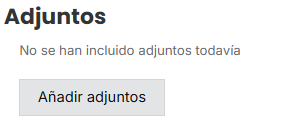 Image Added3 Image Added3
|
| ui-step |
|---|
- "Publicaciones en el foro
: con - ". Con esta opción el docente puede bloquear un foro y, mientras esta opción siga activada, no se podrán introducir mensajes en ninguno de los temas de discusión de ese foro. También se seleccionará si se quiere moderar los temas en el foro o no, lo cual hará que para que se publiquen mensajes el docente deberá aceptar cada uno de ellos. Por último encontramos la opción de que los usuarios deban publicar en el tema antes de poder leer las publicaciones.
| Nota |
|---|
Para que los mensajes del foro puedan ser moderados se debe seleccionar la opción moderar al configurar el "tema", si solo se selecciona la opción de moderar en la configuración de foro no funcionará |
 Image Added Image Added
|
| UI Step |
|---|
- "Disponibilidad". Podemos
4- Disponibilidad: podemos - añadir la posibilidad de ponerle límite al foro de discusión, asignándole una fecha de inicio y otra de fin.
 Image Added5 Image Added5
|
| ui-step |
|---|
- "Marcar automáticamente todos los mensajes de una
conversación como - conversación como leídos".
 Image Added Image Added
|
| UI Step |
|---|
6- - Puede seleccionar un elemento en el boletín de calificaciones.
 Image Added Image Added
|
| UI Step |
|---|
- "Crear un foro". Se permitirá establecer
7- Establecer - los permisos de control del foro: el docente podrá gestionar los distintos tipos de permisos de control del foro que proporciona el sistema y aplicarlos a los distintos roles, y grupos (si los hay) de los usuarios del foro.
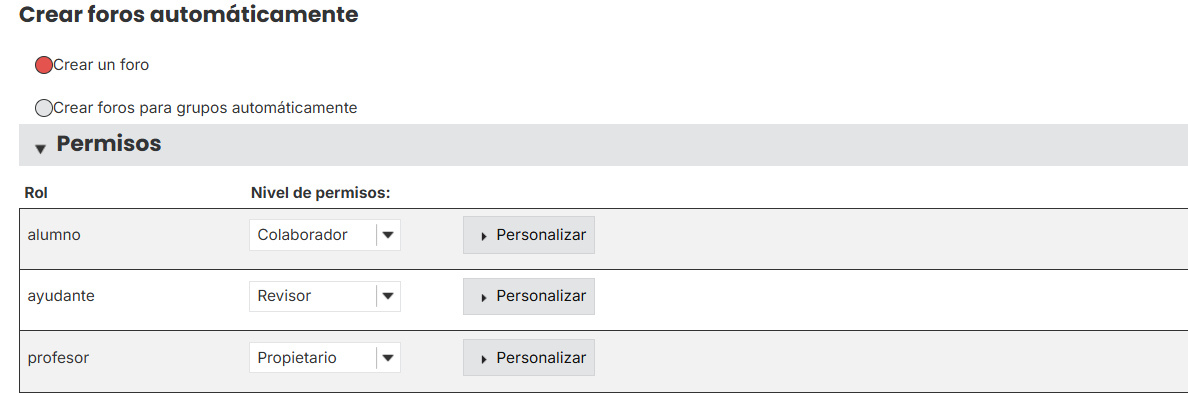 Image Added Image Added
|
| UI Step |
|---|
"Crear foros para grupos automáticamente". Se creará una instancia de este foro por cada uno de los grupos seleccionados a continuación. Los permisos se configurarán automáticamente. Una vez guardado, no podrá editar los permisos de grupo. Cada grupo se configurará como Colaborador en el tema de su grupo y Ninguno en otros temas creados automáticamente.
 Image Added Image Added
|
| UI Step |
|---|
Configurado nuestro foro, nos disponemos a configurar el " tema " del foro. Para ello pulsaremos 'pulsaremos "Guardar configuración y añadir tema'". La configuración del tema es casi idéntica a la configuración del foro, : rellenamos los campos necesarios , deseados y guardamos los cambios. |
| UI Step |
|---|
Una vez configurado nuestro foro y nuestro tema, deberíamos visualizarlo de la siguiente manera:
 Image Removed Image Removed Image Added Image Added
|
|
| Panel |
|---|
|
 Image Removed
 Image Removed
| Section |
|---|
| Column |
|---|
|
 Image Removed Image Removed
|
| Column |
|---|
|
| Sugerencia |
|---|
|
Centro de Atención al Usuario del Área de Sistemas de Información y Comunicaciones
Tel. 96 387 77 50 (Ext. UPV 77750)
Edificio 4H4 del Campus de Vera
|
| Incluir página |
|---|
| Pie de pagina |
|---|
| Pie de pagina |
|---|
|
