
| Tabla de contenidos |
|---|
FICHERO DE CONFIGURACIÓN (CONEXIÓN A BBDD)
Primero mira el fichero config/application.properties y luego mira el editorial-app.properties (dentro del jar)
Por defecto el application.properties está comentado.
Por defecto el editorial-app-properties se conecta con producción.
INSTALACIÓN Y ACTUALIZACIÓN
El módulo de ventas mostrador es una aplicación windows para Windows que necesita instalación en modo local. En esta pagína pagina encontrará las instrucciones de actualización así como los ficheros de descarga.
...
Si ya tiene funcionando versiones anteriores del módulo de VENTAS MOSTRADOR y además tiene instalados los dispositivos de display (BCD -1100) e impresora de tickets (SRP-350III), siga leyendo.Si lo que quiere es instalar desde cero los dispositivos y todos los archivos necesarios vaya al apartado "Instalación desde cero de las ventas mostrador y de los dispositivos de TPV"
Para instalar la aplicación de TPV para la Editorial nos descargamos el fichero en este enlace con DESDE LA APLICACIÓN WEB con la última versión de la aplicación.
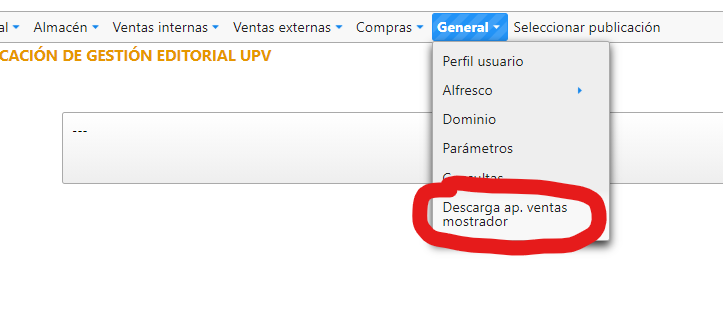
Después descomprimimos el fichero zip en cualquier carpeta de nuestro PC, por ejemplo en C:\VentasEditorial. Si ya la teníamos instalada se puede borrar antes de descomprimir o bien se puede renombrar la carpeta antigua.
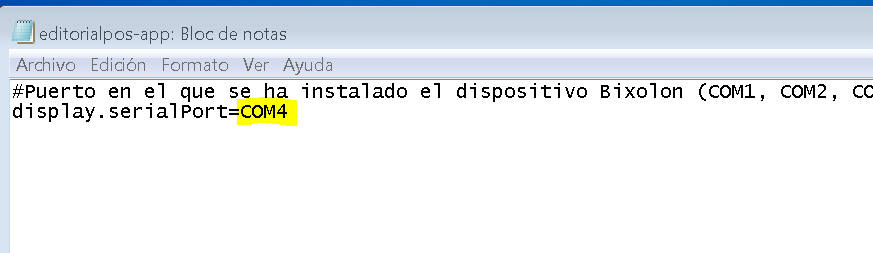
Debemos cambiar la configuración de la aplicación para indicarle en que puerto se tiene instalado el display. Para ello abrimos con el bloc de notas el fichero.
C:\VentasEditorial\config\editorialpos-app.properties
Y modificamos el puerto tal y como se ve en la imagen. En el ejemplo es el COM4 ¡No olvide guardar!
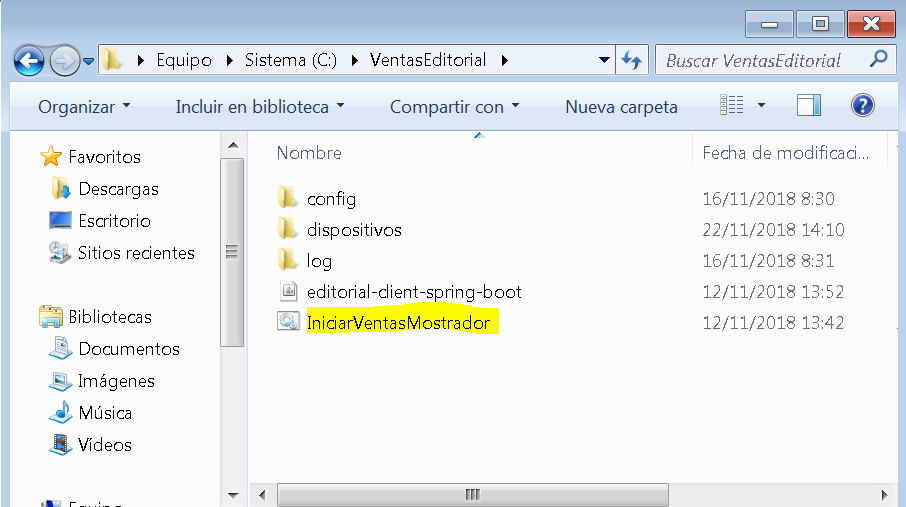
Finalmente . FInalmente para lanzar la aplicación solo hay que ejecutar el fichero IniciarVentasMostrador que se encuentra dentro de la carpeta descomprimida.
Instalación desde cero de las ventas mostrador y de los dispositivos de TPV.
...
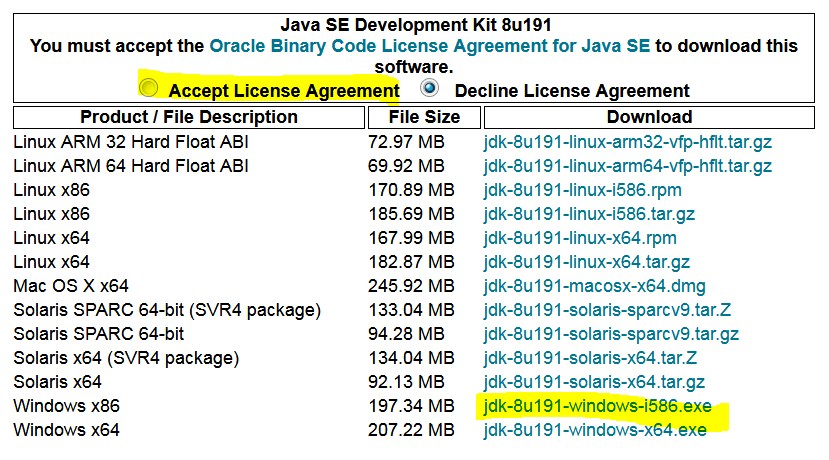
https://www.oracle.com/technetwork/es/java/javase/downloads/jdk8-downloads-2133151.html
Paso 2. Descargar la aplicación
...
Después descomprimimos el fichero zip en cualquier carpeta de nuestro PC por ejemplo, en C:\VentasEditorial. FInalmente para lanzar la aplicación solo hay que ejecutar el fichero IniciarVentasMostrador que se encuentra dentro de la carpeta descomprimida.
 En este punto ya podemos ejecutar la aplicación pero no funcionarían ni el display (BDC-1100), ni la impresora de tickets (SRP-350 III)
Paso 3
...
Paso 4. Instalación drivers display (BCD – 1100)
. Instalación display (BCD – 1100)
En la carpeta descomprimida de la aplicación (desde ahora será C:\ventasEditorial) encontramos la carpeta "dispositivos" con los archivos necesarios, Para la instalación del DISPLAY BCD - 1100 en equipos windows 7 32 bits. Para ello debemos ejecutar el fichero.
C:\VentasEditorial\dispositivos\BIXOLON Virtual COM\BCD_VCOM4USB_V1.0.2
Nos debe aparecer la pantalla de instalación. Pulsamos NEXT.
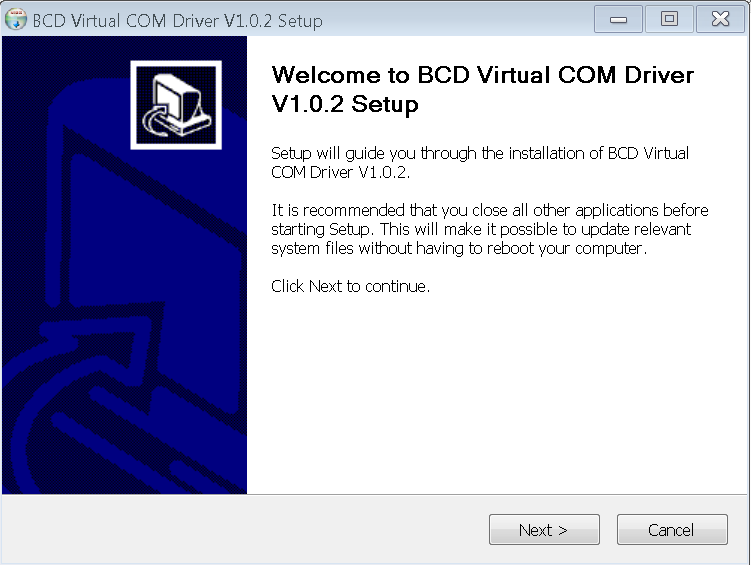
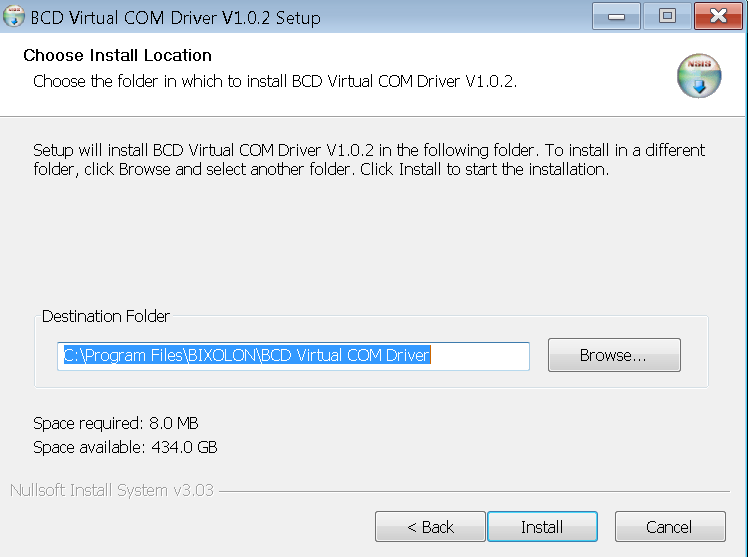
Nos pregunta el directorio de instalación, usamos el de defecto. Pulsamos Install
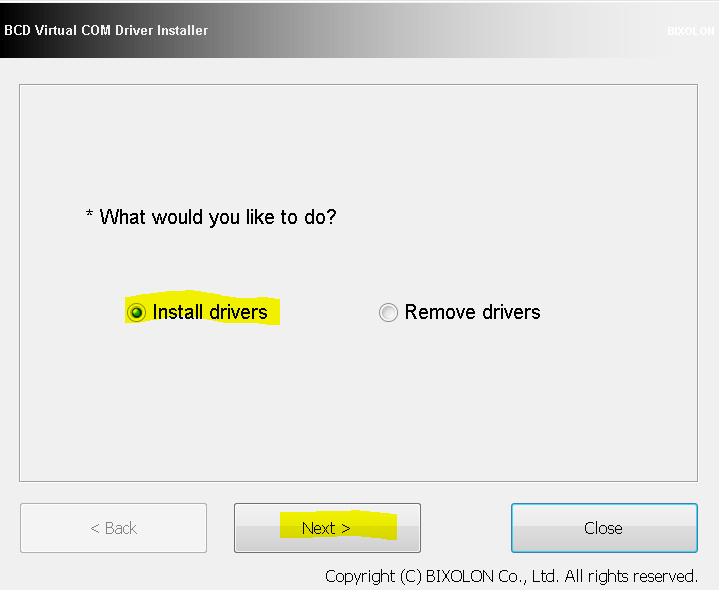
Nos aparece una ventana para seleccionar la acción , marcamos "Install drivers" y pulsamos Next.
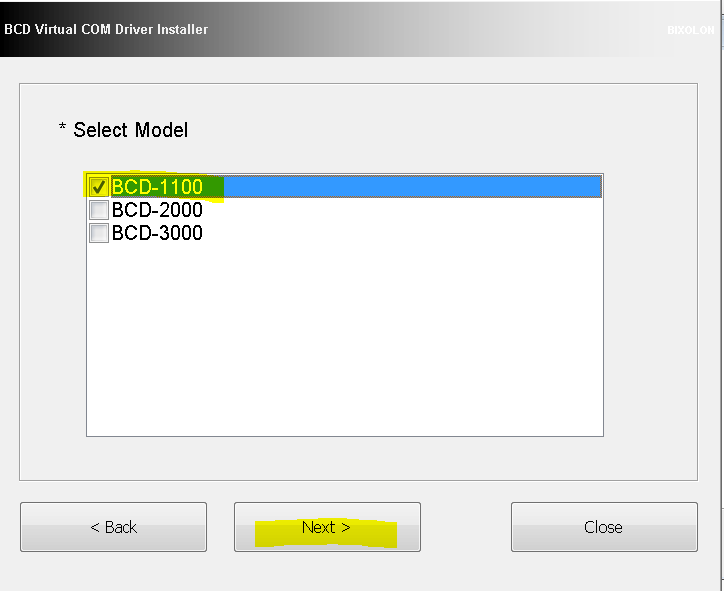
En la ventana de selección del modelo marcamos BDC-1100 y pulsamos NEXT.
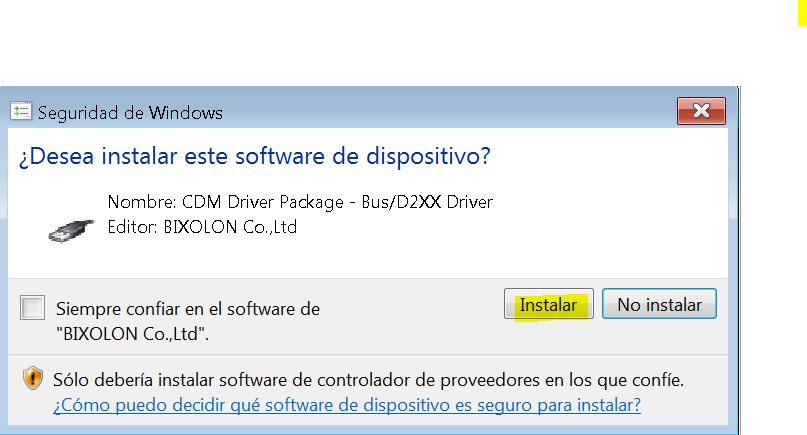
A continuación nos pregunta por la instalación de los drivers. Pulsamos Instalar.
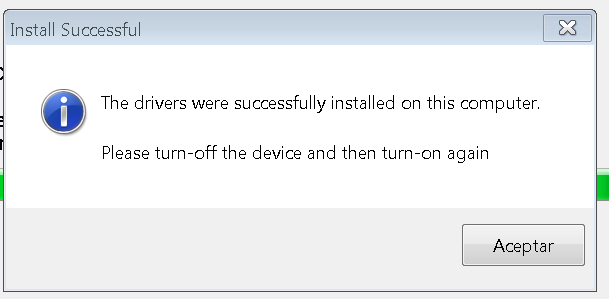
Apagamos el display, le damos a aceptar a la pantalla siguiente y volvemos a encenderlo.
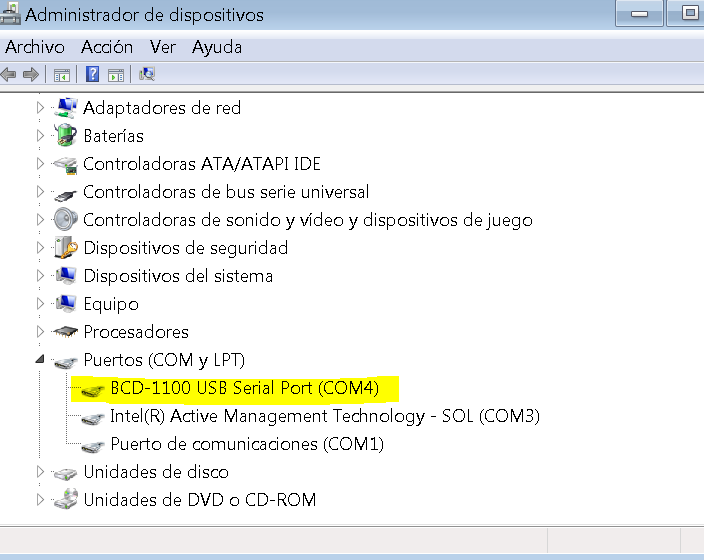
En la pantalla de administrador de dispositivos (se accede a través de "Panel de control\Sistema y seguridad\Sistema") nos debe aparecer en la sección Puertos (COM y LPT) uno nuevo con el nombre "BCD-1100 USB ..."
Importante: nos anotamos en que puerto se han instalado el dispositivo, en el ejemplo es el COM4.
Debemos cambiar la configuracion de la apliación para indicarle en que puerto se ha instalado el display. Para ello abrimos con el bloc de notas el fichero.
C:\VentasEditorial\config\editorialpos-app.properties
Y modificamos el puerto tal y como se ve en la imagen. En este caso COM4 ¡No olvide guardar!
Ahora podemos abrir la aplicación de ventas mostrador IniciarVentasMostrador y ya debería funcionar con el display. Si no es así por favor avise al CAU a través de gregal para que revise su instalación.
Paso 4
...
. Instalación drivers impresora tickets (SRP – 350 II)
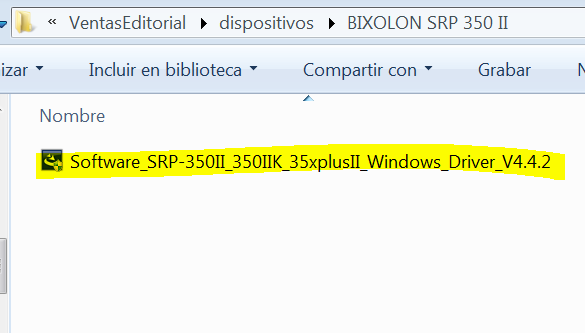
En la carpeta descomprimida de la aplicación (p.e. C:\ventasEditorial) encontramos la carpeta "instalación" de los dispositivos, Para la instalación de la IMPRESORA DE TICKETS SRP-350 III en equipos windows 7 32 bits debemos ejecutar el fichero.
C:\VentasEditorial\dispositivos\BIXOLON SRP 350 II\Software_SRP-350II_350IIK_35xplusII_Windows_Driver_V4.4.2
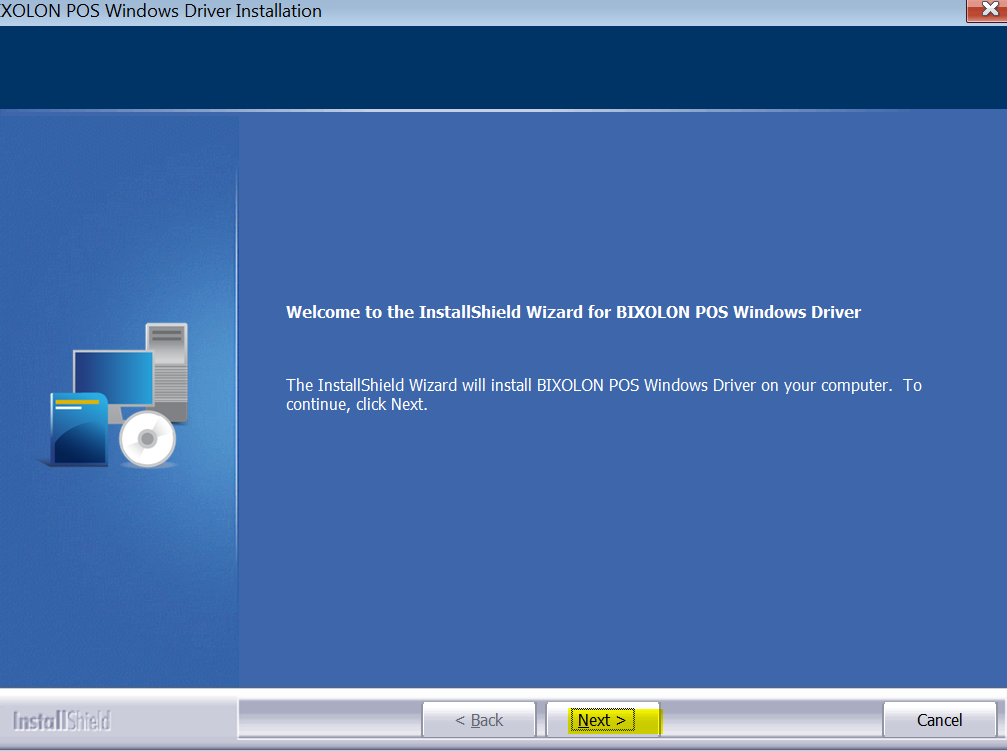
Entramos en la pantalla de instalación. Pulsamos NEXT.
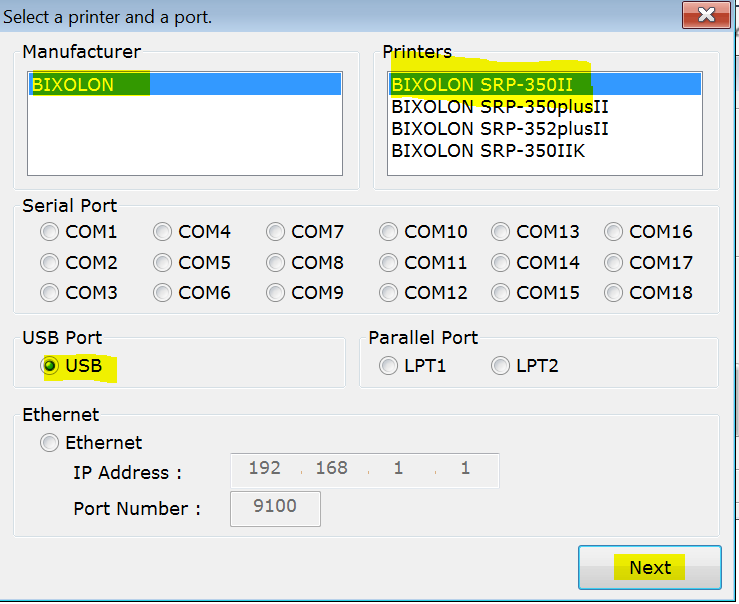
Una vez dado a instalar nos aparece la ventana de selección de la instalación. Seleccionamos el modelo SRP - 350 III y el puerto USB
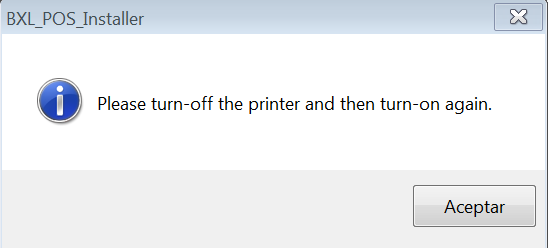
Conectamos la impresora al puerto usb. Si la teníamos encendida, la apagamos y la volvemos a encender. Pulsamos aceptar
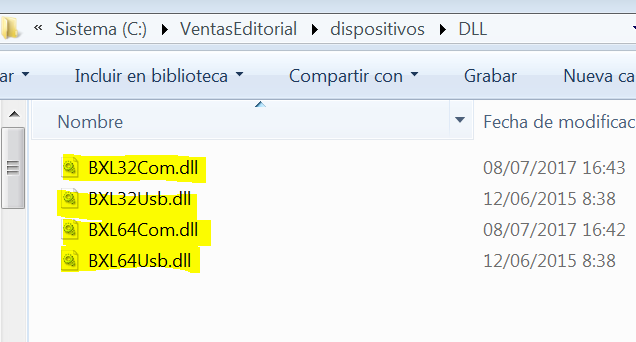
Por ultimo copiamos todos los ficheros dll que se encuentran en la carpeta C:\VentasEditorial\dispositivos\DLL a la carpetaC:\Windows.
| Incluir página | ||||
|---|---|---|---|---|
|