
| Tabla de contenidos |
|---|
Opciones para firma de asistencia del profesorado
Existen dos modalidades disponibles para que el profesorado pueda registrar su asistencia a clase:
1. MODO AUTODOCENCIA
El registro se realiza de forma digital, sin necesidad de interacción física.
Opción 1: Firma automática al iniciar sesión
La asistencia se registra automáticamente cuando el profesor inicia sesión en el equipo del aula.
Configuración requerida: Los informáticos del centro deben instalar un script de inicio en los ordenadores de las aulas. Este script se solicita al ASIC mediante gregal (se explica con más detalle en esta página MODO AUTODOCENCIA / OPCIÓN 1: Autodocencia con script de inicio de sesión)
Opción 2: Firma manual desde la Intranet
PROFESOR firma en su intranet: El profesor accede a su Intranet (desde cualquier dispositivo) > Gestión de partes > Selecciona en el enlace de la docencia impartida.
Requisito previo: Para poder firmar desde la intranet tiene que estar activada la opción desde los parámetros de configuración de autodocencia
Proceso de activación: Para activar esta opción debe solicitarse al ASIC, mediante Gregal, por cada Centro. (ver con más detalle en esta página Modo Autodocencia - Opción 2: Autodocencia desde la Intranet).
2. MODO MANUAL → Fichaje presencial mediante lector
- Requisitos técnicos
- Se indicará al ASIC mediante gregal los equipos / pcs en los que se activará la firma mediante lector
Registro manual utilizando lector (se trata en otra página 03 Firma Manual mediante Lector).
Otras cuestiones
Ver FAQ's relativas a los profesores
| Incluir página | ||||
|---|---|---|---|---|
|
Autodocencia
FICHAJE PROFESOR
Existen diferentes opciones para fichaje por parte del profesor de una clase.
Las dos primeras opciones se tratan de la modalidad de autodocencia.
MODO AUTODOCENCIA
- OPCIÓN 1: FICHAJE AUTOMÁTICO AL INICIAR SESIÓN EL PROFESOR EL EQUIPO DEL AULA
- Los informáticos del centro deben configurar los equipos de las aulas, instalando un fichero en el script de inicio, para que cuando el profesor inicie sesión se le marque automáticamente la asistencia.
- OPCIÓN 2: AUTODOCENCIA EN LA INTRANET.
- PROFESOR ficha en su intranet: El profesor puede entrar a su Intranet (desde cualquier PC) y en Gestión de partes hacer clic en el enlace de la docencia que quiere marcar como impartida. Siempre que esté activada la opción desde los parámetros de configuración de autodocencia (se explica en este documento más adelante).
MODO MANUAL MEDIANTE LECTOR
- OPCIÓN 3: Fichaje mediante lector (se trata en otro documento).
OPCIÓN 1: Autodocencia con script de inicio de sesión
Existe la posibilidad de que un profesor inicie sesión en un PC del aula y automáticamente se lance un script que marque el parte como impartido (automáticamente se marca como procesado y firmado por el profesor)
Requisitos
...
Al iniciar sesión en el PC del aula, se lanza automáticamente el script de autodocencia y comprobará que el profesor / aula son los que están asignados en la base de datos de POD. En caso correcto, el parte se marca como impartido, o sea automáticamente se marca como procesado y firmado por el profesor.
| Info |
|---|
PROFESOR: En caso que el script de “Auto Docencia” no se lance al iniciar sesión o genere un ERROR que indique que el parte NO se ha firmado, siempre se puede FIRMAR EL PARTE desde la Intranet (ver en la siguiente opción). |
Componentes
- Script java inicio de sesión (solicitar al ASIC).
Funcionamiento
En el ordenador de profesor del aula, se instala un auto.jar que se lanza cuando un usuario inicie sesión.
Cuando un profesor inicia sesión en un equipo, se lee la IP del ordenador, la hora y el usuario que ha iniciado sesión. Esa información se envía a un servidor y se comprueba si ese usuario a esa hora y en esa aula, tiene un parte de firmas (los partes se generan en un proceso nocturno todas las noches:
- Si es así, se marca el parte como si hubiese sido firmado.
- En caso contrario, se da un aviso diciendo que no hay ningún parte pendiente:
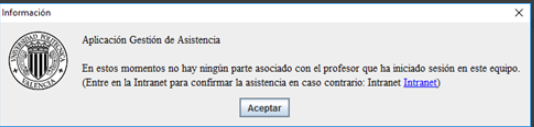
Información técnica
Para que el proceso sea automático es necesario:
- Tener Java JRE instalado.
- Poner el fichero jar en cada equipo para que se ejecute cuando un usuario inicie sesión (Puede ser por directivas o local en la máquina)
OPCIÓN 2: Autodocencia desde la Intranet
El profesor puede entrar a su Intranet (desde cualquier PC) y en Gestión de partes hacer clic en el enlace de la docencia que quiere marcar como impartida.
02 FICHAJE MANUAL DESDE LA INTRANET
Únicamente aparecerán las asignaturas en las que el profesor tiene POD:

Al hacer clic, la docencia se marca como impartida:

Requisitos
- La ERT tiene activado el parámetro AUTO_DOCENCIA = 'S'
- Solo aparecen los partes en los que el profesor tiene POD
- Solo aparecen los partes con estado Impreso (no los Procesados)
- Solo aparecen los partes dentro del horario de autodocencia - MINUTOS_CORTESIA_INICIO y MINUTOS_CORTESIA_FIN
 IMPORTANTE: estos minutos de cortesía parece que es sólo para los partes firmados por la intranet, los partes que se firma al iniciar sesión en el aula, NO utilizan estos parámetros.
- Si existe el parámetro AUTO_DOCENCIA_INTRANET = 'S', aparecerán los partes de todo el día en curso (no solo los del punto anterior).
- Con el parámetro AUTO_DOCENCIA_INTRANET_INCIDENCIA = 'S', si el profesor hace clic en un parte, se marcará como impartido y se generará un incidencia
Parámetros autodocencia por la intranet
Los parámetros tienen ya valores por defecto, en caso de que la ERT desee algo diferente, debe solicitarlo al ASIC.
...
Parámetros
...
Valores
...
Descripción
...
AUTO_DOCENCIA
...
S/N
...
Se marca el parte como procesado si el nip del profesor es cas_partes.nip_prof y el profesor entra en el parte dentro de las horas de impartición de la clase.
...
AUTO_DOCENCIA_IN TRANET
...
S/N
...
"S" permite realizar la autodocencia desde la Intranet (haciendo clic en el enlace que les aparecerá en la página principal de la aplicación al profesor)
...
AUTO_DOCENCIA_IN TRANET_INCIDENCIA
...
S/N
...
Al justificar la docencia desde la Intranet se genera una incidencia
...
AUTO_DOCENCIA_IN TRANET_TODO_EL_D IA
...
S/N
El profesor puede justificar la AUTODOCENCIA durante todo el día en la Intranet o solo durante el horario del parte
No usado actualmente
...
MINUTOS_CORTESIA
_INICIO
...
minutos
...
IMPORTANTE: ESTO ES SÓLO PARA EL FICHAJE AUTODOCENCIA POR LA INTRANET Y NO PARA EL SCRIPT (.jar) que se muestra en los equipos del aula que tienen instalada la autodocencia.
El tiempo de fichaje en el aula mediante el script automático de autodocencia es desde 15 min antes del inicio de la clase y hasta 15 min después de terminar la clase y durante la clase.
Minutos de cortesía antes del horario de comienzo de la clase en los que se permitirá realizar el fichaje.
Valor por defecto actual = 15 (en caso de requerir otro contacta con el ASIC)
Ej: minutos_cortesia_inicio=15, entonces si la clase comienza a las 10.00h, se permitirá fichar desde 15 minutos antes del comienzo, o sea desde las 9.45h y durante la clase.
...
MINUTOS_CORTESIA
_FIN
...
minutos
...
IMPORTANTE: ESTO ES SÓLO PARA EL FICHAJE AUTODOCENCIA POR LA INTRANET Y NO PARA EL SCRIPT (.jar) que se muestra en los equipos del aula que tienen instalada la autodocencia.
El tiempo de fichaje en el aula mediante el script automático de autodocencia es desde 15 min antes del inicio de la clase y hasta 15 min después de terminar la clase y durante la clase.
Minutos de cortesía permitidos para fichaje tras la finalización de la clase.
Si se ficha posteriormente se genera una incidencia. Si se establece un valor infinito o nulo será equivalente a que existirá un fichaje a la salida a las 23:59. Es decir, solo se fichará una vez a la entrada.
Valor por defecto actual = 60 (en caso de requerir otro contacta con el ASIC)
Ej: minutos_cortesia_fin=15, entonces si la clase finaliza a las 12.00h, se permitirá el fichaje hasta las 12.15h y, en todo caso al firmar tras finalizar la clase se genera siempre una incidencia.
...
MINUTOS_CORTESIA
_ALU_INICIO
...
minutos
...
Cortesía para alumnos. Minutos de cortesía antes del horario fichaje.
...
MINUTOS_CORTESIA
_ALU_FIN
...
minutos
...
Cortesía para alumnos. Minutos de cortesía permitidos para fichaje tras la finalización de la clase.
| Info |
|---|
Nota. Si el periodo de cortesía es NULL significa que no hay limitación. |
...