...
| Estado |
|---|
| subtle | true |
|---|
| colour | Red |
|---|
| title | Docente |
|---|
|
| Info |
|---|
Esta función nos permite importar y exportar calificaciones en forma de hojas de cálculo. |
...
| UI Steps |
|---|
|
| UI Step |
|---|
Primero accederemos a la herramienta "Calificaciones" en la barra lateral izquierda:
 Image Removed Image Removed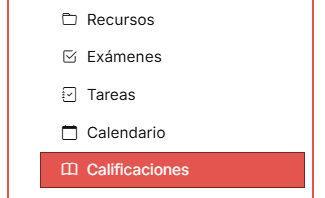 Image Added Image Added
|
| UI Step |
|---|
Una vez dentro de la herramienta "Calificaciones", debemos pulsar el enlace situado en la parte superior de la pantalla "Importar/Exportar".
Image Removed Image Added Image Added |
| UI Step |
|---|
| UI Tabs |
|---|
| UI Tab |
|---|
| Se pueden importar archivos con formato .csv, .xls y .xlsx. | Sugerencia |
|---|
Podemos exportar las calificaciones para tener una "plantilla" sobre la que trabajar para importar más tarde las calificaciones. |
Image Removed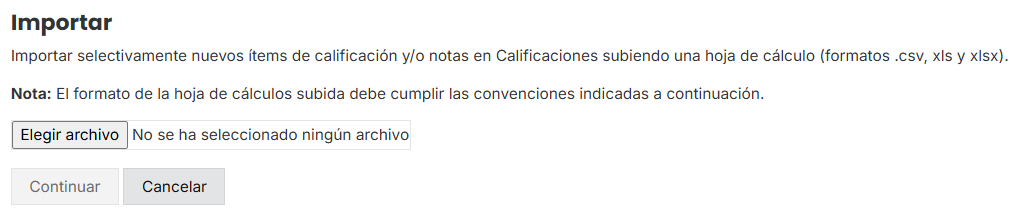 Image Added Image Added Es importante que el fichero que se suba cumpla con las "Convenciones utilizadas": - "ID estudiante" y "Nombre" son las dos primeras columnas y deben preservarse para cualquier futura importación.
- Los ítems de calificación pueden incluir sus notas, para ello se añaden los valores entre corchetes [ ], por ejemplo: "Elemento 1 [10]".
- Es posible importar los comentarios, para ello la columna debe ir precedida de un asterisco, p. ej. “* Trabajo 1”.
- Las columnas que no se puedan volver a importar deben especificarse con el prefijo almohadilla #.
- La puntuación de un ítem debe ser un número entero o decimal positivo con un número máximo de 10 cifras enteras y 2 cifras decimales.
| Panel |
|---|
| borderColor | #000 |
|---|
| borderWidth | 1 |
|---|
|
| Panel |
|---|
| borderColor | #fff |
|---|
| borderWidth | 5 |
|---|
| Por ejemplo: - La primera columna será nombrada "ID estudiante" y la segunda "Nombre", donde introduciremos el nombre del estudiante en formato Apellido1 Apellido2, Nombre.
- La tercera columna incluirá el nombre de nuestra calificación, en nuestro caso llamada "Prueba 1" y como tendrá un valor máximo de 10 la nombraremos "Prueba 1 [10]"
- La cuarta columna está dedicada a los comentarios. Para marcarlo irá precedido de un asterisco: "* Prueba 1"
- En la quinta columna podemos empezar un nuevo ítem de calificación, por ejemplo "Prueba 2" y seguiríamos los mismos pasos que anteriormente. Como, en este caso, no queremos incluir comentarios, podemos obviar la columna de comentarios.
Image Modified
Se visualizaría de la siguiente forma: Image Modified |
|
|
| UI Tab |
|---|
| Se exporta un archivo en formato .csv. En este apartado tendremos dos opciones: - "Exportar Calificaciones". Se realizará una exportación por defecto.
- "Exportación personalizada". Podremos configurar los parámetros y campos a exportar.
Image Removed Image Added Image Added |
|
|
|
| Section |
|---|
| Section |
|---|
| Section |
|---|
| Column |
|---|
|
| Column |
|---|
|
| Section |
|---|
| Column |
|---|
|
Image Removed |
| Column |
|---|
|
| Sugerencia |
|---|
|
Centro de Atención al Usuario del Área de Sistemas de Información y Comunicaciones
Tel. 96 387 77 50 (Ext. UPV 77750)
Edificio 4H4 del Campus de Vera
|
| Incluir página |
|---|
| Pie de pagina |
|---|
| Pie de pagina |
|---|
|
