| Estado |
|---|
| subtle | true |
|---|
| colour | Red |
|---|
| title | Docente |
|---|
|
| Info |
|---|
Herramienta que nos permite visualizar qué miembros han sido añadidos a mi al sitio. |
| UI Steps |
|---|
|
| UI Step |
|---|
Accedemos a la herramienta 'información del sitio' Accederemos a "Información del Sitio" en la barra lateral izquierda de la página principal:
 Image Removed Image Removed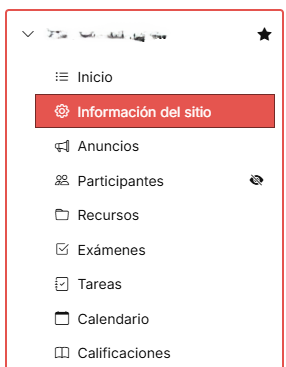 Image Added Image Added
|
| UI Step |
|---|
SeguidamenteA continuación, deberá pulsar sobre 'pulsaremos sobre la pestaña del menú superior "Log participantes'":
Image Removed Image Added Image Added |
| UI Step |
|---|
Desde aquí podemos visualizar las distintas inscripciones distintas inscripciones y actualizaciones de usuarios realizadas de modo manual en el sitio. Si algún/a profesor/a añade o elimina un usuario, o bien cambia el rol de un usuario en el sitio, aparecerá un registro de los cambios en el log de auditoría:  Image Removed Image Removed
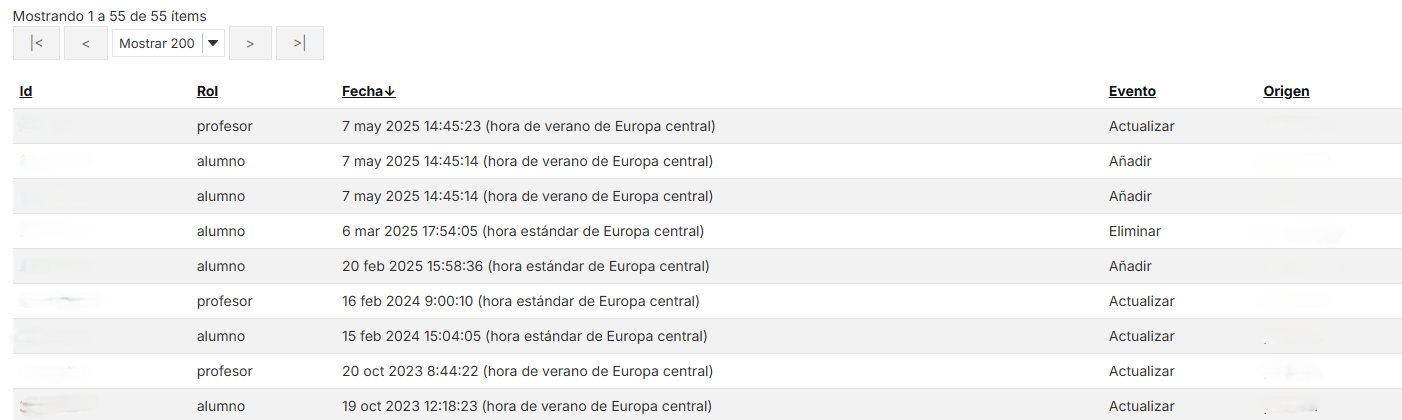 Image Added Image Added
Los datos que veremos por pantalla son los siguientes: Nombre de Nombre: El nombre del usuario que se ha modificado. Identificación del usuario: El ID de usuario del usuario que se ha modificado. Rol: El rol del usuario que se ha modificado/asignado. Fecha: La fecha y hora en la que se realizó el cambio. Evento: El tipo de cambio que se realizó ( añadir al usuario, eliminar el usuario en el "Añadir" el usuario al sitio, "Eliminar" el usuario al curso, o cambiar "Actualizar" el rol de del usuario). Origen: El nombre y el ID de usuario que realizó el evento.
Es posible ordenar por ordenar por cualquiera de las columnas haciendo clic en el encabezado de la columna, así como cambiar la dirección de ordenación orden volviendo a pulsar en el encabezado (ascendente / descendente). |
|
Image RemovedImage Removed
...
| Incluir página |
|---|
| Pie de pagina |
|---|
| Pie de pagina |
|---|
|
Centro de Atención al Usuario del Área de Sistemas de Información y Comunicaciones
...
