| Estado |
|---|
| subtle | true |
|---|
| colour | Red |
|---|
| title | Docente |
|---|
|
| Info |
|---|
Herramienta que nos permite vincular distintas asignaturas y podremos poder navegar entre ellas. |
Enlazar este sitio a un sitio padre no afectará a la pertenencia, ni a los permisos, ni al funcionamiento o contenido de las herramientas en ninguno de los dos sitios. Enlazar con un sitio padre simplemente significa que los usuarios que son miembros de los dos sitios y tienen permiso para acceder a ambos, verán indicaciones y una barra de herramientas mostrando los enlaces entre el padre y los sitios hijo. Un sitio puede tener múltiples sitios hijos apuntando a él, pero un sitio hijo solamente puede tener un padre.
implica únicamente una relación lógica entre dos o más asignaturas distintas. Este vínculo no afecta al funcionamiento de las respectivas asignaturas.| UI Steps |
|---|
|
| UI Step |
|---|
Accedemos a la herramienta 'información del sitio' Accederemos a "Información del Sitio" en la barra lateral izquierda de la página principal:
 Image Removed Image Removed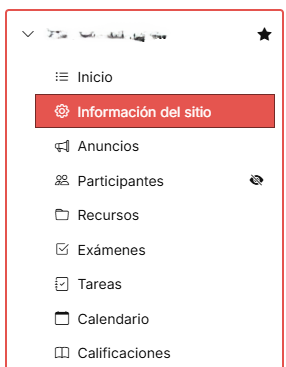 Image Added Image Added
|
| UI Step |
|---|
Seguidamente, deberá pulsar sobre 'pulsaremos sobre la pestaña del menú superior "Enlace al sitio padre'": Image Removed Image Added Image Added | | Panel |
|---|
| bgColor | #e9f0f7 |
|---|
| borderWidth | 0 |
|---|
| Ejemplo: Nos encontramos dentro de una asignatura llamada: "Pruebas Servipolis", queremos vincularla como "hija" a una asignatura llamada "Mi asignatura" que se convertirá en la asignatura "padre". "Mi asignatura" = asignatura padre "Pruebas Servipolis" = asignatura hija
| UI Step |
|---|
Seleccionaremos que sitio que será el "padre" desde el desplegable y pulsamos sobre "Establecer enlace".
Image Added |
|
Para eliminar una conexión, los posas a seguir son los mismos.
| UI Steps |
|---|
|
| UI Step |
|---|
Accederemos a la herramienta de 'enlace al sitio padre' de la asignatura hija y de entre las asignaturas disponibles para enlazar, seleccionamos la asignatura que deseemos sea la asignatura padre. De esta forma, se ha creado un enlace jerárquico "padre - hija" entre estas dos asignaturas.Image Removed Una vez elegida pulsaremos sobre 'Establecer enlace' | UI Step |
|---|
ASIGNATURA HIJA: "Pruebas Servipolis". Como podemos ver, se ha creado un vínculo entre esta asignatura y la asignatura "Mi asignatura". Si hacemos *click* sobre "Mi Asignatura", accederemos directamente a dicha asignatura. Image Removed | UI Step |
|---|
- ASIGNATURA PADRE: "Mi asignatura". Como se puede observar, se ha creado correctamente el vínculo entre las dos asignaturas. Dentro de la asignatura padre aparecerá, en la barra de herramientas, un nuevo apartado: 'Subsitios' donde podremos acceder a la asignatura hija.
Image Removed | Nota |
|---|
Una asignatura hija únicamente puede tener una asignatura padre. De forma contraria, una asignatura padre, puede tener muchas asignaturas hijas. A su vez, una asignatura padre, puede ser hija de otra asignatura, creando así una jerarquía. |
|
|
Image RemovedImage Removed
"Información del Sitio" en la barra lateral izquierda de la página principal:
Image Added |
| UI Step |
|---|
Seguidamente, pulsaremos sobre la pestaña del menú superior "Enlace al sitio padre": Image Added
|
| UI Step |
|---|
Para eliminar el enlace "padre" pulsaremos sobre "Borrar enlace".
Image Added |
|
| Info |
|---|
|
Se habrá creado un enlace en la cabecera del sitio "hijo" en la cabecera. Pulsando sobre el nombre del sitio "padre", seremos redirigidos a este.
Image Added |
| Info |
|---|
|
Se habrá creado un enlace en el mení izquierdo de herramientas con el nombre de "Subsitios". Pulsando, aparecerá un pequeño menú emergente con el nombre de todos los sitios "hijos". Pulsaremos sobre el que queramos el nombre del sitio al que queramos acceder.
Image Added |
| Incluir página |
|---|
| Pie de pagina |
|---|
| Pie de pagina |
|---|
|
...
Centro de Atención al Usuario del Área de Sistemas de Información y Comunicaciones
...
