...
| UI Steps |
|---|
|
| UI Step |
|---|
Primero accederemos a la herramienta "Guía Docente" en la barra lateral izquierda:
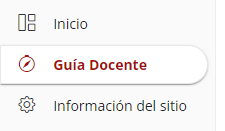 Image Removed Image Removed Image Added Image Added
|
| UI Step |
|---|
| Nota |
|---|
La guía docente mostrará la información que tengamos en la aplicación de guía docente, por lo que deberá estar publicada para mostrar alguna información. |
Al acceder se puede visualizar: - Un resumen de la guía docente.
- Un listado de enlaces con el contenido completo de la guía docente.
- Un listado de enlacescon información adicional de la asignatura.

|
| UI Step |
|---|
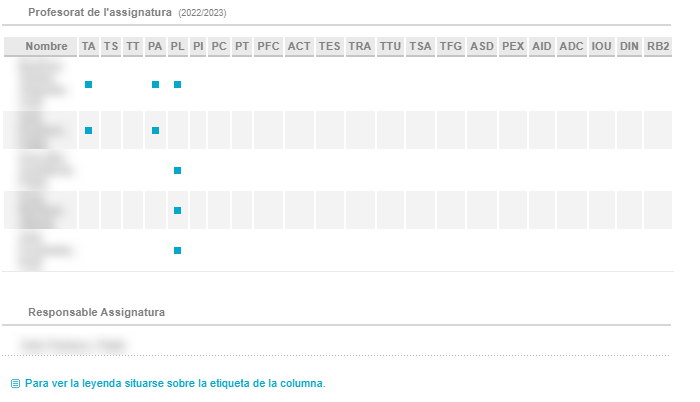
Podemos, por ejemplo, pulsar en el enlace "Profesores" para visualizar la información relativa a todos el profesorado que imparten la asignatura. Para regresar a la pantalla de inicio de la guía docente pulsaremos el enlace "Actividades". | Info |
|---|
En este enlace aparece un listado con el nombre de los docentes y los tipos de clases distintas que componen la asignatura, esto es: prácticas, teoría, problemas... Habrá un cuadrado azul pequeño por cada tipo de clase que imparta un docente. Si usted, o sus alumnos, pulsan sobre el nombre de un docente, se mostrará información de dicho docente, como por ejemplo sus horas de tutorías. Si desea la leyenda de cada columna sitúese en la leyenda deseada con el cursor del ratón |
|
| UI Step |
|---|
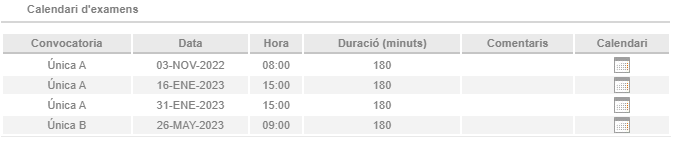
Otra de las secciones interesantes que se pueden consultar desde la guía docente es el calendario de exámenes. Para acceder desde la pantalla principal de la Guía docente pulsaremos en el enlace "Calendario de exámenes" en el que se mostrará una pantalla similar a la siguiente con el calendario de dichos exámenes.
|
|
...
