
...
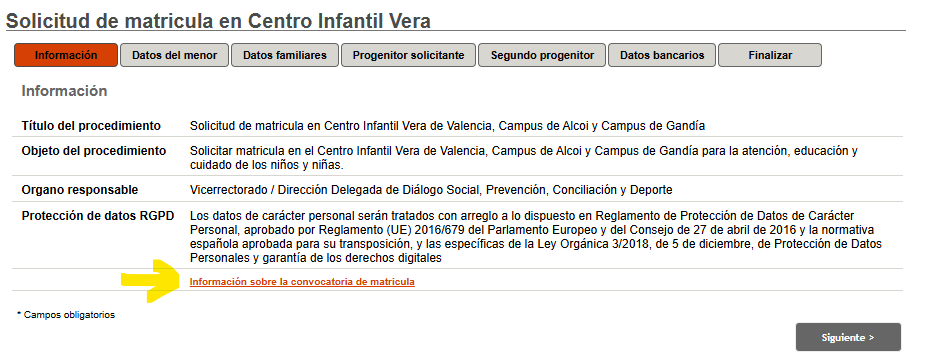
- En la primera página podemos consultar la información referente a la convocatoria para el curso en el que se realiza la solicitud de matrícula:

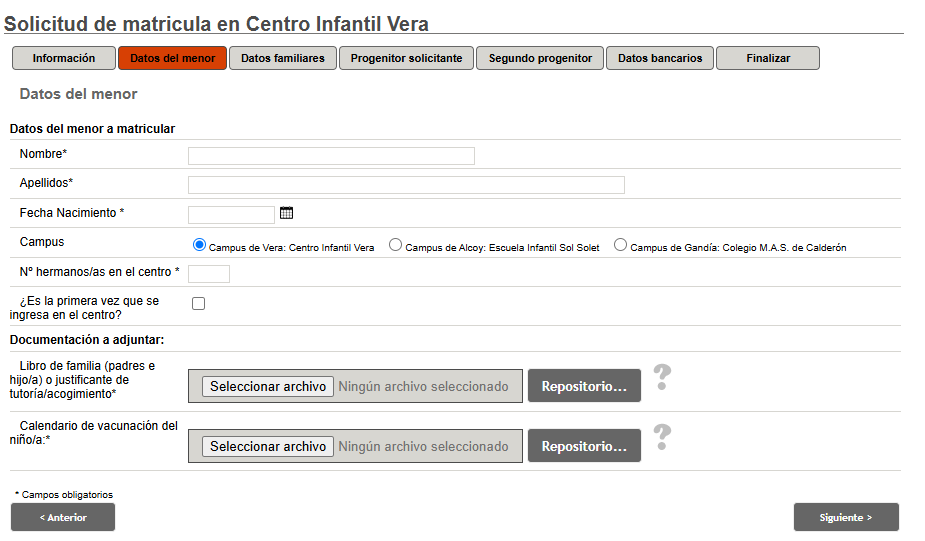
- A continuación, debemos completar los datos referentes al menor que queremos matricular. Si queremos matricular a más de un menor, debemos realizar una solicitud por cada uno de ellos:
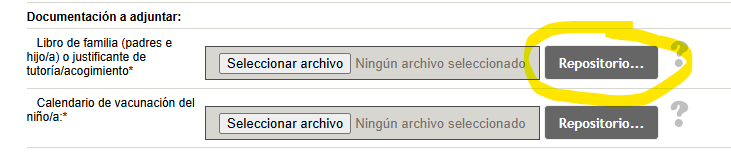
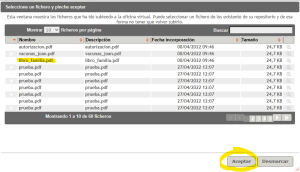
Info title Importante Si hemos realizado la matricula el año anterior, podemos recuperar los documentos adjuntos que enviamos pulsando sobre Repositorio y seleccionando el documento que queremos adjuntar:
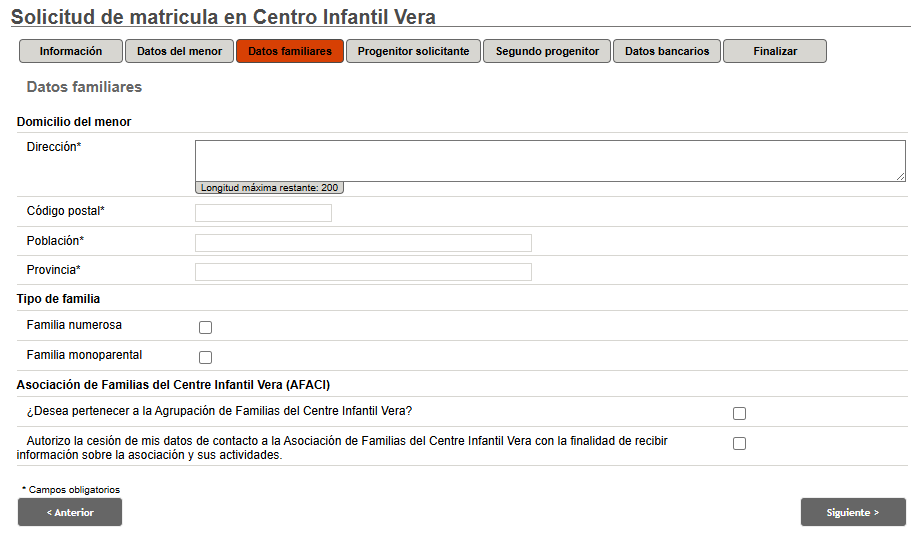
- En el apartado datos familiares, debemos indicar la dirección y el tipo de familia (para que se apliquen los descuentos correspondientes en el recibo). Además debemos indicar si queremos pertenecer a la Agrupación de Familias (AFACI) y/o si queremos recibir información de la misma:
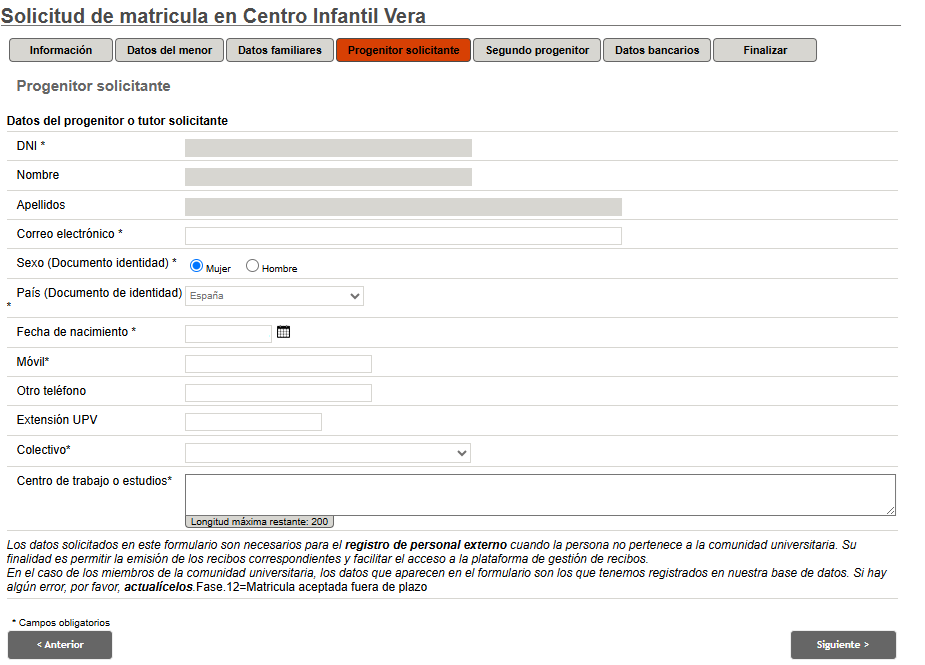
- En la pestaña de Progenitor solicitante nos aparecerán los datos de contacto del progenitor o tutor que realiza la solicitud. Si es o ha sido miembro de la UPV, algunos datos se rellenarán automáticamente con la información que disponemos en el registro de personas de la UPV. Si no es miembro de la UPV, se le solicitará información adicional para darlo de alta en el registro de personas en caso de aceptación de la solicitud:
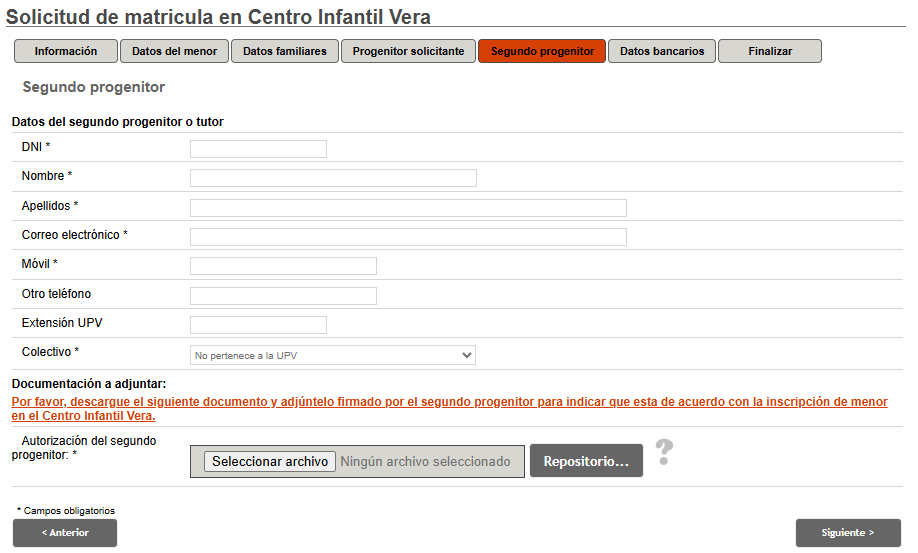
- En la pestaña de Segundo progenitor incluiremos la información de contacto del segundo progenitor, así como la autorización del mismo para hacer la solicitud. En el caso de familias monoparentales, no es necesario rellenar este apartado:
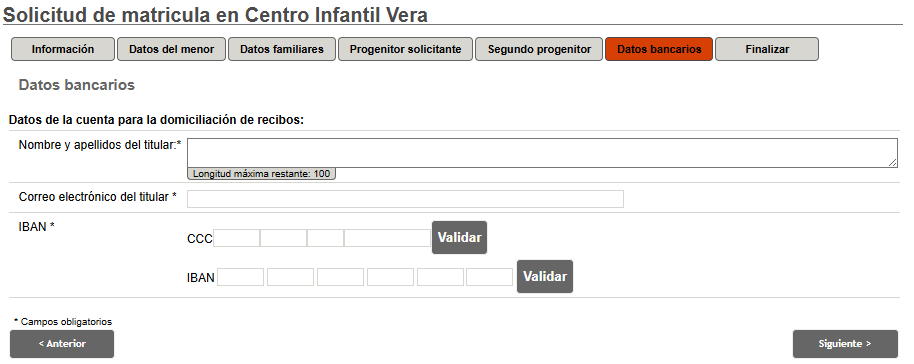
- En la pestaña de Datos bancarios indicaremos el IBAN de la cuenta bancaria donde queremos domiciliar los recibos mensuales así como los datos del titular, que puede ser distinto a los progenitores o tutores:
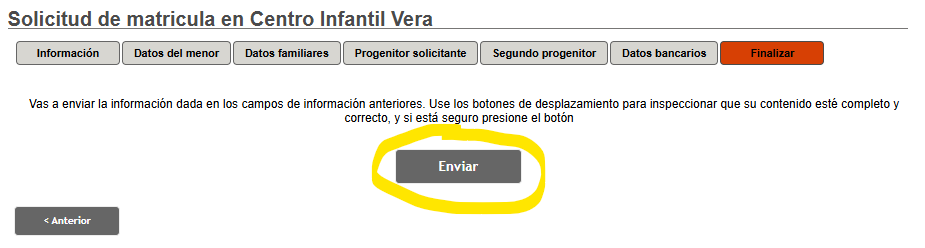
- Finalmente, pulsaremos sobre Enviar en la pestaña de Finalizar para grabar la solicitud y generar el resguardo en PDF:
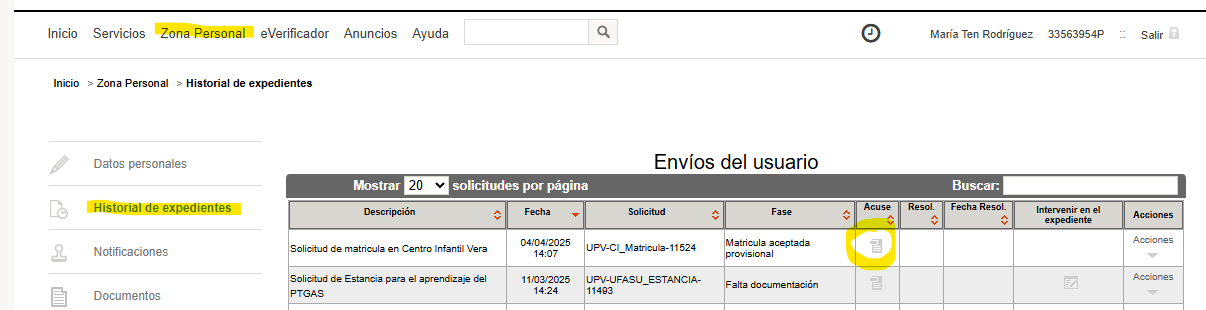
Info title Importante Si no hemos descargado el resguardo al enviar la solicitud, podemos hacerlo posteriormente desde el apartado Zona personal > Historial de expedientes, así como consultar el estado de la solicitud.
...
Para hacer efectiva la matrícula de los menores, es necesario realizar el pago del recibo de matrícula dentro del periodo correspondiente, tal y como se indica en las bases de la convocatoria y en el propio correo de aceptación de la solicitud. Este pago debe hacerse a través de la aplicación de Recibos de la Intranet de la UPV:
| Info | ||
|---|---|---|
| ||
A los progenitores / tutores que no pertenezcan a la comunidad universitaria (sin acceso a la Intranet), se les creará una cuenta como personal externo para poder pagar y consultar los recibos. Por favor, si es su caso lea detenidamente el apartado: |
En el apartado de Recibos nos aparecerán los recibos que tenemos pendientes de pago, así como los que ya tenemos pagados:
...
- Cuando el Centro Infantil Vera tramite su solicitud de matrícula, recibirá inmediatamente un correo electrónico con la notificación de aceptación o rechazo de la misma.
- Esa misma madrugada, se procederá a la creación de la cuenta de usuario asociada al progenitor solicitante por lo que recibirá un SMS con una clave temporal de acceso en el número de móvil indicado en la solicitud.
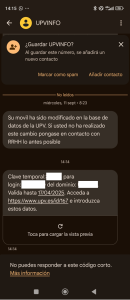
- En el propio mensaje, le indicará que acceda Para crear su usuario, debe acceder a la página web de generación de la UPVcontraseñas, a la que también puede acceder desde aquí: https://wwwintranet.upv.es y pulsar sobre Iniciar sesión.
 /pls/soalu/sic_auteutil.cambio_externos?P_VISTA=normal&P_IDIOMA=csu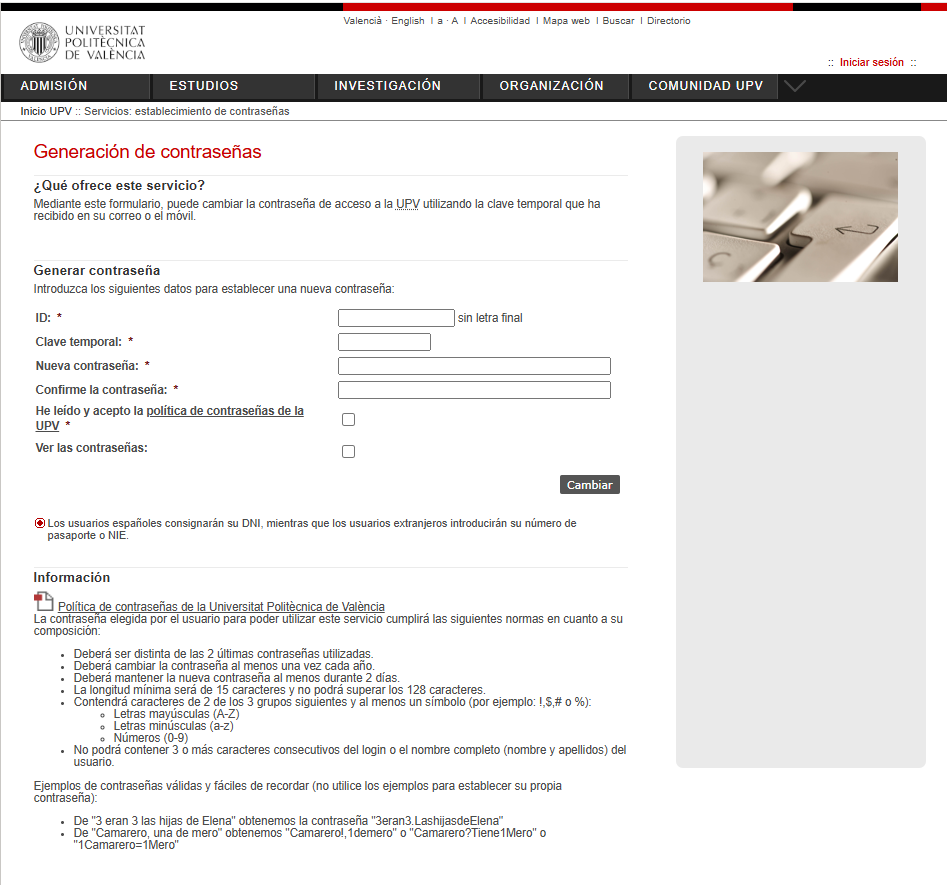
En el formulario debe indicar
NIF o Nº de pasaporte y la clave temporal que ha recibido en el SMS.los siguientes campos:
- ID → DNI,
También puede identificarse mediante certificado electronico o Cl@ve.- NIE o Pasaporte (con el que se registro en la matrícula del Centro Infantil sin la letra final) Ejemplos:
DNI = 87224304R → ID = 87224304
NIE = Y4904059J → ID = Y4904059
Pasaporte = P0011454 → ID = P0011454 - Clave temporal → Clave recibida en el mensaje de texto.
- Nueva contraseña → Contraseña de acceso (debe cumplir los requisitos que se indican abajo)
- Confirme la contraseña → La misma contraseña que en el anterior
- Marcar la casilla de "He leído y acepto la política de contraseñas de la UPV"
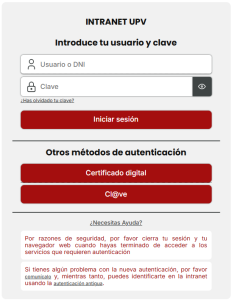
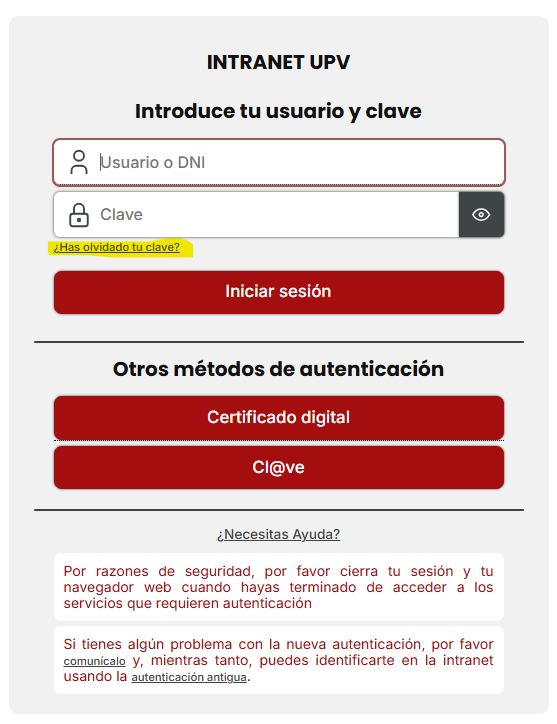
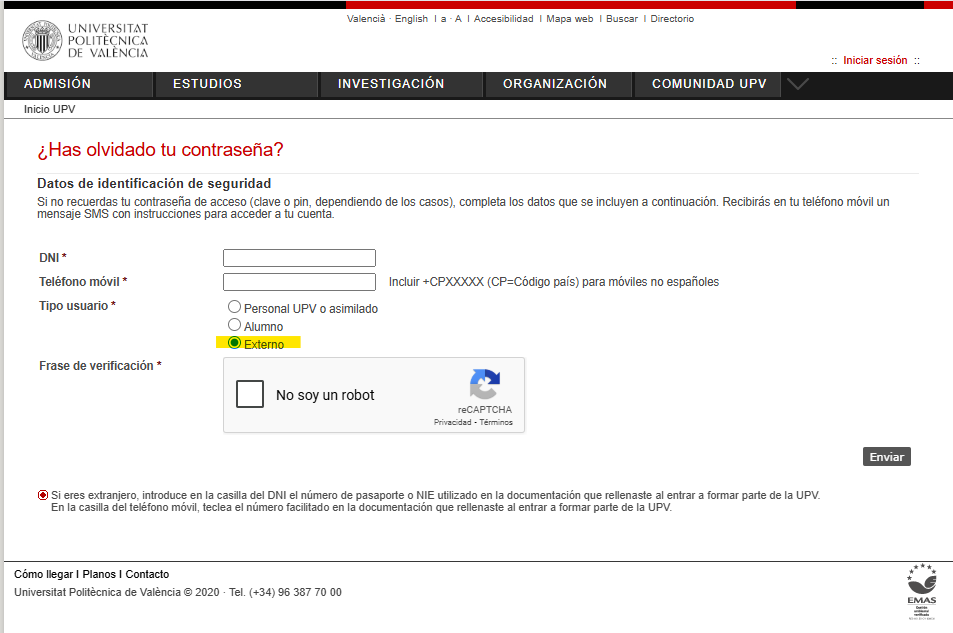
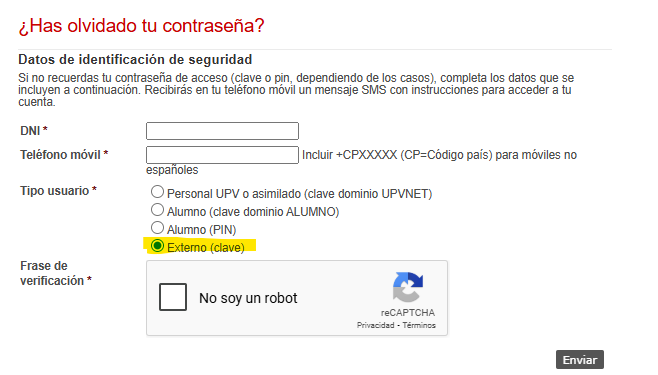
- Si por algún motivo no ha recibido el SMS o no recuerda su contraseña, puede volver a solicitarla pinchando sobre el enlace de ¿Has olvidado tu clave? indicando el NIF, DNI o Nº Pasaporte y el número de teléfono que indico en la solicitud de matrícula. En el tipo de usuario, debe seleccionar Externo:
- Una vez creada la contraseña de usuario, debe acceder a la página web de la UPV:
 https://www.upv.es y pulsar sobre Iniciar sesión.
 - En el formulario debe indicar su DNI, NIF o Nº de pasaporte y la contraseña que acaba de crear. También puede identificarse mediante certificado electrónico o por Cl@ve.
- Una vez iniciada sesión en la Intranet, podrá consultar los recibos del Centro Infantil Vera desde el apartado Recibos:
| Info | ||
|---|---|---|
| ||
Su cuenta seguirá activa desde la aceptación de matrícula del menor hasta el fin del curso para el que esta matriculado (o si se produce una baja del centro). Una vez finalizado este periodo se establecerá un periodo de carencia de XX días, en el que podrá seguir accediendo para realizar algún pago pendiente o consultar la información de los recibos anteriores. |
| Incluir página | ||||
|---|---|---|---|---|
|