...
| UI Steps |
|---|
|
| UI Step |
|---|
Accederemos a la herramienta de "Información del sitio". |
| UI Step |
|---|
Accederemos a "Gestionar grupos" del menú navegable superior. |
| UI Step |
|---|
Crearemos un nuevo grupo autoinscribible mediante la opción "Crear autoinscribibles" del menú superior. Le pondremos un nombre (Alumno de prueba, por ejemplo) y configuraremos el "Número de grupos" y "Máximo de participantes por grupos" con valor 1. Dejaremos deseleccionadas el resto de opciones. Para más información sobre cómo crear un grupo autoinscribible, acceda al siguiente enlace: Gestionar grupos. |
| UI Step |
|---|
Accederemos a la vista del estudiante de Poliformat. Para ello pulsaremos "Acceder A La Vista Alumno", opción situada a la derecha en la cabecera de Poliformat. Al hacerlo, la cabecera de Poliformat cambiará de color a verde.

|
| UI Step |
|---|
Desde esta vista de estudiante, accederemos otra vez a "Información del sitio". En esta vista, buscaremos en la parte inferior el desplegable "Grupos a los que puede unirse". Nos uniremos al grupo autoinscribible creado anteriormente.

|
| UI Step |
|---|
Saldremos de la vista del estudiante. Para ello pulsaremos sobre "Salir de la vista alumno", situado al mismo lugar que "Acceder A La Vista Alumno". Al salir de la vista de estudiante, Poliformat nos redirige al espacio "Mi poliformaT" (este es comportamiento normal).

|
| UI Step |
|---|
| Advertencia |
|---|
Muy importante. |
Dado que el estudiante ficticio de la vista de estudiante no existe como tal, el grupo autoeinscribible creado seguirá teniendo una plaza disponible. Para evitar que ningún estudiante pueda unirse a este, accederemos a "Información del sitio" como docente y nos uniremos siguiendo los mismos pasos que antes. De esta forma, ningún estudiante podrá unirse y solo tu y el estudiante ficticio formaréis parte de este. |
| UI Step |
|---|
Nuevamente como docente, accederemos a la herramienta "Tareas". |
| UI Step |
|---|
Crearemos una tarea. Para más información sobre cómo crear una tarea, acceda al siguiente enlace: Añadir una nueva tarea. |
| UI Step |
|---|
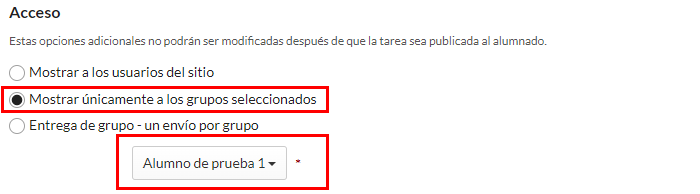
En la configuración de la tarea, en "Acceso" seleccionaremos que la tarea solo se publique para el grupo que acabamos de crear. El resto de configuraciones se pueden modelar como deseemos. Para más información sobre cómo configurar la tarea, acceda al siguiente enlace: Añadir una nueva tarea.
|
| UI Step |
|---|
Publicaremos la tarea. Si hemos seguido los pasos indicados más arriba, ningún estudiante dado de alta en el espacio de Poliformat tendrá acceso a esta. |
| UI Step |
|---|
Accederemos de nuevo a la vista del estudiante. En "Tareas" tendremos nuestra tarea publicada solo para nosotros. Se puede realizar como estudiante, pero como docente no podremos acceder a la corrección, puesto que ese estudiante no existe. |
|
| Section |
|---|
| Section |
|---|
| Section |
|---|
| Column |
|---|
|
| Column |
|---|
|
| Section |
|---|
| Column |
|---|
|
 Image Removed Image Removed
|
| Column |
|---|
|
| Sugerencia |
|---|
|
Centro de Atención al Usuario del Área de Sistemas de Información y Comunicaciones
Tel. 96 387 77 50 (Ext. UPV 77750)
Edificio 4H4 del Campus de Vera
|
| Incluir página |
|---|
| Pie de pagina |
|---|
| Pie de pagina |
|---|
|