| Section |
|---|
|
panel | bgColor | #FAF5F5 | borderWidth | 0 |
¡Recuerda! Si no aparece la herramienta en la barra lateral deberás activarla desde Información del sitio, para ver cómo pulsa en el siguiente enlace: Editar herramientas |
info
|
La herramienta
...
"Lessons
...
" nos permite ocultar elementos para un determinado grupo de varias maneras:
| UI Tabs |
|---|
| Requisitos previosPodemos configurar un elemento de 'Lessons' para que no aparezca hasta que se haya cumplido un requisito previo. Para ello, al editar  Image Removedun elemento, como por ejemplo una pregunta, es muy importante marcar: Image Removedun elemento, como por ejemplo una pregunta, es muy importante marcar:  Image Removed Image Removed
 Image Removed Image Removed
Primero añadiremos una pregunta (Añadir una pregunta), por ejemplo. Es muy importante marcar "Exigir este elemento" en el proceso de creación. Esta opción definirá la pregunta como "prerrequisito", por lo que hasta que no sea completada no aparecerá el texto. Guardamos. | Info |
|---|
También podemos hacerlo posteriormente editando las propiedades del elemento.  Image Added Image Added
|
 Image Added Image Added
|
| UI Step |
|---|
Después añadiremos cualquier tipo de contenido deseado. Para el ejemplo añadiremos un texto (Añadir texto). Debemos asegurarnos de que la opción |
|
El contenido creado después de este, no aparecerá hasta que se hayan cumplido los requisitos, siempre y cuando hayamos marcado la siguiente opción: "No publicar el elemento hasta que todos los prerrequisitos se hayan conseguido" |
|
 Image Removed Image Removed esté marcada. Esta opción nos permite ocultar el texto hasta que se cumpla el prerrequisito (una pregunta en nuestro ejemplo). Guardaremos los cambios.
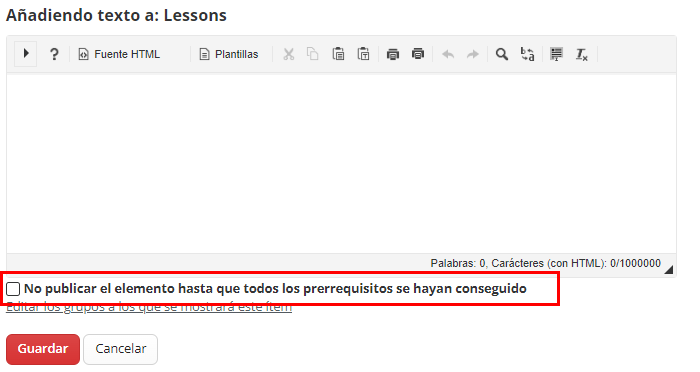 Image Added Image Added
|
| UI Step |
|---|
Una vez guardado lo visualizaríamos de la siguiente manera: 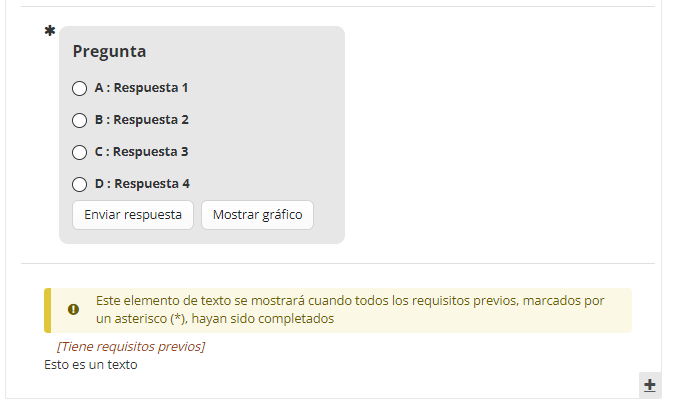 Image Added Image Added
|
| UI Step |
|---|
En caso de subpáginas, el funcionamiento es el mismo |
|
, para pulsa en el , acceda al siguiente enlace: |
|
¿Cómo ?
| UI Step |
|---|
En caso de una página entera, podemos acceder a estas opciones desde el apartado |
|
'Configuración'
|
|
steps | size | small| title | Limitar el contenido a |
|---|
|
un grupo |
A la hora de su configuración o bien en la posterior edición de elementos de contenido, podemos elegir limitar su visibilidad a ciertos grupos preexistentes. Primero añadiremos una pregunta (Añadir una pregunta). | Info |
|---|
También podemos hacerlo posteriormente editando las propiedades del elemento. Image Added |
|
| UI Step |
|---|
Pulsaremos sobre "Editar los grupos a los que se mostrará este ítem". Opción para seleccionar los grupos que podrán ver estas páginas y, por tanto, participar en ellas.
 Image Added Image Added
|
|
 Image Removed Image Removed
| UI Step |
|---|
A continuación, aparecerá una lista con los grupos existentes. Podremos seleccionar qué grupos tendrán acceso a este contenido. |
|
 Image Removed Image Removed
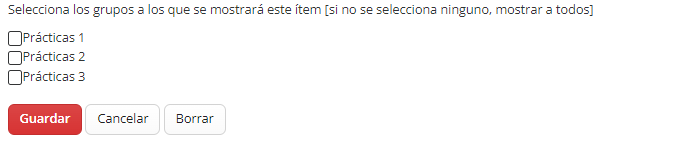 Image Added Image Added
|
|
|
|
|---|
| Nota |
|---|
A parte de estas opciones, algunos elementos permiten otro tipo de restricciones como editar la fecha de aparición etc. |
| Panel |
|---|
|
 Image Removed
 Image Removed
| Section |
|---|
| Column |
|---|
|
 Image Removed Image Removed
|
| Column |
|---|
|
| Sugerencia |
|---|
|
Centro de Atención al Usuario del Área de Sistemas de Información y Comunicaciones
Tel. 96 387 77 50 (Ext. UPV 77750)
Edificio 4H4 del Campus de Vera
| Incluir página |
|---|
| Pie de pagina |
|---|
| Pie de pagina |
|---|
|
