...
| UI Steps |
|---|
|
| UI Step |
|---|
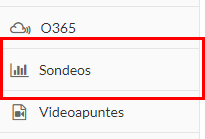
Primero accederemos a la herramienta "Sondeos" en la barra lateral izquierda:
|
| UI Step |
|---|
Una vez dentro de la herramienta "Sondeos", debemos pulsar el enlace situado en la parte superior de la pantalla "Añadir".

|
| UI Step |
|---|
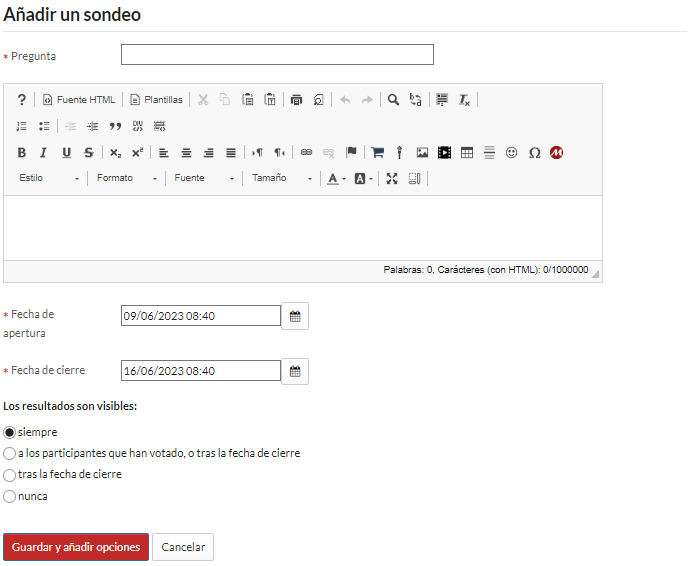
Para crear una encuesta debemos rellenar: - "Pregunta" y descripción. Título de la pregunta que se quiere hacer un sondeo y breve descripción de la misma.
- "Fecha de apertura" y "Fecha de cierre". Intervalo de fechas en la que estará disponible el sondeo.
- "Los resultados son visibles". Con esta opción podemos permitir que el alumnado pueda ver los resultados del sondeo.
|
| UI Step |
|---|
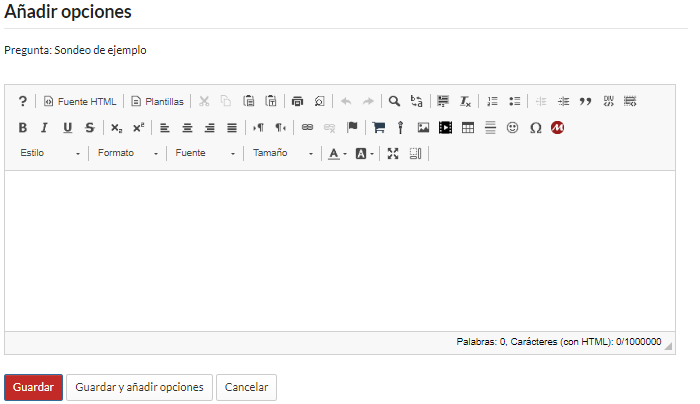
Pulsaremos en "Guardar y añadir opciones" para empezar a añadir las distintas opciones que formarán nuestro sondeo. |
| UI Step |
|---|
Escribiremos una opción en el campo de texto y pulsaremos "Guardar y añadir opciones" para escribir la siguiente opción. Cuando hayamos introducido todas las opciones, pulsamos "Guardar", acción que nos llevará a la página anterior, a la que le habrán salido nuevas configuraciones. Siempre podremos volver a modificarla para añadir más opciones.
|
| UI Step |
|---|
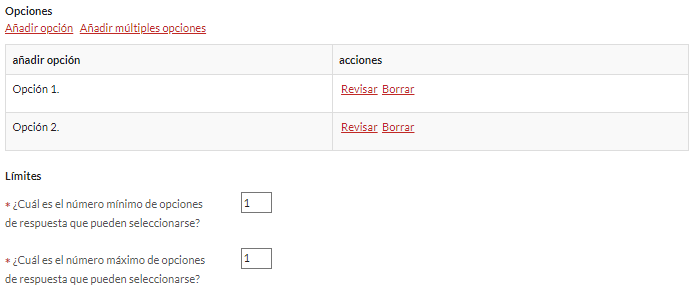
A continuación veremos un listado de todas las opciones que hemos añadido, pudiendo modificarlas pulsando en "Revisar" o borrarlas pulsando en "Borrar". Deberemos marcar cuál es el número mínimos de opciones que pueden seleccionarse, de 0 al total de opciones, así como el número máximo de opciones que pueden seleccionarse, de 1 al total de opciones.
|
| UI Step |
|---|
Al pulsar "Guardar" se creará el sondeo. |
|
| Section |
|---|
| Section |
|---|
| Section |
|---|
| Column |
|---|
|
| Column |
|---|
|
| Section |
|---|
| Column |
|---|
|
 Image Removed Image Removed
|
| Column |
|---|
|
| Sugerencia |
|---|
|
Centro de Atención al Usuario del Área de Sistemas de Información y Comunicaciones
Tel. 96 387 77 50 (Ext. UPV 77750)
Edificio 4H4 del Campus de Vera
|
| Incluir página |
|---|
| Pie de pagina |
|---|
| Pie de pagina |
|---|
|