
| Tabla de contenidos |
|---|
...
¿No podemos encontrar la Solicitud del Usuario con la que hemos estado trabajando? Para ello utilizaremos la opción [BusquedasBúsquedas] de la parte superior de la pantalla, accederemos a la ventana Navegador de comunicaciones.
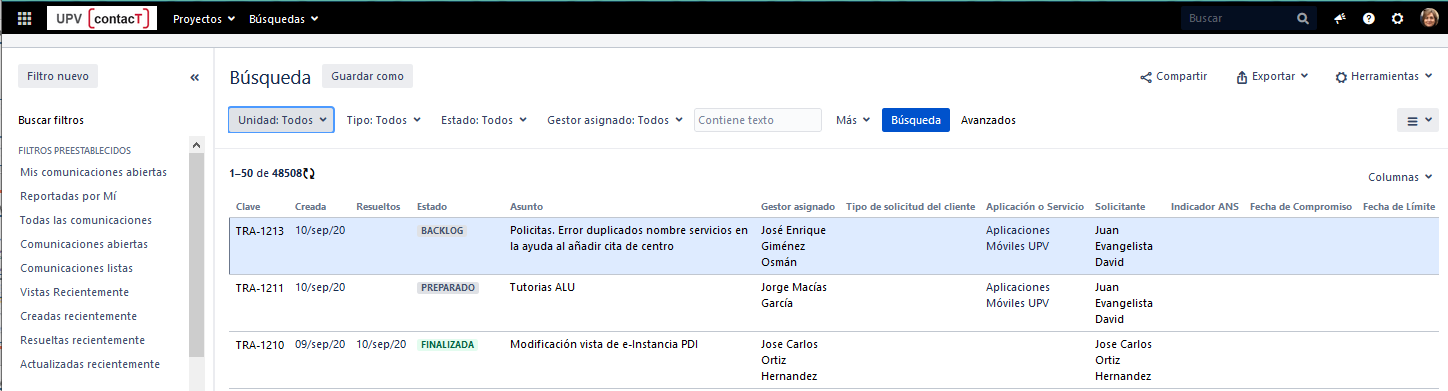
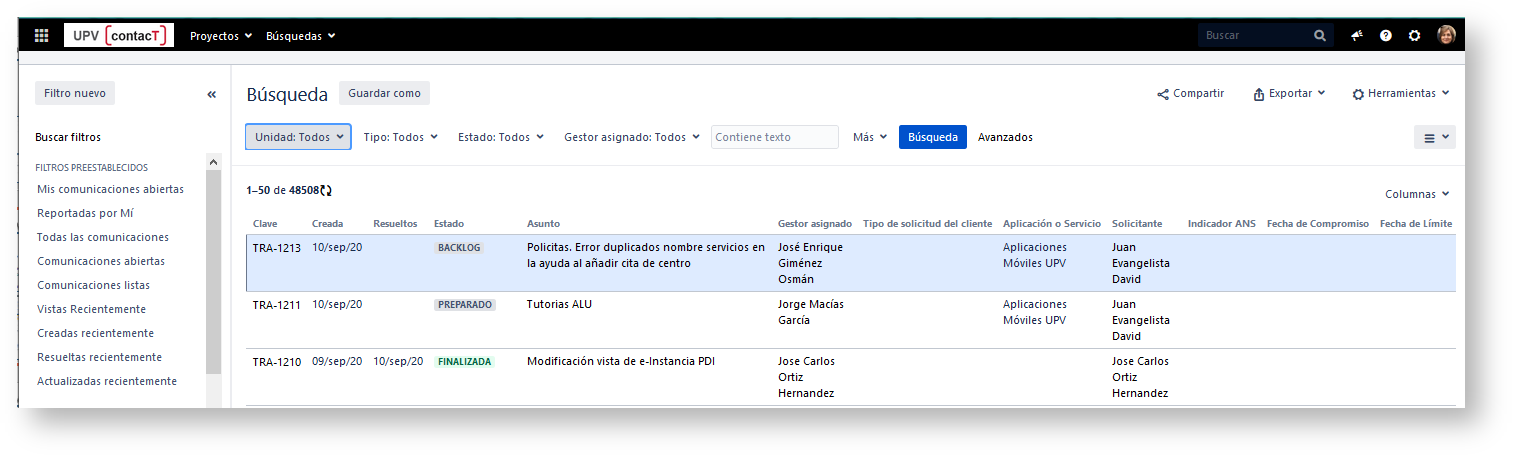
En esta página les mostraremos cómo buscar problemas en Jira Service Desk. Cualquier gestor puede buscar Solicitudes, aunque únicamente veremos los resultados de los proyectos a los que tenemos acceso.
| Tabla de contenidos |
|---|
Definir los criterios de búsqueda
...
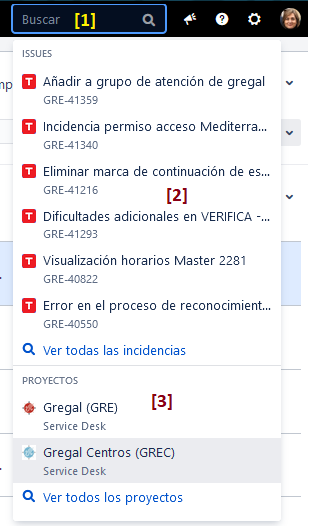
- Buscar [1]: pulsaremos en cualquier lugar del cuadro para mostrar nuestro trabajo reciente o comenzar a escribir para buscar entre todas las incidencias y Proyectos.
- Solicitudes [2]: solicitudes recientes (antes de la búsqueda) o solicitudes que coinciden con su búsqueda.
- Proyectos [3]: Proyectos recientes (antes de la búsqueda) o proyectos que coinciden con nuestra búsqueda.
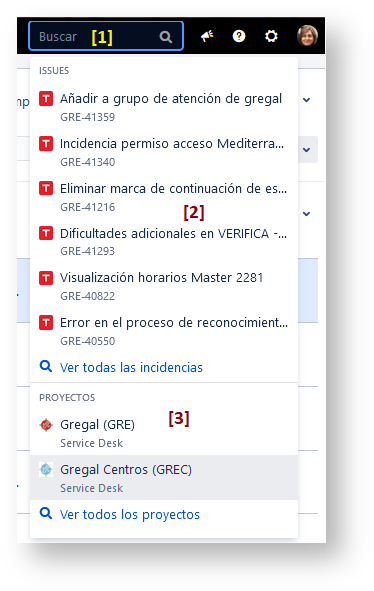 Comprender la búsqueda rápida
...
- Si no tenemos criterios de búsqueda complejos, es posible que deseamos utilizar la búsqueda rápida en su lugar.
- Si nos sentimos cómodos con Jira Query Language (JQL), es posible que deseemos utilizar la búsqueda avanzada en su lugar. Esta búsqueda es más poderosa que la búsqueda básica.


Elegiremos la opción [Búsquedas] [Buscar comunicaciones...].
...
Las búsquedas guardadas (también conocidas como filtros) se muestran en el panel izquierdo, cuando se utiliza la búsqueda básica. Si el panel izquierdo no se muestra, pasaremos el ratón sobre el lado izquierdo de la pantalla para mostrarlo.
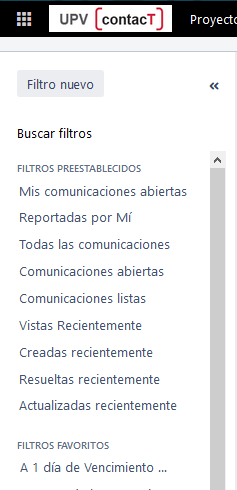
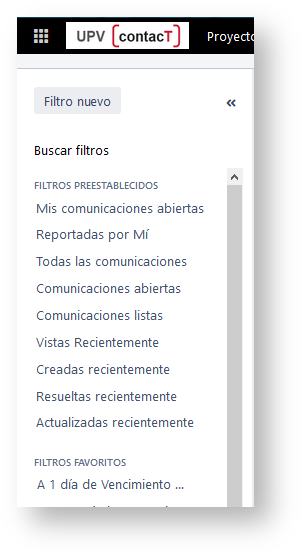
Para ejecutar un filtro, por ejemplo Mis comunicaciones abiertas, simplemente pulsaremos sobre él. Se establecerán los criterios de búsqueda para la búsqueda básica y se mostrarán los resultados de la búsqueda.
...
Debemos tener en cuenta que JQL no es un lenguaje de consulta de bases de datos, aunque utiliza una sintaxis similar al SQL.


Elegiremos la opción [Búsquedas] [Buscar comunicaciones...].
...
JQL tiene una lista de caracteres reservados:


Si deseamos utilizar estos caracteres en consultas, deberemos:
...
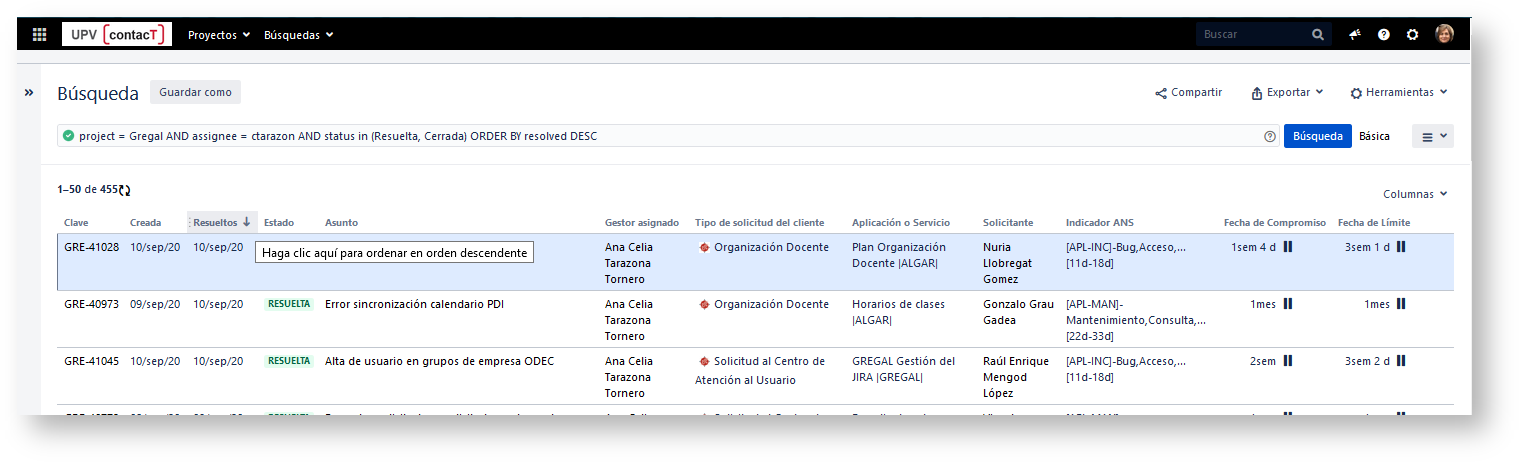
- Cambiar el orden de clasificación: pulsaremos sobre el nombre de la columna, pulsaremos una segunda vez para cambiar el orden.
- Mostrar/ocultar columnas: pulsaremos sobre la opción [Columnas] y elegiremos las columnas deseadas.
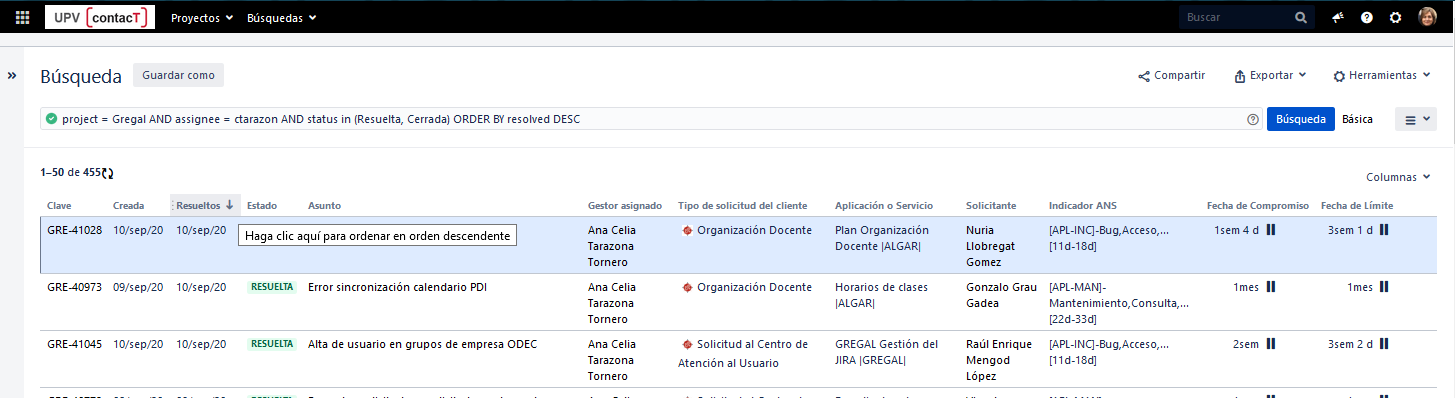
Trabajar con los resultados de la búsqueda
...
- Visualizar la Solicitud: pulsaremos sobre la Clave o el Asunto de la Solicitud.
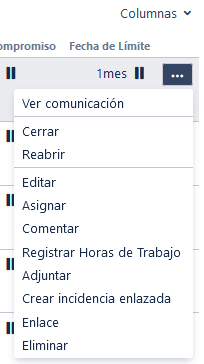
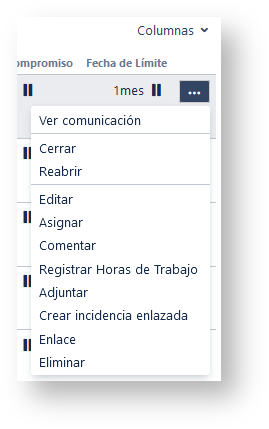
- Acciones sobre las Solicitudes individuales: pulsaremos sobre [···] junto a la fila de Solicitudes y selecionaremos una opción del menú que nos muestra.
 Todas las solicitudes en los resultados de la búsqueda:
- Exportar los resultados de la búsqueda a diferentes formatos, como Excel y XML: pulsaremos sobre la opción [Exportar] de la parte superior derecha de la pantalla y seleccionaremos el formato deseado.
- Compartir los resultados de la búsqueda: pulsaremos sobre la opción [Compartir] y luego introduciremos los detalles del destinatario.
- Crear una fuente RSS: pulsaremos sobre la opción [Exportar] [RSS (Comunicaciones)] o [RSS (Comentarios)].
- Modificación masiva de Solicitudes en los resultados de búsqueda: pulsaremos sobre la opción [Herramientas] y selecionar seleccionar todos los <n> comunicaciones en cambio masivo.
...
Si ejecutamos con frecuencia la misma búsqueda, podemos guardar los criterios de búsqueda como un filtro. Esto nos evitará tener que redefinir re definir manualmente los criterios de búsqueda cada vez. Las aplicaciones de JIRA también incluyen una serie de filtros de sistema predefinidos para consultas comunes: Mis problemas abiertos, Notificado por mi, Vistos recientemente, Todos los problemas, ...
Para guardar nuestra búsqueda como un filtro: En la página de resultados de la búsqueda pulsaremos sobre la opción [Guardar como] e introducir un nombre para el filtro. Nuestro nuevo filtro se mostrará en el panel izquierdo con nuestros otros filtros favoritos, los filtros compartidos con nosotros y los filtros del sistema. Para ejecutar un filtro, simplemente pulsaremos sobre él.
...
| Presentación de secundarios |
|---|
| Incluir página | ||||
|---|---|---|---|---|
|