
...
Tener en cuenta que aquí aparece el DNI en matricula (que puede ser distinto al de la preinscripción), pues el alumno ya está citado y posiblemente matriculado (en el excel si se indica .
En el fichero excel se puede obtener más información de cada caso, como por ejemplo si el estudiante ya se ha matriculado en esta titulación)o no.
Resumen lista espera
Aquí podemos ver los datos de la lista de espera, agrupados por estudios y cupo. Para cada uno de los registros, podemos hacer las acciones siguientes:
...
Los estudiantes aparecen ordenados por orden-suborden, y se muestra la información usada para esa ordenación. El orden de visualización no se puede cambiar.

Información mostrada para cada estudiante:
- DNI en preinscripción
- Nombre y apellidos
- Convocatoria: ord / ext
- Nota
- Criterio deportista (solo para cupo D)
- Prioridad deportista (solo para cupo D)
- Criterio CV (solo para cupo May25)
- Citado?: si ya ha sido citado/a en la titulación en curso de matrícula. Si admitimos a un estudiante ya citado , no pero que no se ha matriculado, se actualiza la cita y se vuelve a crear la cita sino que ..notificar.
- Matric.?: si ya está matriculado/a en la titulación en curso de matrícula. Hay que tener en cuenta que en los estudios PARS, es posible que el estudiante ya esté matriculado en el grado correspondiente sin PARS, que como comparte tit-upv con el PARS, pues aparecerá como matriculado.
- Matric.UUPV?: si ya esta matriculado/a en alguna titulación UPV en curso de matrícula
- Orden: orden en lista espera
- Subord: suborden dentro del orden. Opcional.
...
- Consultar en web: podemos ver la situación del estudiante en la consulta web de preinscripción
- Consultar más información del estudiante: aparece un dialogo con información extra del estudiante, como admisiones que ha tenido, si está vinculado a UPV, ...
Los gestores tienen la opción de admitir estudiantes, siguiendo el orden-suborden de la lista de espera. Para ello hay que:
- Revisar que las fechas "cita desde" y "cita hasta" son adecuadas.
- En campo "admitir hasta selec.", marcar hasta que estudiante queremos admitir
- Pulsar botón "admitir estudiantes". El botón nos pedirá confirmación:
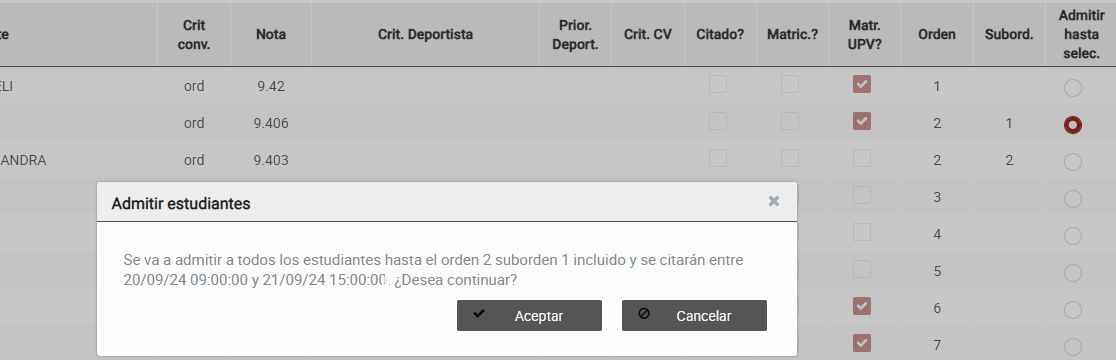
Si confirmamos, se hacen las siguientes acciones:
- se quitan de la lista de espera y se ponen como admitidos en clariano
- se crean los datos de matricula y citación
- se notifican por correo y SMS. Si el estudiante no tiene email, la notificación la recibe el gestor (para que la haga llegar al estudiante).
- el formulario nos muestra los datos del llamamiento realizado en pestaña de citaciones:

| Incluir página | ||||
|---|---|---|---|---|
|