
...
La primera herramienta disponible es TEAMS, herramienta que permite sesiones online con nuestros alumnos, en las que podemos comunicarnos de modo síncrono, compartir pantalla, documentos, etc. Para cada Asignatura (“Site”) en poliformaT se ha creado un Equipo de Teams en Office 365, con el prefijo PFT_.
...
...
Para la asignatura "Matemática discreta" con código 11670, la dirección en poliformaT es https://poliformat.upv.es/portal/site/GRA_11670_2019, por lo tanto en Teams se verá como PFT_GRA_11670_2019-Matemática discreta.
Para cualquier referencia a la Asignatura en Office 365 se utilizará este nombre.
Además, en cada Equipo se han añadido los alumnos de la asignatura automáticamente (ojo; para que aparezcan estos han de haber activado office 365 desde su intranet. Una vez se activan automáticamente, tras un periodo relativamente corto, serán añadidos a los equipos de Teams correspondientes a las asignaturas en las que están matriculados). También, además del canal General que cada equipo tiene por defecto, se han añadido tantos canales como grupos de Teoría de Aula y Prácticas tuviera la asignatura, y en estos canales es donde el profesor puede llevar a cabo reuniones con los alumnos de cada grupo (en los canales no están los alumnos, pero estos pueden entrar a su grupo y llevar a cabo la reunión el día y hora que su profesor les comunique).
Hay que tener presente que la cuenta de correo de los usuarios UPV en Office 365 es <usuario>@upv.edu.es. Los correos con avisos y comunicaciones generados automáticamente por Teams llegarán a esta cuenta de correo de Office 365. Puede consultar estos correos en la aplicación Outlook accesible desde la propia plataforma Office 365 o puede ser recomendable Redirigir los correos de Office 365 UPV a su buzón habitual.
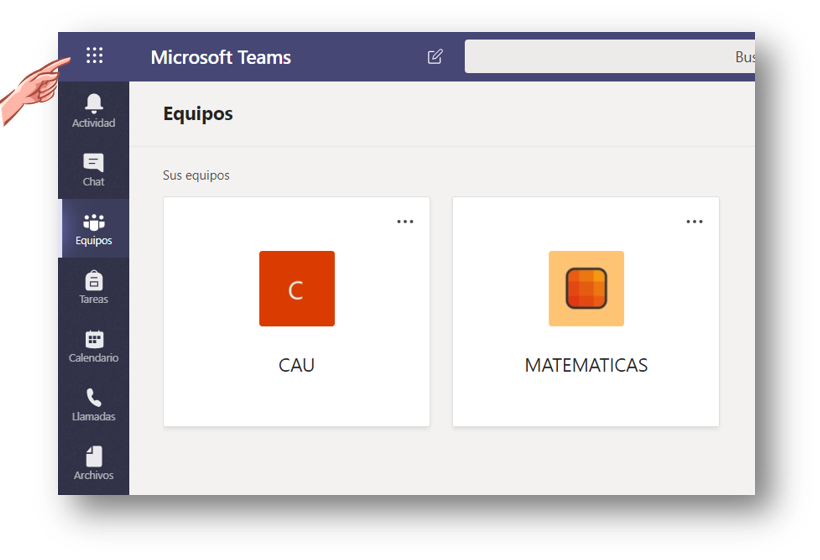
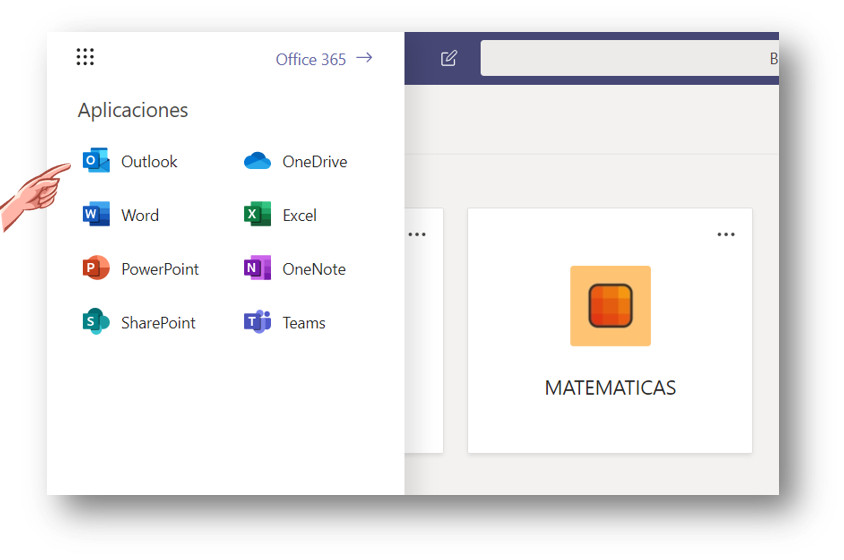
...
| title | Asignaturas y grupos creados |
|---|
Se han creado asignaturas en Teams únicamente para docencia reglada 2019/2020. Por lo tanto no se han creado asignaturas correspondientes a:
...
| Info | ||
|---|---|---|
| ||
El proceso de creación de asignaturas y grupos se realiza a través de una comunicación periódica de las Bases de Datos UPV con Microsoft. Debido al estado actual de emergencia, diversas operaciones (habitualmente asignación de estudiantes a grupos de Teams) pueden fallar aleatoriamente sin aviso. Por ello el ASIC refresca periódicamente este proceso con el fin de conseguir la coherencia completa de asignaturas. grupos y estudiantes. Si el proceso ha funcionado satisfactoriamente:
|
Nota sobre los canales de grupos:
En cada equipo de asignatura, se crean al inicio del curso canales de tipo estándar por cada grupo de teoría y prácticas, tal como figuran en PoliformaT. Estos canales no se actualizan ni sincronizan nuevamente, solo se crean una única vez para facilitar la labor de los docentes, y al ser de tipo "estándar" tampoco llevan asociada una lista de alumnos, son simplemente carpetas contenedoras para compartimentar las conversaciones y documentos. Por ello, todos los chats, archivos y vídeos compartidos en cada canal serán visibles para todos los miembros del equipo.
Los profesores de la asignatura pueden crear nuevos canales o renombrar y eliminar los existentes, si prefieren organizar de forma diferente sus equipos.
Para crear, eliminar o cambiar el nombre a los canales manualmente, pulse en los tres puntos junto al nombre del equipo, y luego en "Administrar equipo", y luego pulse en la opción “Canales” del menú superior. Al crear nuevos canales, recomendamos elegir el tipo "estándar", ya que los privados tienen ciertas limitaciones como, por ejemplo, la de no poder convocar reuniones en el canal.
Cómo impartir una clase en remoto desde poliformaT
Para impartir una clase remota desde poliformaT se recomienda el uso de la herramienta Teams de Microsoft Office 365, dado que está preparada para soportar mayor número de alumnos conectados simultáneamente a una videoconferencia que la herramienta videoconferencia de poliformaT (Teams soporta hasta 250 alumnos simultáneamente en una misma sesión).
El profesor dispondrá en su pantalla de Teams de los equipos correspondientes a las asignaturas que imparte (cada asignatura se verá reflejada como un equipo). Dentro de cada asignatura/equipo existirá un canal "General" y tantos canales de Teams como grupos de Teoría de Aula y de Prácticas tenga dicha asignatura, de forma que el profesor pueda interactuar con todos los alumnos de la asignatura (a través del canal "General") o solo con los del grupo deseado, entrando a cada grupo/canal.
Para iniciar/convocar una clase/reunión desde Teams podemos hacerlo de dos maneras:
1- Desde el calendario de Teams, que es único para todas las asignaturas/equipos a las que se pertenece. Por eso va a ser importante identificar claramente en el título de la sesión el nombre corto de la asignatura - grupos a los que va destinado. (Por ejemplo: IOP - GrupoA, para impartir/programar la clase de la asignatura "investigación operativa" en el grupo A)
...
De esta forma, a los alumnos les aparecerá en el canal de la asignatura/grupo una llamada a dicha reunión/clase. Importante tener en cuenta que se debe avisar a los alumnos mediante las herramientas de comunicación de poliformaT (correo interno con copia a las direcciones de correo de los destinatarios, o bien Anuncio con notificación por correo al grupo correspondiente o a todos los alumnos, dependiendo de la reunión convocada), para que entren el día y hora acordado en la asignatura/grupo de Teams, donde encontraran el botón "Unirse" para unirse a la reunión.
2- Desde la asignatura/equipo correspondiente, y seleccionando el canal del grupo con el que se desea realizar la reunión. Puede optar por reunirse en ese mismo momento, pulsando en el icono  y
y  de la parte superior derecha d ela pantalla y seleccionando la opción de "Reunirse ahora" del menú, o bien programar la reunión para una fecha concreta, seleccionando la opción correspondiente. Importante tener en cuenta que debe avisar a sus alumnos mediante las herramientas de comunicación de poliformaT (correo interno con copia a las direcciones de correo de los destinatarios, o bien Anuncio con notificación por correo al grupo correspondiente o a todos los alumnos, dependiendo de la reunión convocada), para que entren el día y hora acordado en la asignatura/grupo de Teams, donde encontraran el botón "Unirse" para unirse a la reunión.

| Advertencia | ||
|---|---|---|
| ||
Es importante señalar que cuando se programa una clase/reunión, se añadirá dicha reunión en el calendario a todos los alumnos de la asignatura, no solo al grupo al que va dirigida, por ello es importante señalar en el título de la reunión la ASIGNATURA Y GRUPO al que va dirigida dicha clase/reunión. |

Si se desea grabar la clase (muy recomendable), una vez que esté en la sesión, debe seleccionar la opción "más acciones" (···) del menú, que desplegará la opción "iniciar grabación". Pulse "iniciar grabación" y "detener grabación" para pausar o finalizar su grabación. Una vez finalizada la grabación, el vídeo de la misma se publicará automáticamente en el canal/grupo en que se haya llevado a cabo la reunión.
...
Cómo grabar una clase desde la Universitat Politècnica de València
...
La UPV provee de diversas alternativas para realizar grabaciones y ponerlas a disposición de los estudiantes:
...
- La Blblioteca UPV ha recopilado una serie de recursos educativos en abierto que pueden apoyar la docencia.
| Incluir página | ||||
|---|---|---|---|---|
|