
...
El alumno deberá preseleccionar aquellos trabajos en que esté interesado del grupo "Proyectos TFG/TFM disponibles en plazo de oferta". Para hacerlo deberá pulsar el botón "Preseleccionar".
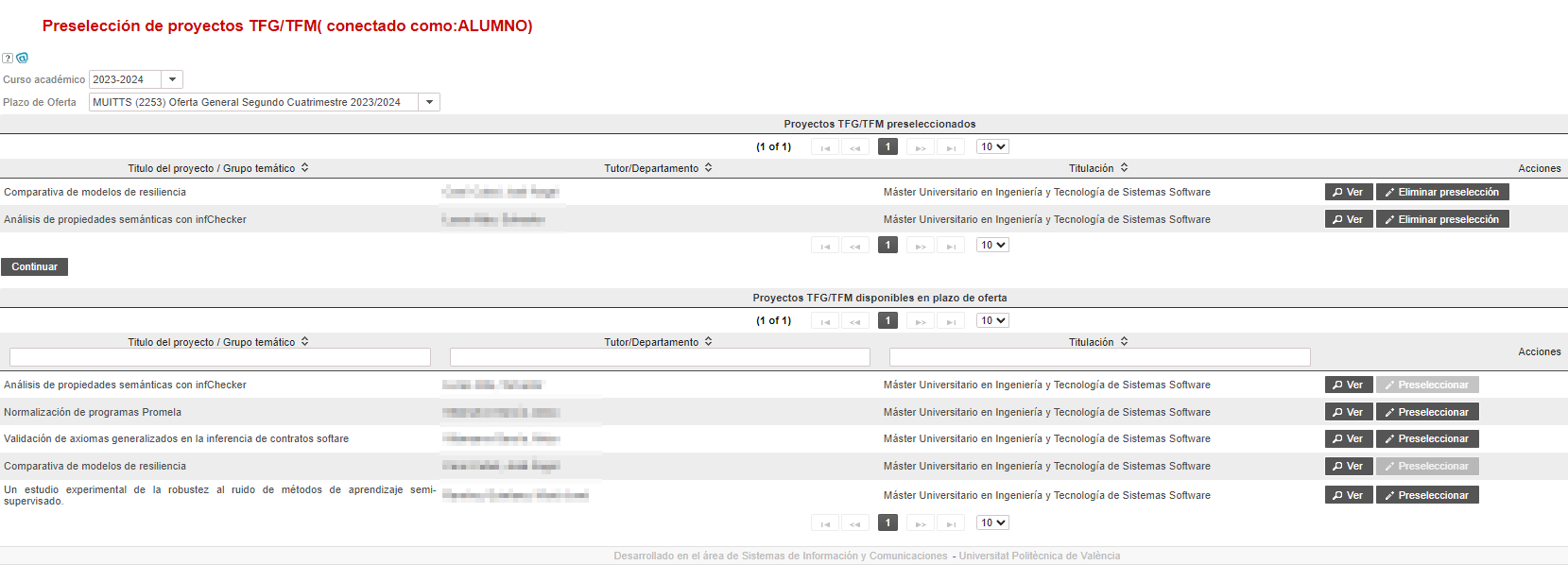

Figura 1 Listas de preselección de proyectos TFG/TFM
...
- Si no estamos en el periodo comprendido entre la "Fecha de Comienzo de Solicitudes" y la "Fecha de Fin de Solicitudes" del plazo de oferta, aparecerá un mensaje informando de que no podemos hacer la preselección al estar fuera de fecha. En este caso hay que ponerse con contacto con la Ert por si es posible ampliar el plazo.
- Si ya tenemos un trabajo asignado aparecerá un mensaje informando de que no podemos hacer la preselección al tener ya un trabajo asignado.
- Si podemos realizar la preselección aparecerán dos tablas paginadas en bloques distintos. A continuación se describe cada una de ellas:
...
Bloque de "Proyectos TFG/TFM preseleccionados"

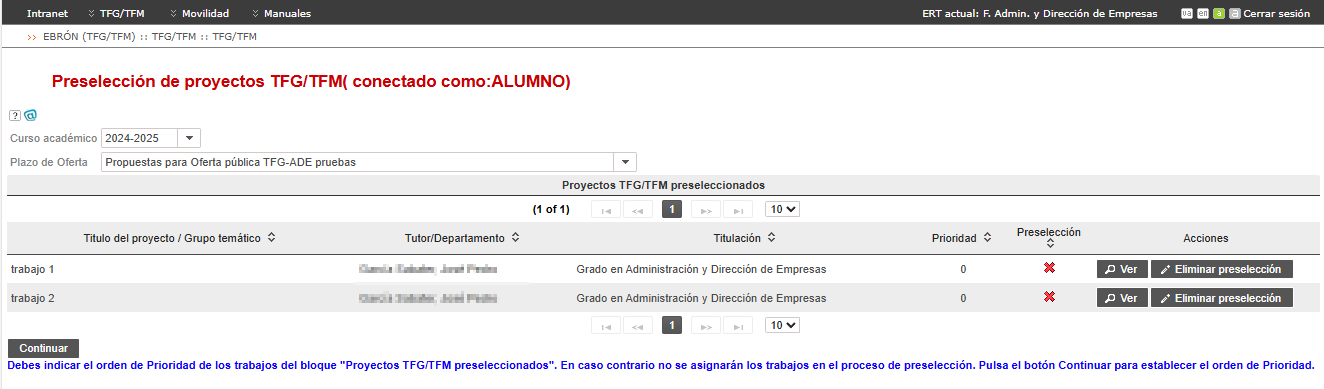 Figura 2 Lista de trabajos preseleccionados por el alumno
...
En este bloque se listarán todos los Proyectos TFG/TFM preseleccionados junto con el Tutor/Departamento del Trabajo/Grupo Temático y la Titulación del trabajo. También se indica el valor del campo "Prioridad", una vez el alumno haya indicado el orden de prioridad o preferencia para cada uno de los trabajos (esto se realiza posteriormente al pulsa el botón "Continuar").
- Cada fila de la tabla dispondrá de los siguientes enlaces:
- Ver: Abrirá una ventana emergente con los detalles del Trabajo/Grupo Temático correspondiente
- Eliminar preselección: Eliminará el Trabajo/Grupo Temático de la lista de preseleccionados. Este botón solo será visible en los trabajos que estén preseleccionados pero no solicitados por el alumno.
- Además, bajo esta tabla disponemos de un botón "Continuar":
- Botón Continuar: al pinchar este botón se muestra la pantalla de Selección de proyectos TFG/TFM, que se describe en este apartado más adelante con título Solicitud de proyectos TFG/TFM.
- Cada fila de la tabla dispondrá de los siguientes enlaces:
...
Bloque de "Proyectos TFG/TFM disponibles en plazo de oferta"


Figura 3 Lista de trabajos disponibles para ser seleccionados por el alumno
...
- Cada fila de la tabla dispondrá de los siguientes enlaces:
- Ver: Abrirá una ventana emergente con los detalles del Trabajo/Grupo Temático correspondiente
- Preseleccionar: Preseleccionará el Trabajo/Grupo Temático, añadiendo éste a la lista de la tabla de Proyectos TFG/TFM preseleccionados.
- Cada fila de la tabla dispondrá de los siguientes enlaces:
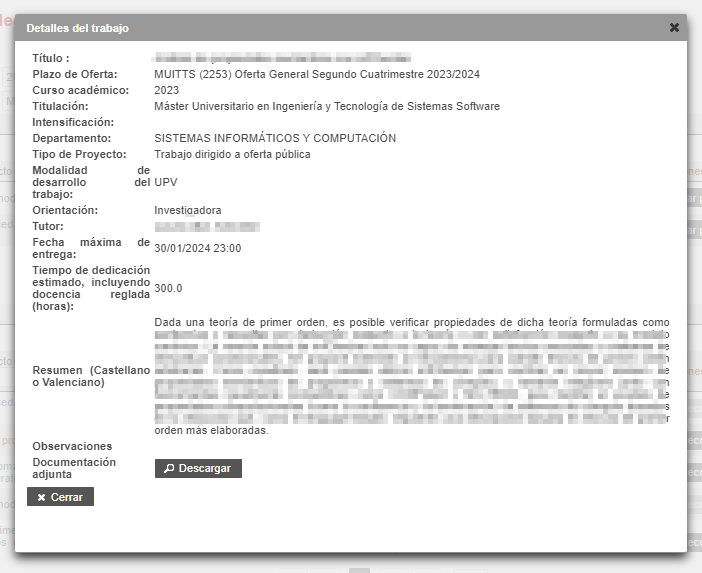
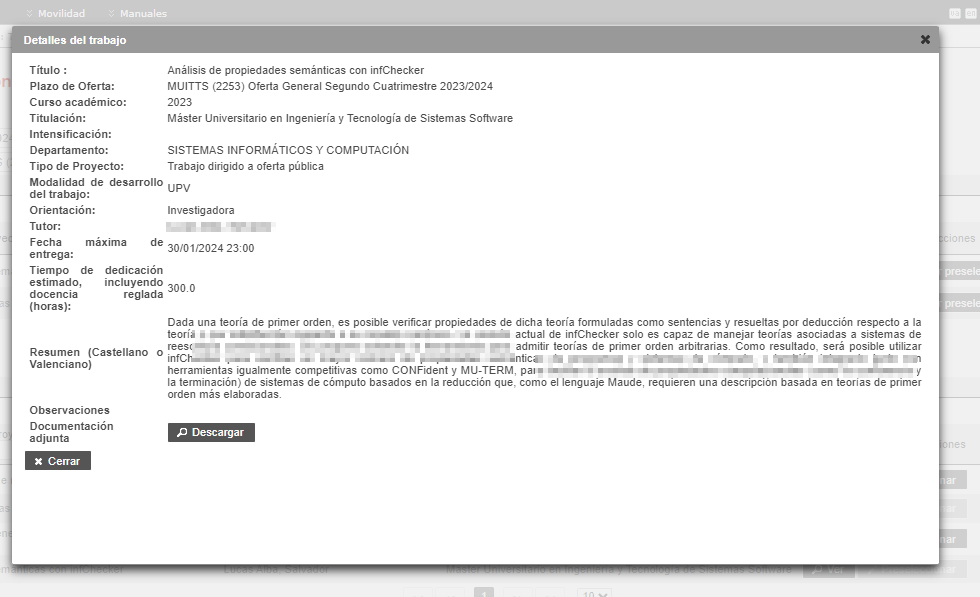
Figura 4 Ver detalles del trabajo ofertado
...
|
...
A esta pantalla llegamos una vez el alumno ha pulsado el botón "Continuar" de la ventana de preselección de trabajos anterior.
En la pantalla de Solicitud de proyectos TFG/TFM aparecerán dos bloques, cada uno de ellos mostrará una lista de selección. En la parte de la izquierda aparecerán los Proyectos TFG/TFM preseleccionados, pero no solicitados, y en la derecha se mostrarán los Proyectos TFG/TFM solicitados. Los Proyectos TFG/TFM solicitados se pueden ordenar en base a las preferencias del alumno.
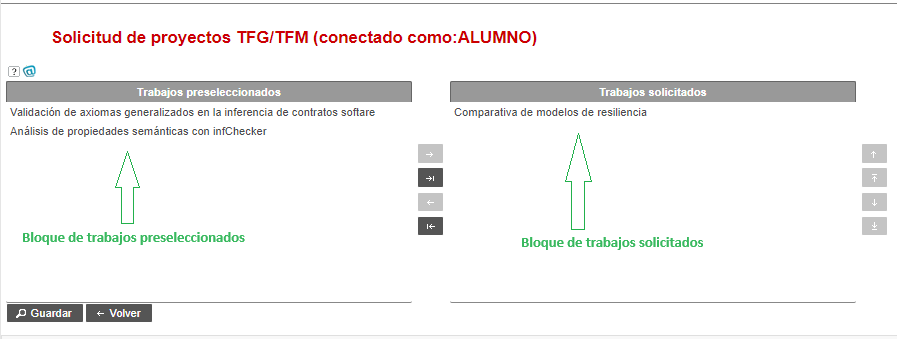
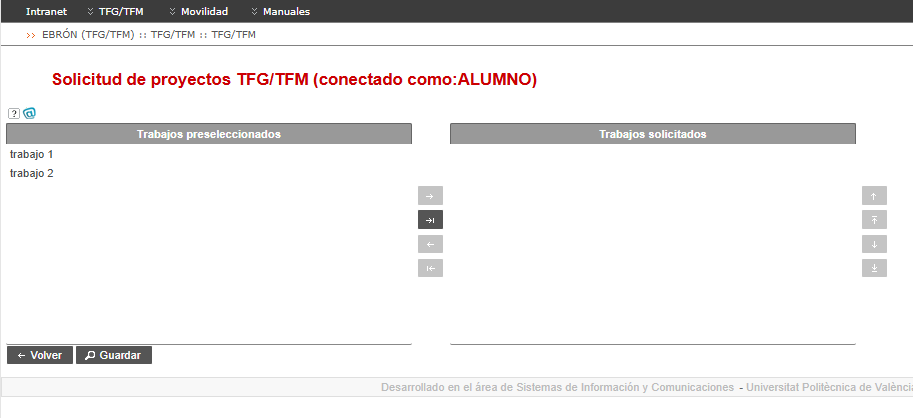
Figura 5 Lista de selección de proyectos TFG/TFM
...
Además, en esta página disponemos dos botones.
- Volver: Volverá a la pantalla de Preselección de proyectos TFG/TFM
- Guardar: Guardará la lista de trabajos solicitados por el alumno en el orden especificado. Este paso es necesario si se desea participar en la asignación de trabajos en la oferta pública.Volver: Volverá a la pantalla de Preselección de proyectos TFG/TFM
Atención: Una Una vez establecido el orden de los trabajos seleccionados que aparecen en el bloque de la derecha (bloque Trabajos solicitados), se debe Guardar guardar la información obligatoriamente. De no hacerlo no se incluirán los trabajos en el proceso de asignación automática de la oferta.
Deberemos indicar obligatoriamente los trabajos que deseamos seleccionar y el orden de prioridad entre ellos.
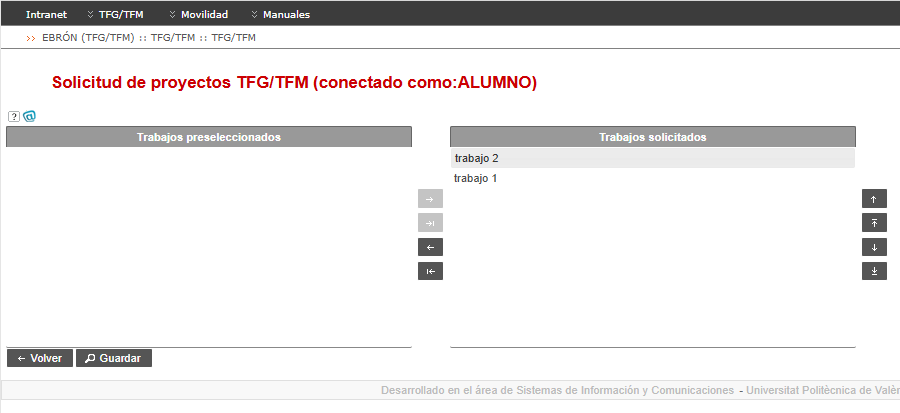 Figura 6 Selección de trabajos e indicación del orden de preferencia entre ellos
Una vez indicado el orden de prioridad o preferencia de los trabajos preseleccionados, debemos guardar los cambios realizados pulsando el botón Guardar.
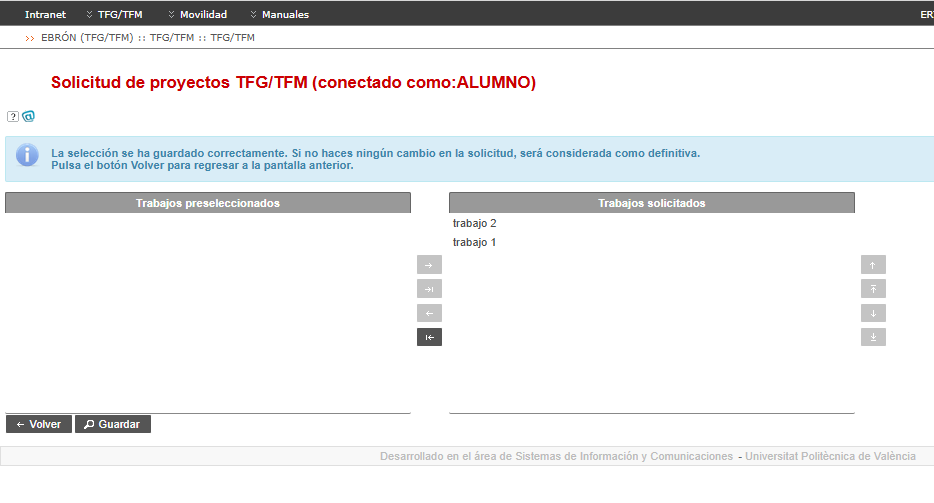 Figura 7 Información tras guardar los cambios
Una vez guardada la selección de trabajos, al volver a la pantalla de gestión de trabajos seleccionados aparecerá indicado en la columna "Prioridad" el orden indicado de los trabajos, siendo el de valor 0 el trabajo más preferente y así sucesivamente (de menor a mayor preferencia):

Figura 8 Lista de selección de proyectos TFG/TFM y su orden de preferencia
En caso de que no se haya indicado el orden de preferencia en alguno de los trabajos del bloque de preseleccionados, aparecerá indicado con un aspa  en la columna "Preselección":
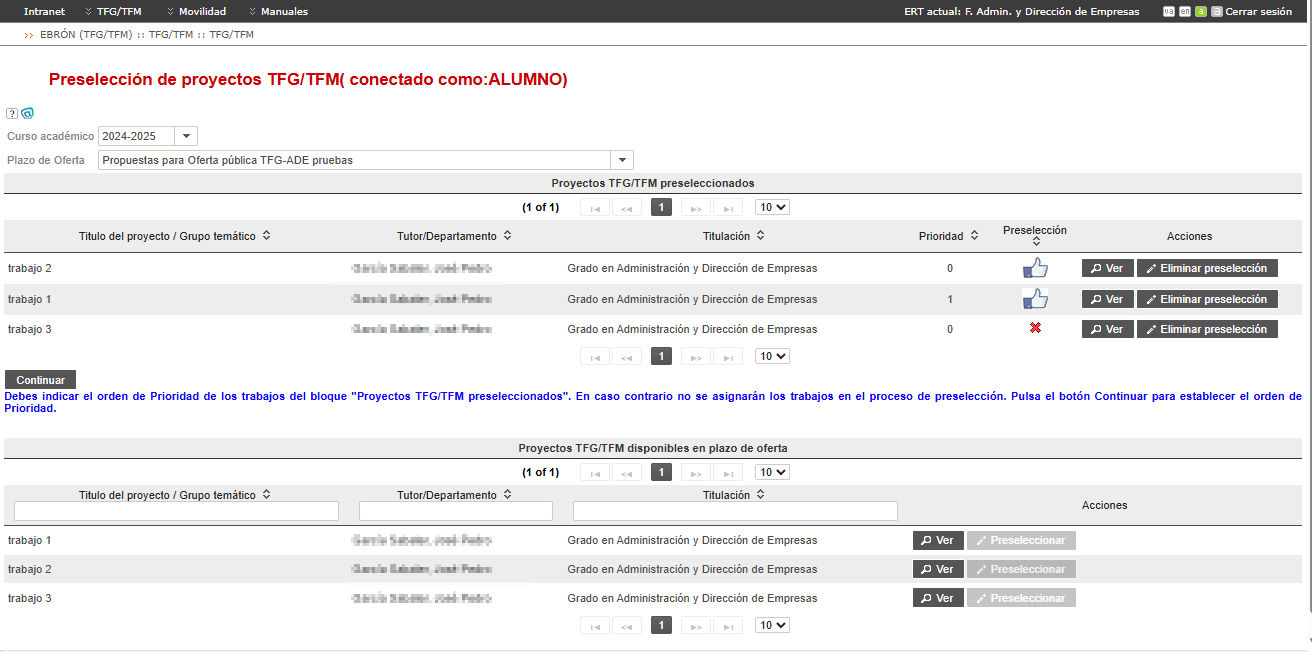
Figura 9 Lista de selección de proyectos TFG/TFM y su orden de preferencia
| Incluir página | ||||
|---|---|---|---|---|
|