
Este manual ha sido diseñado para facilitar el proceso de inscripción de sus hijos en las diversas actividades ofrecidas por la Escola d'Estiu. En los siguientes enlaces encontrará toda la información detallada
| Page Tree | ||
|---|---|---|
|
| Incluir página | ||||
|---|---|---|---|---|
|
| Tabla de contenidos |
|---|
Identificación
Al acceder a la oferta de actividades de la Escola d'Estiu, si no tenemos la sesión iniciada, nos mostrará una página para iniciar la sesión como la siguiente:
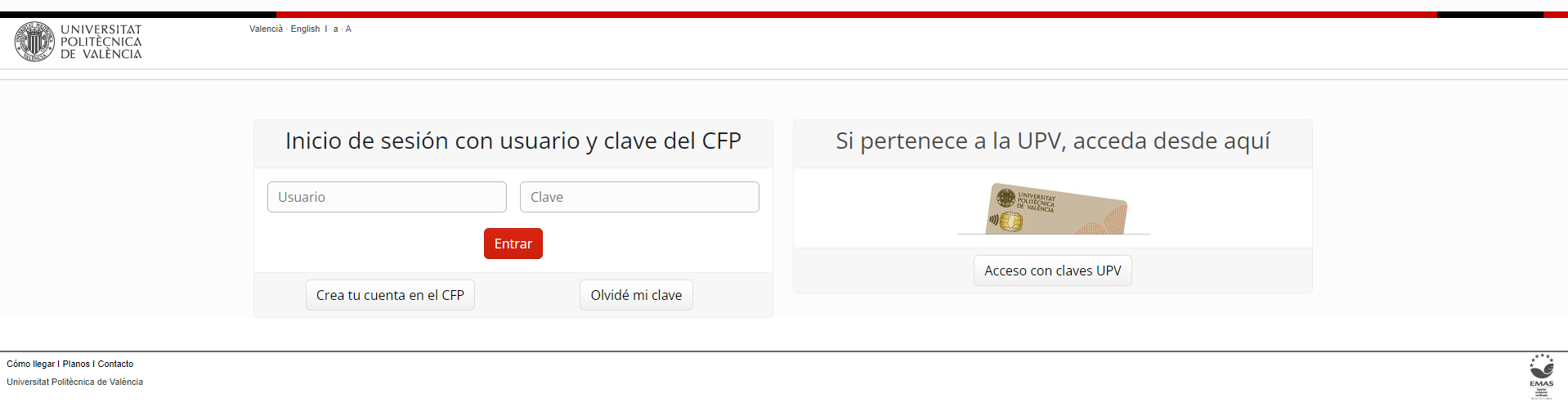
- Los usuarios que pertenecen a la comunidad universitaria deben seleccionar la opción de "Acceso con claves UPV" identificándose en la Intranet.
- Si ya dispone de una cuenta de usuario del CFP, introduzca su usuario y contraseña en el apartado "Inicio de sesión con usuario y clave del CFP".
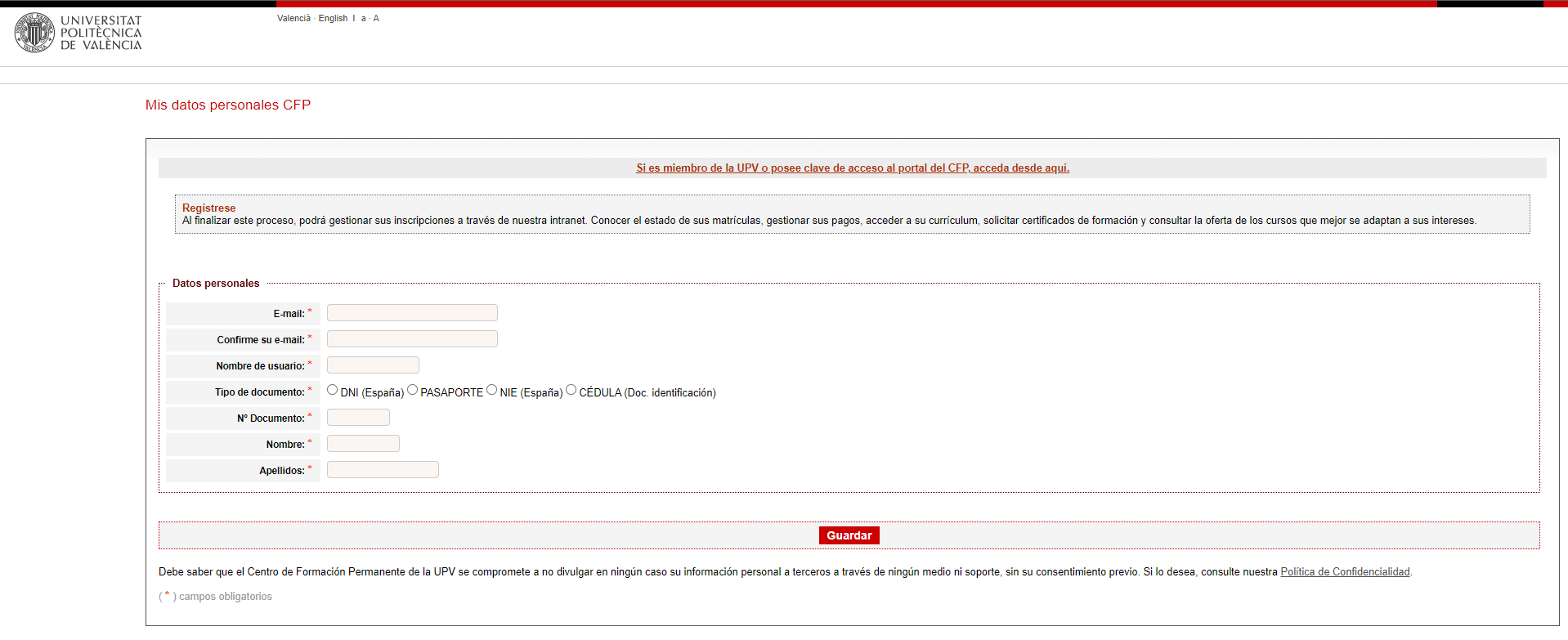
- Si no pertenece a la comunidad universitaria ni tiene cuenta del CFP, debe crear una pulsando sobre "Crear tu cuenta en el CFP".
Crear cuenta en el CFP
Acceso a la oferta de actividades
Para acceder a la oferta de actividades en periodo de preinscripción una vez identificados en el Portal del Empleado, debemos pulsar sobre Oferta formativa > Escola d'Estiu o desde la propia página de Escola d'Estiu:

Este enlace nos abrirá una nueva página donde aparecerá un listado de actividades en periodo de preinscripción, así como el plazo que disponemos para formalizar la inscripción:
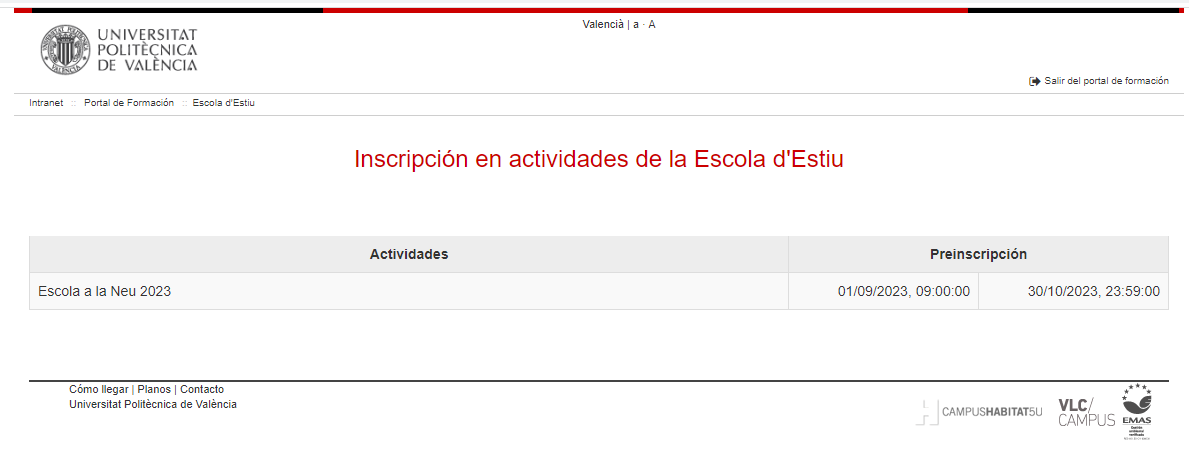
Si pulsamos sobre cualquiera de estas actividades, nos abrirá un nuevo formulario donde podemos completar la información de la matrícula.
Inscripción en la actividad:
En la parte superior de la pantalla de inscripción, disponemos de la siguiente información:
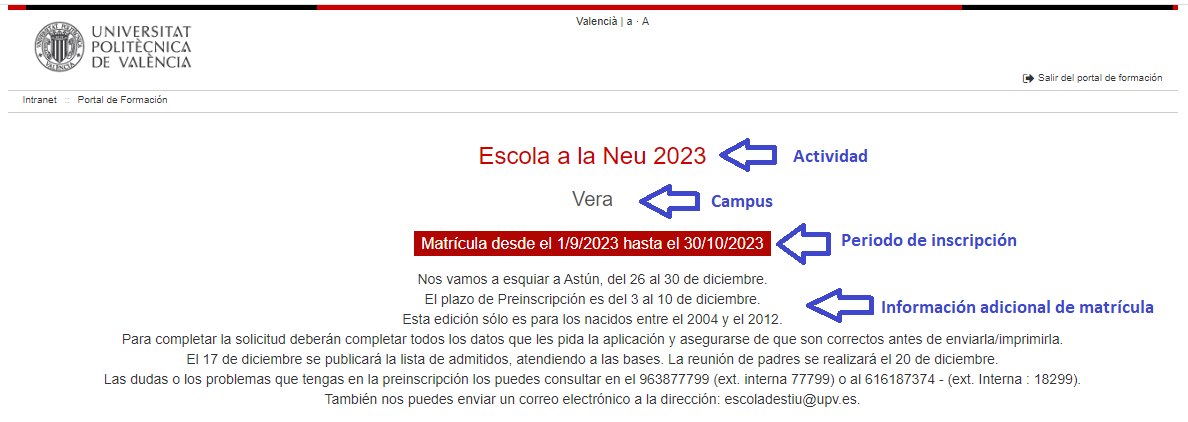
En la parte inferior, tendremos que ir rellenando los datos necesarios para formalizar la inscripción siguiendo los siguientes pasos. Los datos introducidos se almacenarán para su posterior uso en siguientes inscripciones de actividades de la Escola d'Estiu.
Actualización de los datos familiares:
En la pantalla de Datos familiares debemos completar los datos de contacto de la unidad familiar. Tanto si es la primera vez que nos inscribimos, como si nuestra situación familiar ha cambiado, debemos crear una nueva familia pulsando el botón Agregar de la parte superior:

| Info | ||
|---|---|---|
| ||
Se puede tener activa más de una familia al mismo tiempo, si por ejemplo tenemos hijos de distintas parejas y queremos gestionar la inscripción de forma separada. |
Al pulsar sobre "Agregar" nos aparecerá un formulario, donde debemos introducir los siguientes datos: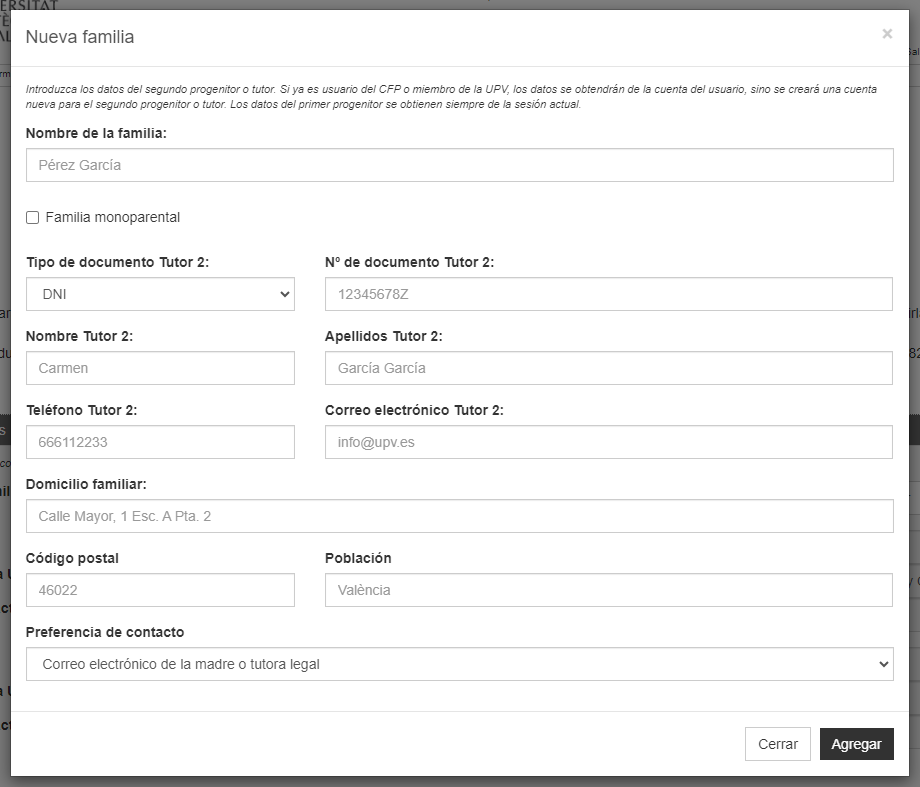
- Nombre de la familia: Nombre para identificar a la unidad familiar en el selector de la familia. Se pueden utilizar por ejemplo el primer apellido de los progenitores.
- Tipo y Nº de documento: Indica el tipo y el número de documento de identificación del segundo progenitor o tutor. En el caso de ser familia monoparental debe dejar este campo en blanco y marcar la casilla de Familia monoparental:
- DNI: Documento nacional de identidad expedido en España.
- NIE: Documento de identidad de extranjero expedido en España.
- Pasaporte: Nº de identificación del pasaporte (en el caso de no disponer de DNI o NIE).
- Cédula: Documento de identificación expedido en un país extranjero (en el caso de no disponer de DNI, NIE o pasaporte).
- Nombre: Nombre del segundo progenitor o tutor. En el caso de ser familia monoparental debe dejar este campo en blanco y marcar la casilla de Familia monoparental
- Apellidos: Apellidos del segundo progenitor o tutor. En el caso de ser familia monoparental debe dejar este campo en blanco y marcar la casilla de Familia monoparental
- Teléfono: Móvil de contacto del segundo progenitor o tutor. En el caso de ser familia monoparental debe dejar este campo en blanco y marcar la casilla de Familia monoparental
- Correo electrónico: Email de contacto del segundo progenitor o tutor. En el caso de ser familia monoparental debe dejar este campo en blanco y marcar la casilla de Familia monoparental
- Familia monoparental: En el caso de ser familia monoparental, debemos marcar este check para que no nos obligue a cumplimentar los datos del segundo progenitor.
- Domicilio familiar: Dirección del domicilio familiar, indicando la calle, el número, escalera, puerta, etc.
- Código postal: Código postal del domicilio familiar.
- Población: Población del domicilio familiar.
- Preferencia de contacto: Indicaremos el método de contacto por el que preferimos recibir las comunicaciones sobre las actividades de la Escola d'Estiu.
| Info | ||
|---|---|---|
| ||
En este formulario debemos indicar los datos de contacto del segundo progenitor o tutor en el caso de no ser familia monoparental, ya que los datos del primer progenitor se obtendrán directamente de la sesión del usuario actual. Si el segundo progenitor es miembro de la comunidad universitaria o ya dispone de una cuenta de usuario del CFP, se utilizarán los datos que ya están disponibles en nuestra base de datos, en lugar de los introducidos en el formulario. Si el segundo progenitor no es miembro de la comunidad universitaria y no esta registrado como usuario del CFP, se le creará automáticamente una nueva cuenta con los datos introducidos en el formulario. Para obtener la contraseña de la cuenta del CFP generada, puede utilizar la opción recuperar contraseña desde la página de identificación y se le enviará automáticamente al correo electrónico indicado en el registro. El segundo progenitor, puede realizar las mismas acciones que el primer progenitor utilizando esta cuenta. |
Una vez completados los campos necesarios, pulsamos sobre Crear y nos aparecerá la nueva familia en el selector de familias. Si queremos dar de baja una familia para que no salga en el listado de familias, debemos seleccionarla y pulsar Eliminar:

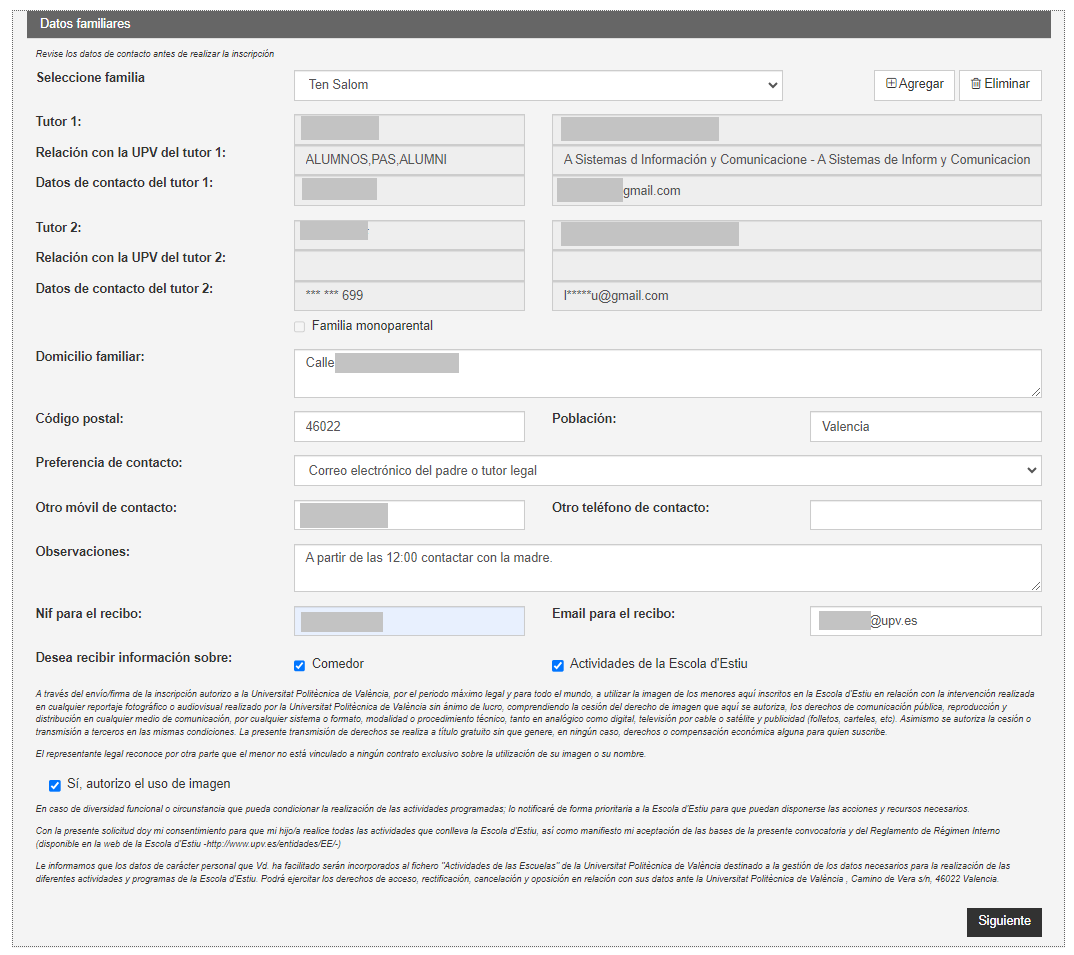
Una vez dada de alta una o varias unidades familiares, debemos seleccionar previamente la familia que vamos utilizar para realizar la inscripción en la actividad, para ello la seleccionaremos desde el desplegable Seleccione familia. Automáticamente se actualizarán los datos familiares de la familia seleccionada. Antes de pasar al siguiente paso es necesario revisar y completar todos aquellos campos que son obligatorios:
...
Datos de contacto: Teléfono y email de contacto.
| Info | ||
|---|---|---|
| ||
Estos datos son de consulta. Si queremos actualizar nuestros datos de contacto debemos realizarlo desde el Portal de formación > Datos personales del CFP |
...
Datos de contacto: Teléfono y email de contacto.
| Info | ||
|---|---|---|
| ||
Estos datos son de consulta. El segundo progenitor debe actualizar los datos de contacto el mismo, iniciado sesión en el Portal de formación y accediendo al menú Datos personales del CFP. |
...
Una vez revisados y actualizados todos los campos del formulario, pulsaremos sobre Siguiente para continuar el proceso de matrícula.
Autorizados:
En la siguiente pantalla, debemos autorizar a aquellas personas que vayan a recoger a los menores de las actividades de la Escola d'Estiu y sean distintos a los progenitores o tutores de la unidad familiar, por ejemplo los abuelos, tíos, amigos, etc. Podemos añadir todos los autorizados que queramos utilizando el botón de Agregar:

Nos aparecerá una ventana, donde debemos indicar los siguientes campos del autorizado:
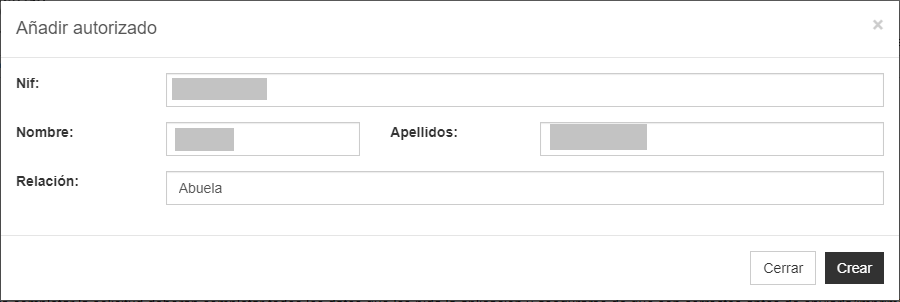
Al pulsar, sobre Crear nos aparecerá automáticamente el nuevo autorizado en el listado. Si queremos eliminarlo, debemos pulsar sobre el botón con el icono junto al autorizado que queremos eliminar

Una vez hayamos dado de alta el listado completo de autorizados, pulsaremos sobre Siguiente para continuar el proceso de matrícula.