...
| Info |
|---|
Desde este apartado podremos establecer los permisos a los distintos roles participantes en nuestra asignatura asignatura. |
| Panel |
|---|
| borderColor | #D5D0D0 |
|---|
| bgColor | #FAF5F5 |
|---|
| borderWidth | 1 |
|---|
| borderStyle | solid0 |
|---|
|
¡Recuerda! Si no aparece la herramienta en la barra lateral deberás activarla desde Información del sitio, para ver cómo pulsa en el siguiente enlace: Editar herramientas. |
| UI Steps |
|---|
|
| UI Step |
|---|
Accederemos Primero accederemos a la herramienta '"Anuncios' en " en la barra lateral izquierda:
 Image Removed Image Removed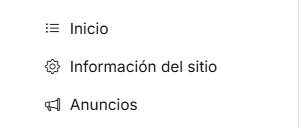 Image Added Image Added
|
| UI Step |
|---|
Una vez dentro de la herramienta "Anuncios", debemos pulsar el enlace situado en la parte superior de la pantalla "Permisos". En este apartado visualizamos los anuncios creados.
 Image Added Image Added
A continuación, nos dirigimos a la pestaña 'Permisos' en la barra superior: Image Removed |
| UI Step |
|---|
La configuración de permisos es bastante intuitiva, seleccionamos con un click las restricciones deseadas para cada usuario. Si queremos volver a la configuración por defecto, tendremos que pulsar en "Deshacer cambios" Image Removed
|
| Panel |
|---|
|
Image RemovedImage Removed
| Section |
|---|
| Column |
|---|
|
Image Removed |
| Column |
|---|
|
| Sugerencia |
|---|
|
Centro de Atención al Usuario del Área de Sistemas de Información y Comunicaciones
Tel. 96 387 77 50 (Ext. UPV 77750)
Edificio 4H4 del Campus de VeraUna vez dentro, podemos modificar los permisos de los distintos roles e incluso deshacer los cambios si nos hemos equivocado. Podemos elegir a quién afectará el cambio desde el desplegable "Establecer los permisos para".
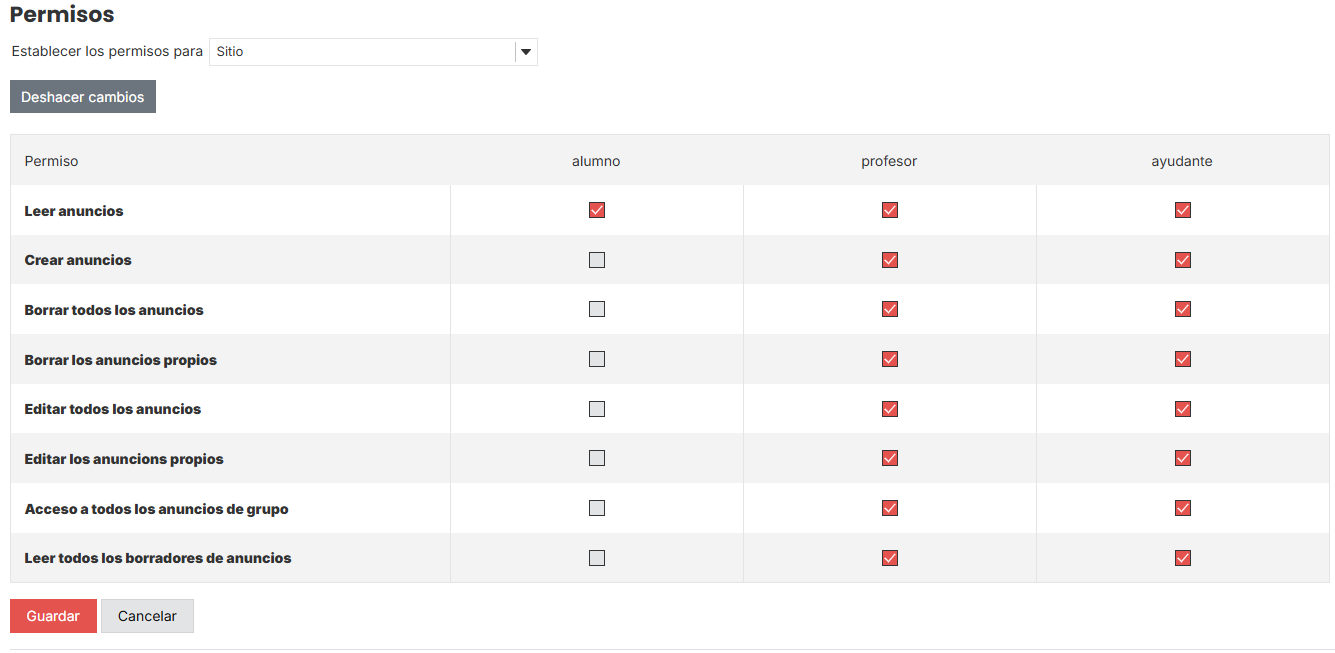 Image Added Image Added
|
|
| Incluir página |
|---|
| Pie de pagina |
|---|
| Pie de pagina |
|---|
|
