...
| UI Steps |
|---|
|
| UI Step |
|---|
Primero accederemos a la herramienta "Wiki" en la barra lateral izquierda:

|
| UI Step |
|---|
Una vez dentro de la herramienta "Wiki", debemos pulsar el enlace situado en la parte superior de la pantalla "Información".

|
| UI Step |
|---|
Una vez accedemos a 'Información' tenemos la opción de asignar permisos a los distintos roles que participan en nuestro sitio/ asignatura. Aquí especificaremos quién puede leer, editar y administrar la página Wiki. | Advertencia |
|---|
Si deshabilitamos todos los permisos para el "Propietario de la página" se le bloqueará su propia página. |

|
| UI Step |
|---|
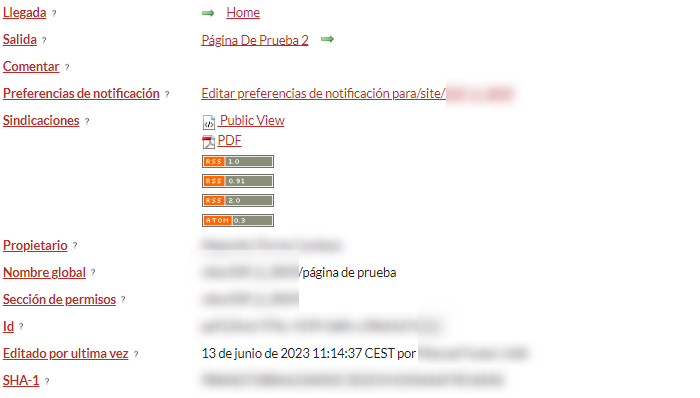
En la parte inferior vemos la información de nuestro página. Dentro de "Sindicaciones" podemos visualizar la wiki tanto como una página web en otra pestaña, como en PDF. Si movemos el cursor sobre los diferentes apartados podemos leer más información sobre ellos.
|
|
| Section |
|---|
| Section |
|---|
| Section |
|---|
| Column |
|---|
|
| Column |
|---|
|
| Section |
|---|
| Column |
|---|
|
 Image Removed Image Removed
|
| Column |
|---|
|
| Sugerencia |
|---|
|
Centro de Atención al Usuario del Área de Sistemas de Información y Comunicaciones
Tel. 96 387 77 50 (Ext. UPV 77750)
Edificio 4H4 del Campus de Vera
|
| Incluir página |
|---|
| Pie de pagina |
|---|
| Pie de pagina |
|---|
|