| Section |
|---|
| Estado |
|---|
| subtle | true |
|---|
| colour | Red |
|---|
| title | Docente |
|---|
|
|
...
| Info |
|---|
Esta herramienta nos permite crear permite crear diferentes sondeos para publicarlos al alumnado del sitio/asignatura. |
| Panel |
|---|
| borderColor | #D5D0D0 |
|---|
| bgColor | #FAF5F5 |
|---|
| borderWidth | 1 |
|---|
| borderStyle | 0solid |
|---|
|
¡Recuerda! Si no aparece la herramienta en la barra lateral deberás activarla desde Información del sitio, para ver cómo pulsa en el siguiente enlace: Editar herramientas. |
| UI Steps |
|---|
|
| UI Step |
|---|
Primero accederemos a la herramienta 'Sondeos' en herramienta "Sondeos" en la barra lateral izquierda:
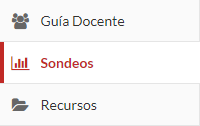 Image Removed Image Removed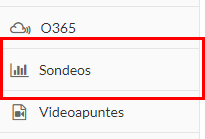 Image Added Image Added
|
| UI Step |
|---|
Una vez dentro de la herramienta "Sondeos", debemos pulsar el enlace situado en la parte superior de la pantalla "Añadir".
 Image Added Image Added
Dentro de 'Sondeos' nos dirigimos a la sección 'Añadir' para crear nuestra encuesta: 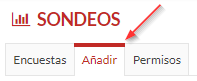 Image Removed Image Removed
|
| UI Step |
|---|
En este apartado se muestra cómo crear diferentes sondeos para publicarlos a los estudiantes de su asignatura con los siguientes apartados a Para crear una encuesta debemos rellenar: - "Pregunta" y descripción. Título de la pregunta que se quiere hacer un sondeo y breve descripción de la misma.
Además de fecha - "Fecha de apertura" y "Fecha de cierre
.Límites, seleccionamos el límite mínimo y máximo de respuestas que se pueden seleccionar.Visibilidad de los resultados, con - ". Intervalo de fechas en la que estará disponible el sondeo.
- "Los resultados son visibles". Con esta opción podemos permitir que el alumnado pueda ver los resultados del sondeo.
Guardar los cambios o cancelar.
 Image Removed Image Removed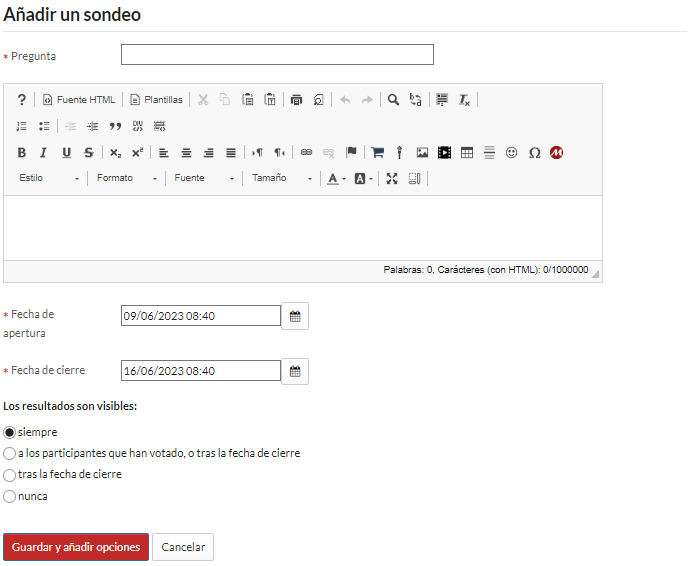 Image Added Image Added
|
| UI Step |
|---|
| Una vez configurada la parte principal del sondeo, pulsamos el botón ' Pulsaremos en "Guardar y añadir opciones '. Automáticamente accederemos al menú para añadir las posibles respuestas que los estudiantes podrán seleccionar como respuestas al sondeo: Image Removed Image Removed
" para empezar a añadir las distintas opciones que formarán nuestro sondeo. |
| UI Step |
|---|
Escribiremos una opción en el campo de texto y pulsaremos "Cuando hemos terminado con la opción pulsaremos 'Guardar y añadir opciones'" para pasar a escribir la siguiente opción. Si pulsamos 'Guardar' cerrará la edición pero siempre podemos Cuando hayamos introducido todas las opciones, pulsamos "Guardar", acción que nos llevará a la página anterior, a la que le habrán salido nuevas configuraciones. Siempre podremos volver a modificarla para añadir más opciones.
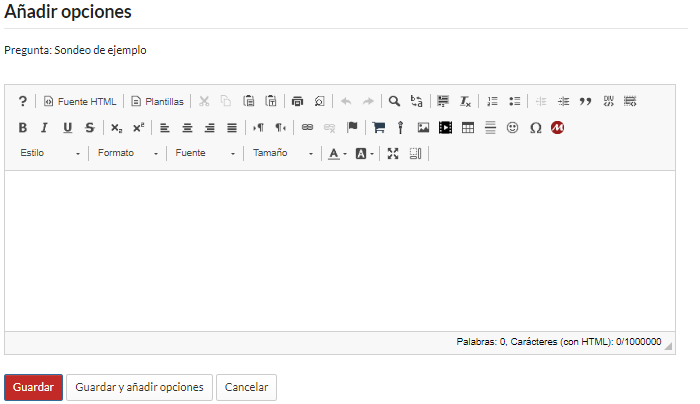 Image Added Image Added
|
| UI Step |
|---|
Después de crear nuestra última opción pulsamos 'Guardar' y visualizaremos nuestro sondeo, este se añadirá automáticamente al apartado 'encuestas' de la barra superior:  Image Removed Image Removed
-como lo vería el docente-  Image Removed Image Removed
-como lo vería el alumnado-
|
| Panel |
|---|
|
 Image Removed
 Image Removed
| Section |
|---|
| Column |
|---|
|
 Image Removed Image Removed
|
| Column |
|---|
|
| Sugerencia |
|---|
|
Centro de Atención al Usuario del Área de Sistemas de Información y Comunicaciones
Tel. 96 387 77 50 (Ext. UPV 77750)
Edificio 4H4 del Campus de VeraA continuación veremos un listado de todas las opciones que hemos añadido, pudiendo modificarlas pulsando en "Revisar" o borrarlas pulsando en "Borrar". Deberemos marcar cuál es el número mínimos de opciones que pueden seleccionarse, de 0 al total de opciones, así como el número máximo de opciones que pueden seleccionarse, de 1 al total de opciones.
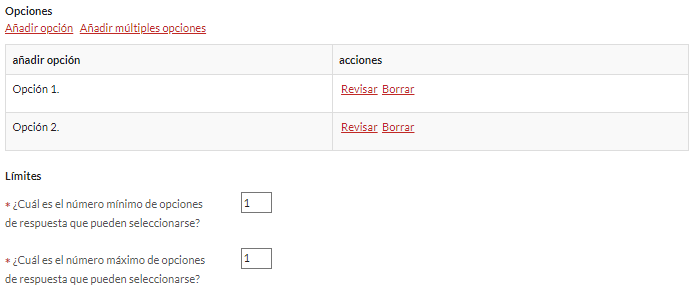 Image Added Image Added
|
| UI Step |
|---|
Al pulsar "Guardar" se creará el sondeo. |
|
| Incluir página |
|---|
| Pie de pagina |
|---|
| Pie de pagina |
|---|
|
