...
| Estado |
|---|
| subtle | true |
|---|
| colour | Red |
|---|
| title | Docente |
|---|
|
| Info |
|---|
Esta herramienta nos permitirá obtener las estadísticas del sitio como por ejemplo: visualizar cuántos visitantes tiene el sitio, cuanta actividad ha habido en el sitio así como las actividades que han realizado los usuarios y las herramientas más utilizadas por ellos. |
...
| UI Steps |
|---|
|
| UI Step |
|---|
Nos dirigimos a la herramienta "Estadísticas" en la barra lateral izquierda.
 Image Removed Image Removed Image Added Image Added
|
| UI Step |
|---|
Accederemos automáticamente a la subpestaña "Resumen" de la herramienta.
Image Removed Image Added Image Added |
| UI Step |
|---|
Como podemos ver en la imagen, el resumen está compuesto por: - Las visitas a la asignatura
- Las actividades realizadas
- Los recursos utilizados
- Las páginas de Lessons visualizadas
Image Removed Image Added Image Added |
| UI Step |
|---|
Pulsando en "Mostrar más" en la sección de visitas, veremos gráficamente las visitas, por fecha o por usuario, al sitio. Podemos filtrar por fecha y rol de usuario. Pulsando sobre el gráfico lo visualizaremos con más detalle.
Image Removed Image Added Image Added |
| UI Step |
|---|
Pulsando en "Mostrar más" en la sección de actividad, veremos gráficamente los registros de actividad al sitio, por fecha, por usuario o por herramienta. Podemos filtrar por fecha, rol de usuario y herramienta. Pulsando sobre el gráfico lo visualizaremos con más detalle.
Image Removed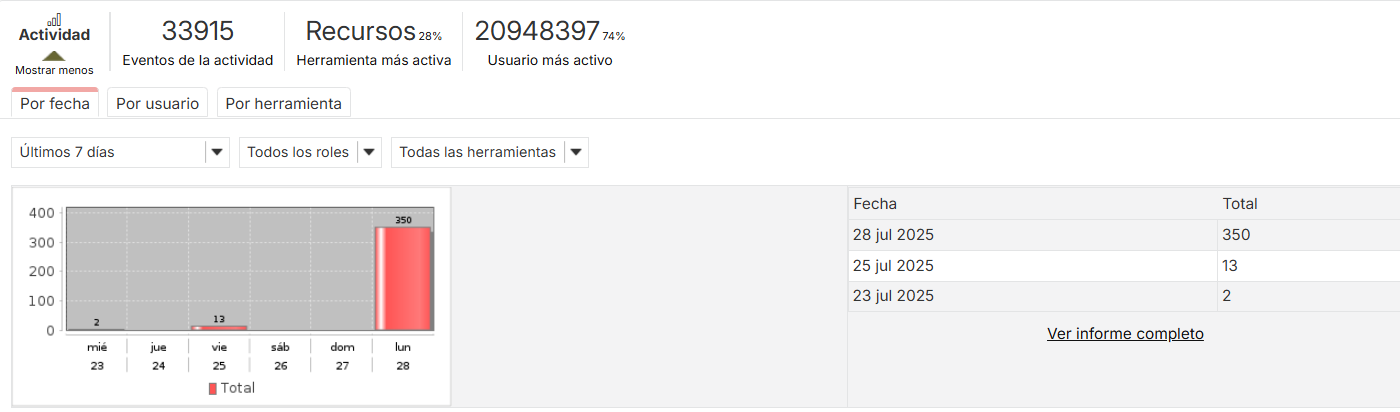 Image Added Image Added |
| UI Step |
|---|
Pulsando en "Mostrar más" en la sección de recursos, veremos gráficamente los registros de actividad de recursos, por fecha, por usuario o por recurso. Podemos filtrar por fecha, rol de usuario y por acción. Pulsando sobre el gráfico lo visualizaremos con más detalle.
Image Removed Image Added Image Added |
| UI Step |
|---|
Pulsando en "Mostrar más" en la sección de páginas de lessons, veremos gráficamente los registros de actividad en Lessons, por fecha, por usuario o por página. Podemos filtrar por fecha, rol de usuario y por acción. Pulsando sobre el gráfico lo visualizaremos con más detalle.
Image Removed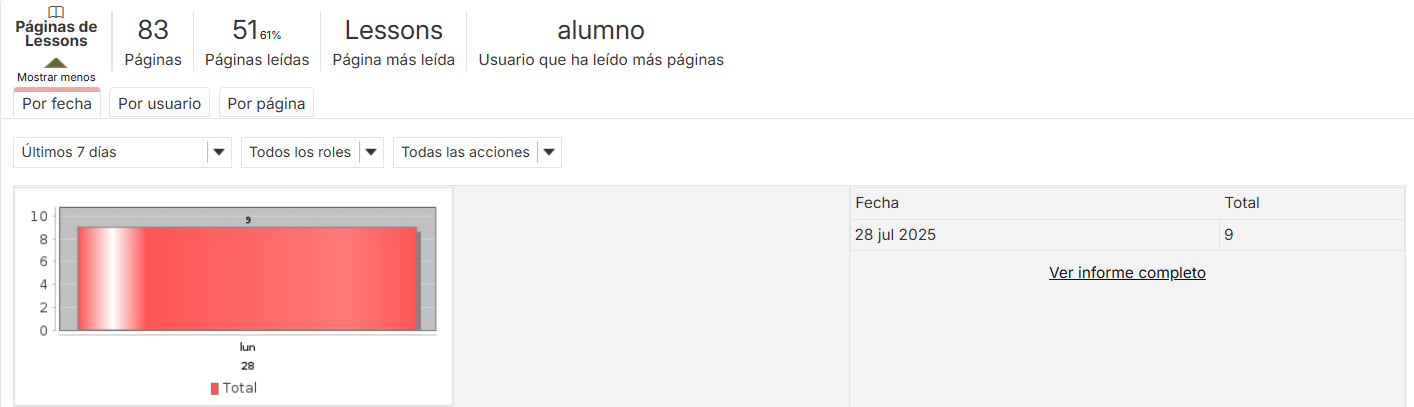 Image Added Image Added |
| UI Step |
|---|
Pulsando en "Ver informe completo" de cualquier estadística, se nos mostrará toda la información detallada, una gráfica y un informe al final del documento. El informe se puede exportar a .xls, .csv o .pdf. Para ello, pulsaremos en "Exportar" y seleccionamos el tipo de fichero. Para regresar al resumen, pulsaremos "Volver".
Image Removed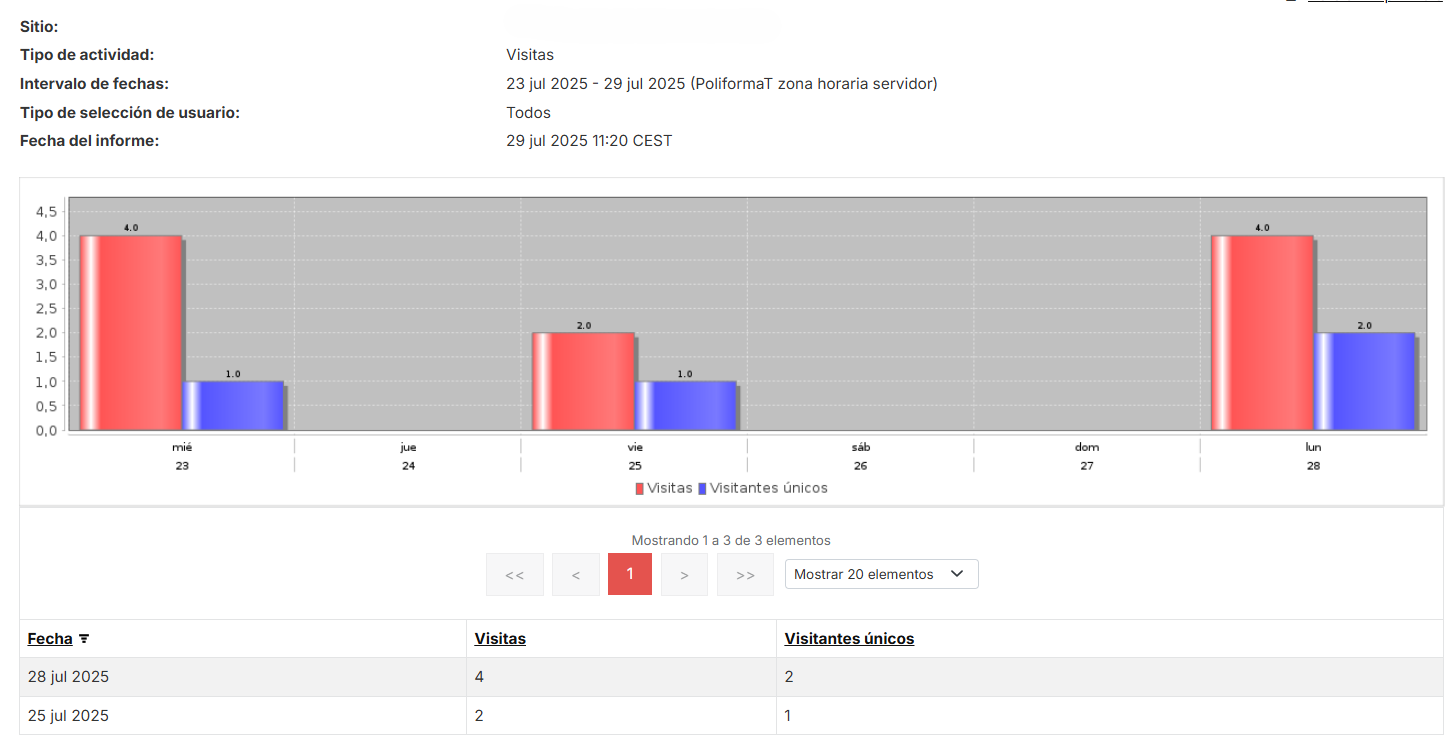 Image Added Image Added |
|
| Section |
|---|
| Section |
|---|
| Section |
|---|
| Column |
|---|
|
| Column |
|---|
|
| Section |
|---|
| Column |
|---|
|
Image Removed |
| Column |
|---|
|
| Sugerencia |
|---|
|
Centro de Atención al Usuario del Área de Sistemas de Información y Comunicaciones
Tel. 96 387 77 50 (Ext. UPV 77750)
Edificio 4H4 del Campus de Vera
|
| Incluir página |
|---|
| Pie de pagina |
|---|
| Pie de pagina |
|---|
|
