
...
- Validar el trabajo uno a uno (botón Editar). Se abre la ventana de edición del un trabajo (ver apartado de abajo Editar un trabajo).
- Validar en bloque todos o parte de los trabajos trabajos propuestos, para ello se seleccionaran, tal como se muestra en la Figura se siguiente y se pinchará el botón Validar seleccionados.Validar en bloque todos los trabajos con el botón Validar todos.
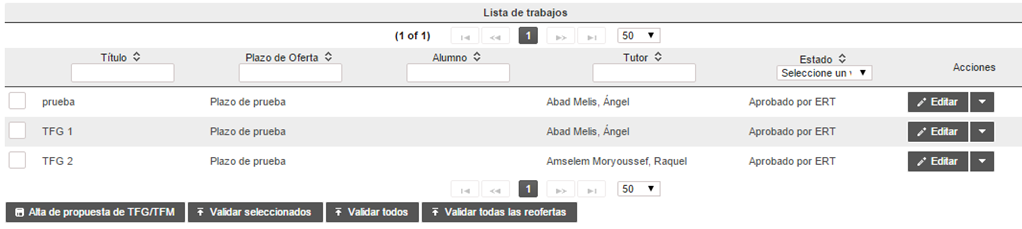
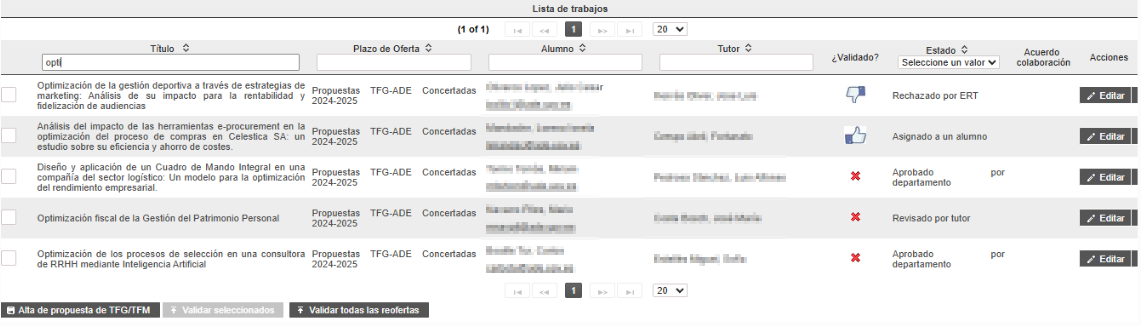
Figura 1 Validar en bloque trabajos seleccionados
...
- Validar el propio trabajo, por lo que el trabajo podrá ser Aceptado o Rechazado. Se indicará la fecha de validación de la propuesta.
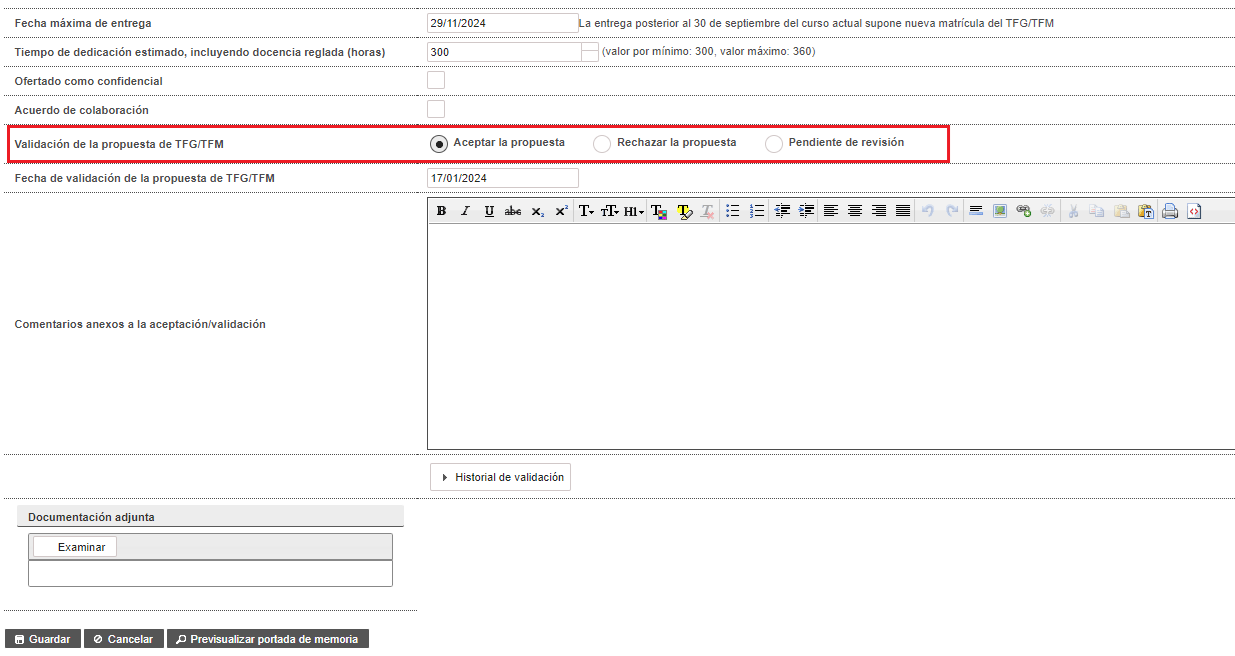
Figura 3 Validar el trabajo
En caso de rechazo por la Ert, se indicarán los motivos en el apartado de "Comentarios anexos a la aceptación/validación" y deberá ser el Tutor quien realice las modificaciones oportunas debiendo ser necesaria la validación por la Ert de nuevo.
Una vez validado el trabajo, si éste está incluido en una oferta de plazo Pública, el trabajo ya estará listo para ser preseleccionado por los alumnos en la oferta pública. En caso de que el trabajo pertenezca a una oferta de tipo Concertado, con la validación estaremos aceptando la asignación del alumno a ese trabajo y ya podrá el alumno solicitar defensa en una convocatoria al efecto.
- Previsualizar portada de memoria. Desde esta acción la Ert podrá previsualizar un borrador de la portada de memoria que generará el sistema en el momento el alumno suba la memoria para su defensa y así detectar inconsistencias en el título, participantes que no se hayan detectado con anterioridad.
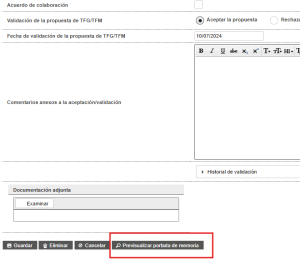
Figura 4 Botón para previsualizar un borrador de portada automática para la memoria del trabajo
| Incluir página | ||||
|---|---|---|---|---|
|