...
| UI Steps |
|---|
#FAF5F5| sizeborderWidth | small | 0 |
|
| UI Step |
|---|
Primero accederemos a la herramienta "Tareas" en la barra lateral izquierda.
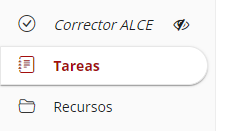 Image Added Image Added
|
| UI Step |
|---|
Una vez dentro de la herramienta "Tareas", debemos pulsar el enlace situado en la parte superior de la pantalla "Tareas".
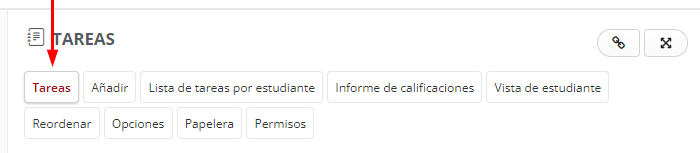 Image Added Image Added
|
| UI Step |
|---|
Accedemos a calificar la tarea que deseada, pulsando sobre "Calificación".
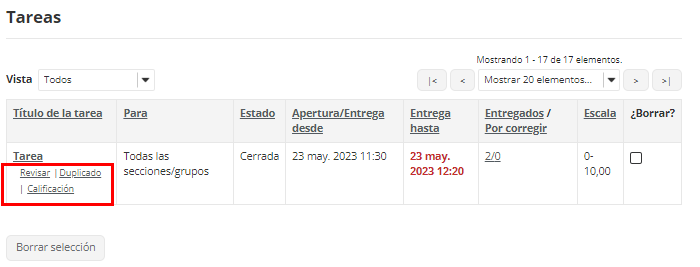 Image Added Image Added
|
| UI Step |
|---|
Al pulsar sobre el nombre de algún estudiante accederemos a la ventana de "Calificando". Aquí podremos navegar entre los estudiantes para calificar sus tareas.
 Image Added Image Added
|
|
| Panel |
|---|
| borderColor | #000 |
|---|
| borderWidth | 1 |
|---|
|
| Panel |
|---|
| borderColor | #fff |
|---|
| borderWidth | 10 |
|---|
|
| Section |
|---|
Dependiendo de si hemos seleccionado o no la opción "Usar el nuevo calificador para poner las calificaciones", accederemos al calificador que se ha estado usando hasta el curso 22-23 o accederemos a un nuevo calificador. Veamos los dos a continuación.
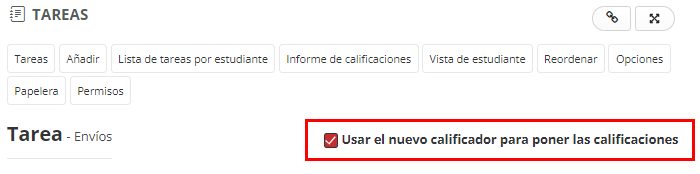 Image Added Image Added
|
|
¡Recuerda! Si no aparece la herramienta en la barra lateral deberás activarla desde Información del sitio, para ver cómo pulsa en el siguiente enlace: Editar herramientasNos dirigimos a la tarea 'Tareas' en la barra lateral izquierda: Calificación. Es en este apartado donde asignaremos la calificación final. Al ser una entrega por rúbrica, debajo de este campo aparecerá un icono que, al pulsar sobre este, nos mostrará en pantalla la rúbrica para la calificación de la tarea.  Image Added Image Added
|
|
|
|
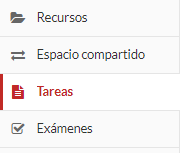 Image Removed Image RemovedCalificamos la tarea que deseemos: 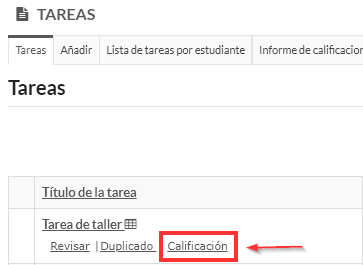 Image Removed Image RemovedTenemos la posibilidad de "Guardar", pudiendo elegir publicar la nota más adelante.
 Image Added Image Added
|
|
|
|
| stepA continuación se nos mostrará una lista con todos los alumnos. Pulsaremos sobre aquel que deseemos evaluar. 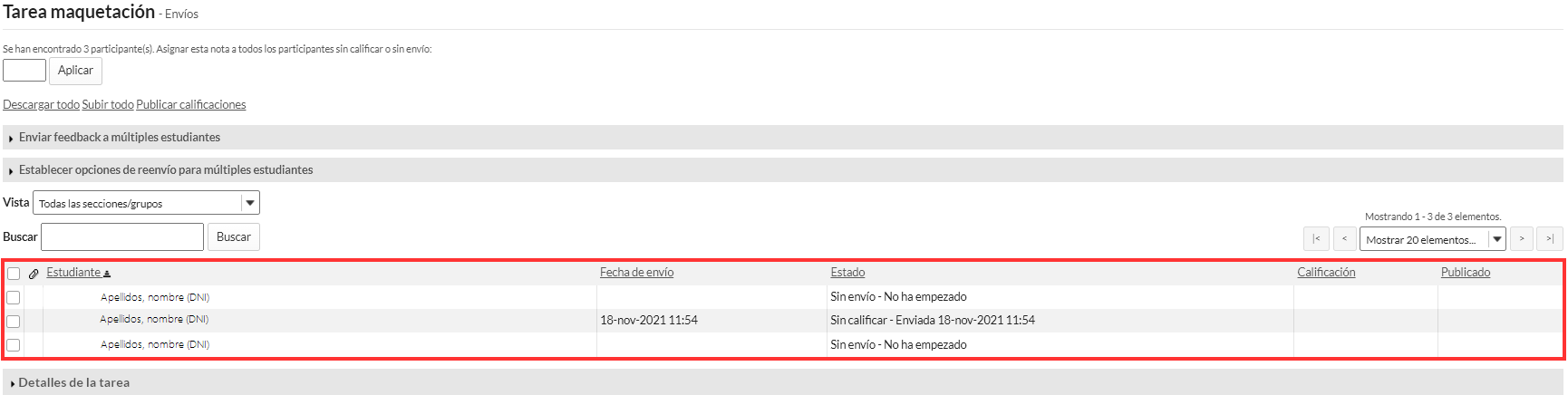 Image Removed Image Removed |
| UI Step |
|---|
Nos dirigirá a un página con dos apartados: |
|
|
|
'': - ". Visualizamos el envío de la tarea del alumno. Además,
|
|
|
|
además - podremos escribir comentarios.
|
|
|
|
'': - ". En caso de que la tarea fuera
|
|
|
|
auto evaluable - autoevaluable, nos aparecerá
|
|
|
|
un - una rúbrica calificada por el alumno. Sin embargo, la calificación final será asignada por el profesorado, para ello la rúbrica a calificar estará debajo de la
|
|
|
|
auto evaluación - autoevaluación del alumno.
|
|
|
|
auto evaluable- autoevaluable, simplemente aparecerá la rubrica a calificar por el profesorado.
|
|
|
|
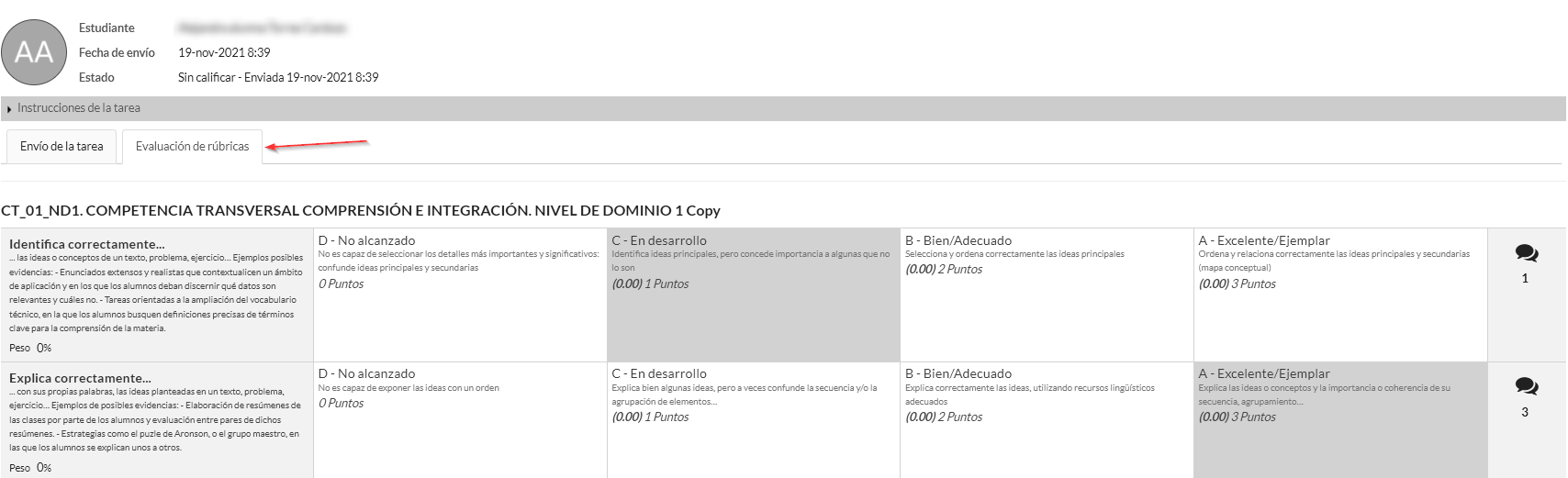 Image Removed Image Removed
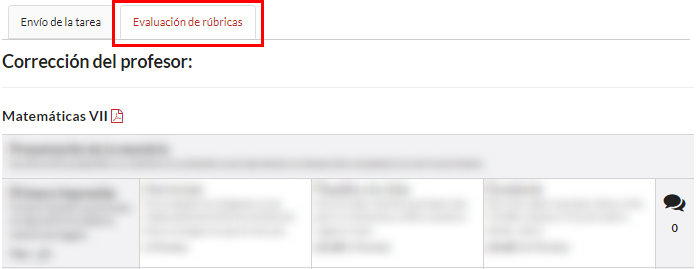 Image Added Image Added
|
| UI Step |
|---|
Tenemos la posibilidad de |
|
|
|
'"Guardar y no publicar la nota |
|
|
|
' siempre podemos la opción 'Guardar y enviar al alumno' más adelante  Image Removed Image Removed
|
|
| Panel |
|---|
|
 Image Removed
 Image Removed
| Section |
|---|
| Column |
|---|
|
 Image Removed Image Removed
|
| Column |
|---|
|
| Sugerencia |
|---|
|
Centro de Atención al Usuario del Área de Sistemas de Información y Comunicaciones
Tel. 96 387 77 50 (Ext. UPV 77750)
Edificio 4H4 del Campus de Verapublicar la nota más adelante.
 Image Added Image Added
|
|
|
|
|
|
| Incluir página |
|---|
| Pie de pagina |
|---|
| Pie de pagina |
|---|
|
