...
- Fichero con la clave;
- certificado.key (si realizaste el paso paso 1.2) o privateKey.pem (si lo descargaste de Harica en el paso 2.2)
- fichero con el certificado SSL;
- cert.pem o certificado.pem que se descarga una vez aprobada la solicitud.
fichero con la cadena de certificados;- cert_bundle.pem; la opción disponible en Harica contiene la cadena de certificados junto con el certificado SSL.
...
| UI Expand |
|---|
|
| UI Steps |
|---|
| | UI Step |
|---|
Copia los archivos al servidor: | Bloque de código |
|---|
sudo mkdir -p /etc/ssl/mydomain/
sudo cp cert.pem privatekey.pem cert_bundle.pem /etc/ssl/mydomain/ |
Si Apache está en un servidor Windows, la ruta más habitual es: C:/Apache/conf/ssl/
|
| UI Step |
|---|
Si generaste tu propia clave privada y tu fichero CSR, en este paso sólo tienes que proteger la clave privada de manera que sólo root la pueda leer: | Bloque de código |
|---|
sudo chmod 600 /etc/ssl/mydomain/certificado.key |
Si utilizaste el procedimiento que en el que la clave privada la generó Harica, dispondrás de un fichero llamado privateKey.pem. Este fichero está protegido por una contraseña que elegiste al solicitar el certificado. Para evitar que Apache te pida la contraseña cada vez que arranca, necesitarás quitarle la contraseña. Para ello ejecuta esta instrucción; | Bloque de código |
|---|
openssl rsa -in privateKey.pem -out privada_sin_clave.key |
Protege la clave privada para que sólo root la pueda leer; | Bloque de código |
|---|
sudo chmod 600 /etc/ssl/mydomain/privada_sin_clave.key |
Y borra el fichero privatekey.pem.
| Nota |
|---|
| Custodia correctamente la clave privada borrándola de donde no haga falta y configurando adecuadamente los permisos para que sólo los administradores puedan acceder a ella. |
|
| UI Step |
|---|
Abre el fichero de configuración del virtual host del dominio: | Bloque de código |
|---|
sudo nano /etc/apache2/sites-available/mydomain.conf |
Añade o edita las siguientes líneas dentro del bloque: <VirtualHost *:443> | Bloque de código |
|---|
<VirtualHost *:443>
    ServerName mydomain.com
    ServerAlias www.mydomain.com

    DocumentRoot /var/www/html

    SSLEngine on
	SSLCertificateFile /etc/ssl/mydomain/cert_bundle.pem
	SSLCertificateKeyFile /etc/ssl/mydomain/privatekeyprivada_sin_clave.pem

</VirtualHost> |
Los ficheros descargados por Harica incluyen la cadena y el certificado juntos en un mismo fichero cert_bundle. Si en tu caso los ficheros estuvieran separados utiliza en su lugar estas líneas: | Bloque de código |
|---|
SSLCertificateFile /etc/ssl/mydomain/certificado.pem
SSLCertificateKeyFile /etc/ssl/mydomain/privatekeyprivada_sin_clave.pem
SSLCertificateChainFile /etc/ssl/mydomain/cadena.pem |
|
| UI Step |
|---|
Habilita el módulo SSL y reinicia Apache. | Bloque de código |
|---|
sudo a2enmod ssl
sudo systemctl restart apache2 |
En un servidor Windows podrás reiniciar Apache desde la consola de servicios de Windows. Salta al final de esta página para comprobar que todo funciona correctamente; 2Instalaci%C3%B3ndeuncertificadoSSL-Comprobaciones |
|
|
...
IIS (Internet Information Server)
| UI Expand |
|---|
|
| UI Steps |
|---|
| | UI Step |
|---|
En este punto del procedimiento se dispone del certificado y de la clave privada en dos ficheros separados; certificado.pem y certificado.key El primer paso que hemos de dar consiste en integrar estos dos archivos en un único fichero que contenga juntos el certificado y la clave privada: | Bloque de código |
|---|
openssl pkcs12 -export -in certificado.pem -inkey certificado.key -out certificado.p12 |
Como alternativa, existe una herramienta web de Harica que realiza esta misma tarea. La recomendación es no subir la clave privada a ninguna web, pero algunas personas preferirían este método: |
| UI Step |
|---|
Instalar el certificado en el servidor. Para ello ejecutaremos certlm o utilizaremos una consola genérica MMC a la que agregaremos el complemento Certificados para el equipo local.
En la rama Personal > Certificados, importaremos el fichero .p12 obtenido en el paso anterior. También necesitaremos importar los certificados de las entidades intermedias. |
|
|
Comprobaciones
La comprobación más fácil
Si el protocolo HTTPs está publicado en internet se puede usar la herramienta SSL Server Test de Qualys para comprobar si hay algún problema en la instalación o configuración del servicio HTTPS;
¡NOTA! Recuerde marcar la opción "DO NOT SHOW THE RESULTS ON THE BOARDS"
 Image Added
Comprobación con openssl
Si el servidor no está publicado en internet puede utilizar estas herramientas de línea de comandos de Linux para realizar sus comprobaciones;
| Bloque de código |
|---|
openssl s_client -connect miservidor.upv.es:443 |
Ejemplo de la página https://www.upv.es con certificado correcto;
 Image Added
Comprobación con nmap
Otra manera de comprobar el certificado;
| Bloque de código |
|---|
nmap -p 443 --script ssl-cert miservidor.upv.es |
Ejemplo de certificado correcto:
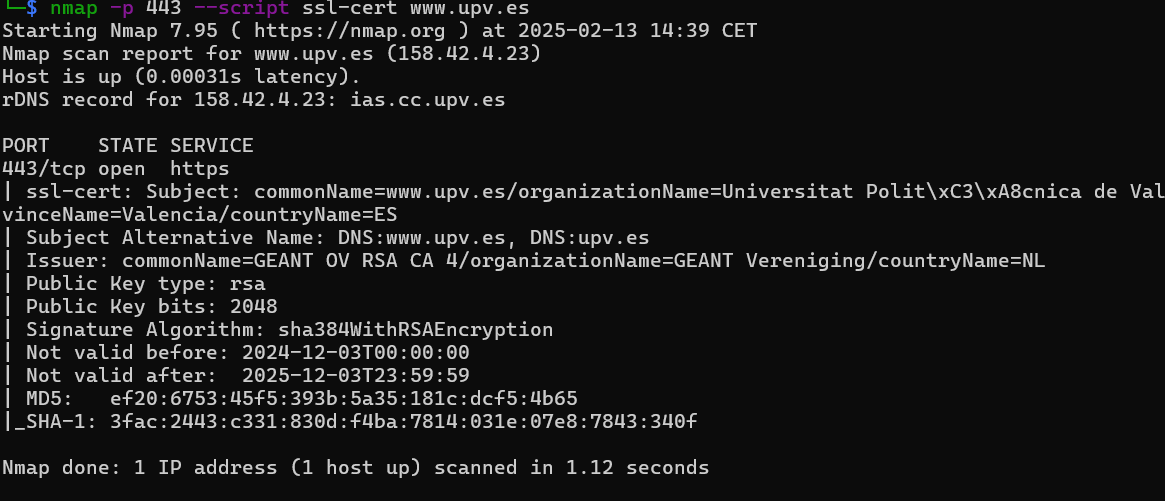 Image Added
Comprobación de la cadena de certificados
Cuando la cadena de certificados no se ha instalado correctamente sólo los navegadores nuevos verán sin errores la página web. El resto de clientes; como los navegadores antiguos, sistemas embebidos o herramientas de línea de comandos experimentarán errores al intentar visualizar la página web.
Puedes encontrar trucos y soluciones en Resolver y diagnosticar problemas de la cadena de certificados SSL
| Incluir página |
|---|
| Pie de pagina manuales |
|---|
| Pie de pagina manuales |
|---|
|
