
| Incluir página | ||||
|---|---|---|---|---|
|
VPN con iOS 16
Antes de comenzar debe verificar los siguientes puntos:
- Tengo conexión a Internet
- No estoy conectado a la Wifi de la UPV
- He configurado la autenticación de doble factor
- Sé el usuario que debo utilizar para conectarme a la VPN
- Sé la contraseña que debo usar para conectarme a la VPN
...
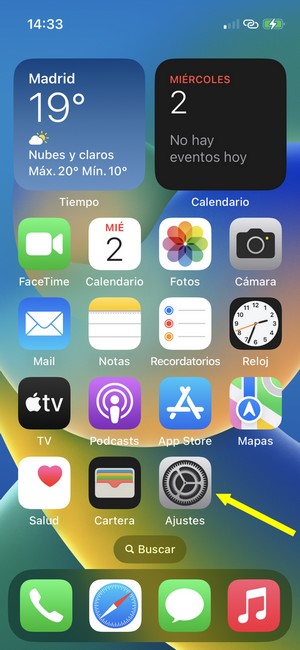
Acceda a Ajustes:
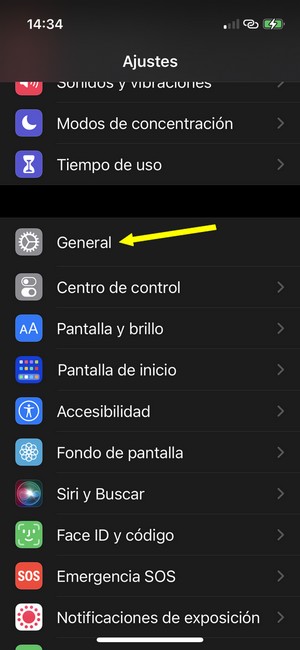
Submenú "General":
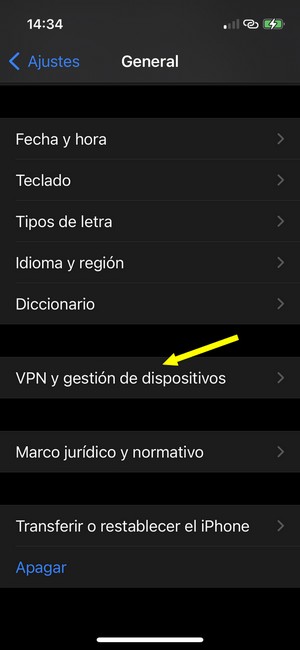
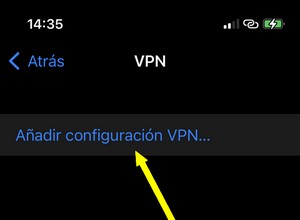
Acceda a la configuración VPN:
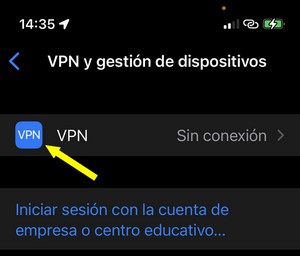
No tendrá ninguna configuración VPN previa, por lo que deberá hacer clic sobre el icono de VPN:
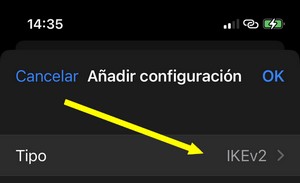
Cambie el tipo de VPN:
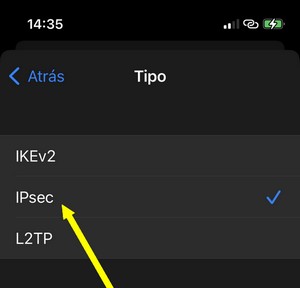
Seleccione: IPSec
Indique el nombre del servidor VPN, su cuenta de usuario y la contraseña.
Grupo: soloupv
Pondremos la clave compartida o secreto conforme a lo que se indica aquí: Uso de claves compartidas (pre-shared key) en la VPN
El nombre del grupo puede ser "biblioteca" o "soloupv" (sin comillas). Si elige "soloupv", la VPN le permitirá acceder a todos los recursos de la Intranet, pero a la hora de navegar por Internet, el tráfico no pasará por la UPV. Se recomienda esta opción por defecto.
Sin embargo, para acceder a ciertos recursos de la biblioteca digital se necesita que las conexiones se establezcan desde la red de la UPV hacia Internet. En ese caso, todo el tráfico de navegación hacia Internet pasará por la UPV y será necesario emplear el grupo "biblioteca".
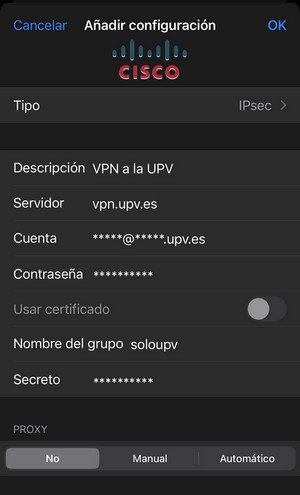
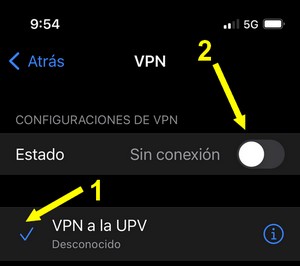
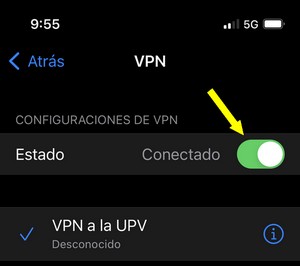
Guarde la configuración y use la nueva VPN para conectarse a la UPV.
Asegúrese de que selecciona la VPN que acaba de configurar, en el caso de que tenga más de una.
Y, posteriormente, deslice el interruptor que se muestra en la imagen.
| Incluir página | ||||
|---|---|---|---|---|
|