
Historial de página
| Incluir página | ||||
|---|---|---|---|---|
|
...
| Estado | ||||||
|---|---|---|---|---|---|---|
|
...
Una "Hoja de estilo en cascada" o CSS (siglas en inglés de cascading style sheets), es un lenguaje utilizado para definir una presentación de un documento escrito en HTML o XML. En la misma se define cuál será la estructura de nuestro documento, así como los estilos a aplicar en el contenido creado (tipo de letra, encabezados, etc.). En PoliformaT se ha determinado un estilo por defecto (que es la vista habitual que estamos viendo en Lessons). Sin embargo, tenemos la posibilidad de cambiar dicho estilo, bien en una página en particular, o bien en todas nuestras páginas. Veamos como podemos cambiarlo:
...
| size | small |
|---|
| UI Step |
|---|
Crearemos nuestra propia hoja de estilos (en internet podemos encontrar programas gratuitos que nos ayudan a crear hojas de estilo de manera sencilla). |
...
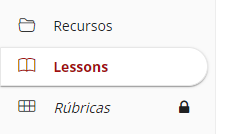
Accederemos al "Lessons" creado previamente, el cuál encontraremos en la barra lateral izquierda de la página principal con el nombre elegido. Para más información sobre cómo crear una página de Lessons, acceda al siguiente enlace: Crear un Lessons.
...
Pulsaremos en el botón de Configurar página de Lessons situado en la esquina superior derecha.

...
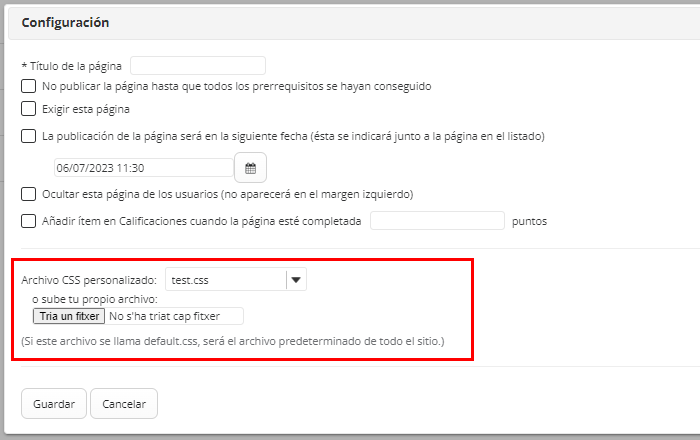
A continuación, subiremos el fichero.
...
| Info |
|---|
Los ficheros CSS subidos se alojan en una carpeta de "Recursos" llamada "LB-CSS". |
...
Si queremos que nuestro propio estilo se aplique a todas las páginas del sitio (no solo a una de ellas), cambiaremos el nombre de nuestro fichero subido a Recursos, poniéndole el nombre "default.css". Automáticamente, en todas nuestras páginas se aplicará el estilo que nosotros hemos definido por defecto. Para utilizar esta hoja de estilos en otros espacios PoliformaT de los que seamos docentes, subiremos en cada uno la hoja de estilos en Recursos con el nombre default.css.
| Nota |
|---|
Hay que ir con cuidado con la existencia de varios archivos llamados default.css. Cuando subamos un nuevo fichero default.css, borraremos de "Recursos" y, a continuación, de la Papelera de Recursos, el antiguo archivo default.css. |
...
| width | 50% |
|---|
| Panel | ||||
|---|---|---|---|---|
| ||||
 |
...
| width | 50% |
|---|
| Panel | ||||
|---|---|---|---|---|
| ||||

...
| Column | ||
|---|---|---|
| ||
|

...
| width | 90% |
|---|
...
| icon | false |
|---|
Centro de Atención al Usuario del Área de Sistemas de Información y Comunicaciones
...
Vista general
Herramientas de contenido