
Historial de página
| Incluir página | ||||
|---|---|---|---|---|
|
...
| Estado | ||||||
|---|---|---|---|---|---|---|
|
...
| Panel | ||||||||
|---|---|---|---|---|---|---|---|---|
| ||||||||
¡Recuerda! Si no aparece la herramienta en la barra lateral deberás activarla desde Información del sitio, para ver cómo pulsa en el siguiente enlace: Editar herramientas. |
...
Una alternativa para la utilización de la herramienta "Exámenes" es la de llevarla a cabo a través de la herramienta "Lessons". Con esta herramienta podremos condicionar la visualización del examen a un elemento anterior (video, imagen, etc.).
...
| size | small |
|---|
...
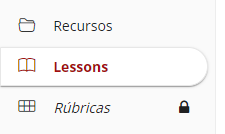
Accederemos a la herramienta "Lessons" en PoliformaT.
...
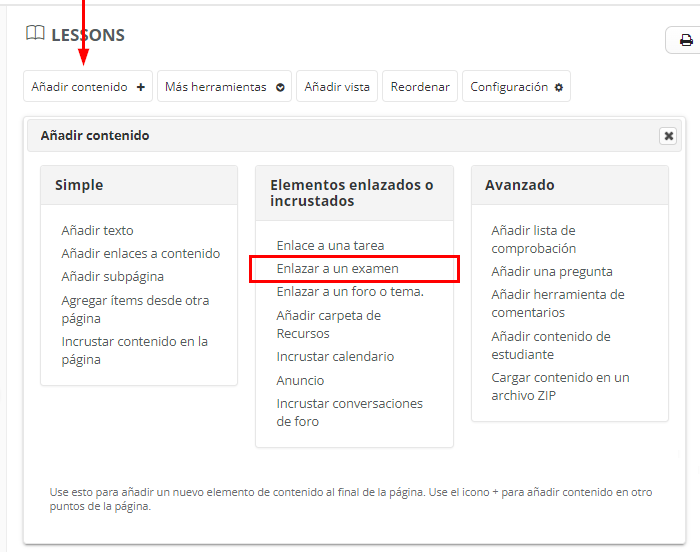
Pulsamos sobre "Añadir contenido" en la barra superior. Buscamos y pulsamos en la lista "Enlazar a un examen".
...
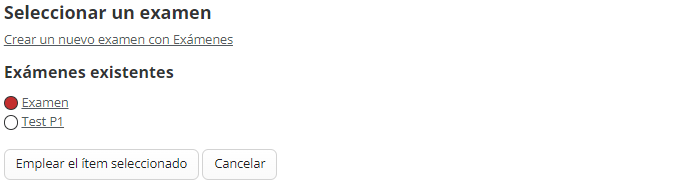
Nos parecerá un listado con los diferentes exámenes que previamente han sido creados y publicados en dicha asignatura. Así pues, solo tendremos que seleccionar el examen que queremos insertar y pulsar sobre el botón "Emplear el ítem seleccionado". Si por el contrario el examen que queremos insertar no ha sido creado y publicado anteriormente, lo que tendremos que hacer es pulsar sobre el texto "Crear un nuevo examen con Exámenes". Nos redireccionará a la herramienta "Exámenes" donde podremos crear y publicar el examen en cuestión. Para más información sobre cómo crear un examen, acceda al siguiente enlace: Añadir exámenes.
...
Una vez guardado lo visualizaríamos de la siguiente manera. En la esquina superior derecha tenemos de posibilidad de "Editar", "Borrar" o "Añadir un nuevo elemento encima de este".

| UI Step |
|---|
Para impedir que el examen se realice antes del visualizado o realización de otros elementos del Lessons, acceda al siguiente enlace: Cómo ocultar ciertos elementos de Lessons. |
...
| width | 50% |
|---|
| Panel | ||||
|---|---|---|---|---|
| ||||
 |
...
| width | 50% |
|---|
| Panel | ||||
|---|---|---|---|---|
| ||||
...
| Column | ||
|---|---|---|
| ||
|

...
| width | 90% |
|---|
...
| icon | false |
|---|
Centro de Atención al Usuario del Área de Sistemas de Información y Comunicaciones
...
Vista general
Herramientas de contenido