
| Tabla de contenidos |
|---|
Esta pantalla permitirá añadir los distintos documentos desde las distintas pantallas de la aplicación
Nuevo documento
Para añadir un nuevo documento, se debe indicar un nombre, el cual es el que luego figurará como nombre del documento. También hay que indicar el tipo del documento, si el tipo de documento requerido no está, se puede añadir desde la pantalla de Gestion tipos de documentos.
Opcionalmente también se pueden añadir comentarios para el documento.
Seleccionar documento
Se debe adjuntar un documento, para ello se debe presionar en el botón Seleccionar.
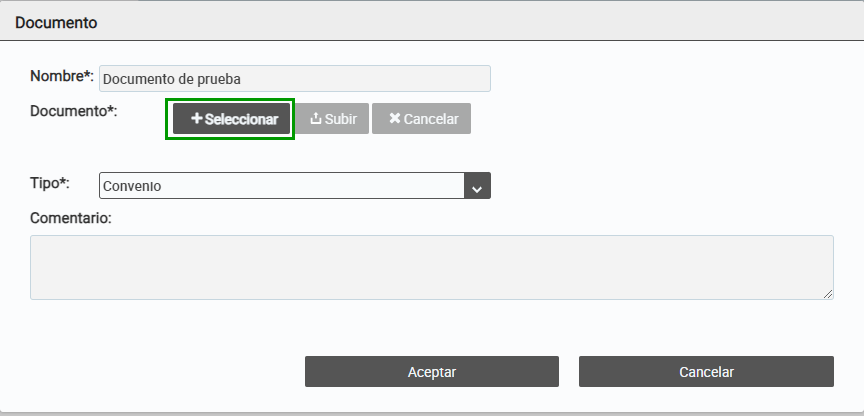
Esto nos abrirá un diálogo para seleccionar el fichero. Una vez lo hemos seleccionado, si hemos elegido correctamente el que queremos adjuntar, debemos presionar en subir. Si por el contrario, quisieramos cambiar el fichero, debemos presionar en la X o en Cancelar.
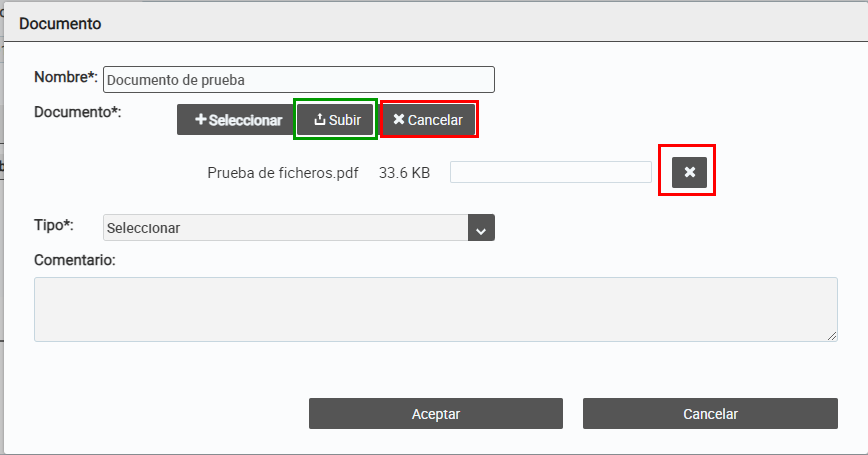
Una vez se ha subido el fichero, si queremos cambiarlo, se debe volver a seleccionar el fichero.
Editar documento
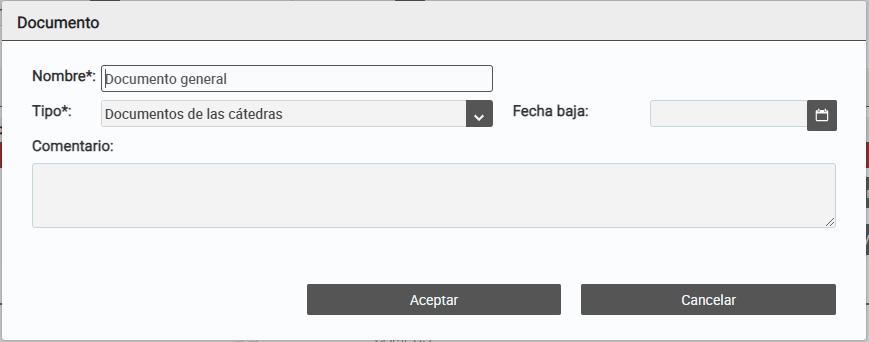
Se puede editar la información asociada a un documento, para ello se debe abrir la ventana en modo edición, bien hacíendo doble click sobre el documento en el listado o sino con el ícono de edición correspondiente.
Eso abrirá la ventana del documento en modo edición, en este modo no se puede editar el fichero del documento. Si se quiere editar el fichero, es necesario eliminar el viejo y añadir uno nuevo.
| Incluir página | ||||
|---|---|---|---|---|
|