...
| Section |
|---|
| Estado |
|---|
| |
|---|
| subtle | true |
|---|
| colour | Green |
|---|
| title | NOVEDAD |
|---|
|
| Estado |
|---|
| |
|---|
| subtle | true |
|---|
| colour | Green |
|---|
| title | 07-2023 |
|---|
|
|
Se ha rediseñado la pestaña de Calificación Tareas. Ahora se muestra una vista previa de los documentos adjuntos a la tares mientras se califica la tarea. Si lo deseamos, podemos volver en cualquier momento a la anterior vista de calificaciones. Seguiremos los siguiente pasos para activarlo:
| UI Steps |
|---|
|
| UI Step |
|---|
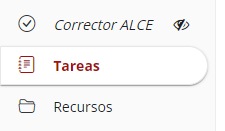
Primero accederemos a la herramienta "Tareas" en la barra lateral izquierda:
|
| UI Step |
|---|
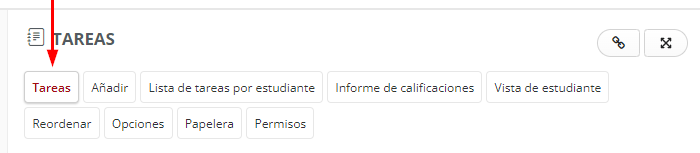
Una vez dentro de la herramienta "Tareas", debemos pulsar el enlace situado en la parte superior de la pantalla "Tareas".
|
| UI Step |
|---|
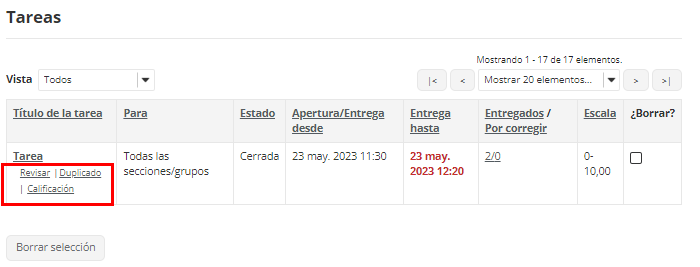
Pulsamos en "Calificación".
|
| UI Step |
|---|
Al pulsar sobre el nombre de algún estudiante accederemos a la ventana de "Calificando". Aquí podremos navegar entre los estudiantes para calificar sus tareas.

|
| UI Step |
|---|
Dependiendo de si hemos seleccionado o no la opción "Usar el nuevo calificador para poner las calificaciones", accederemos al calificador que se ha estado usando hasta el curso 22-23 o accederemos a un nuevo calificador. Nos aseguraremos de que esta opción esté seleccionada.
|
|
...
| UI Steps |
|---|
|
| UI Step |
|---|
Ahora, en la ventana de corrección de un estudiante, hay disponible un desplegable con la lista de estudiantes. De esta forma, podremos cambiar de estudiante sin necesidad de tener que volver a la lista de estudiantes. A su lado tenemos los ya conocidos botones para navegar entre la anterior y posterior entrega. Por encima de este desplegable tenemos un enlace que nos llevará la lista de estudiantes. 
|
| UI Step |
|---|
El campo de añadir comentarios ahora aparece plegado para ocupar menos espacio. Si queremos añadir un comentario a la entrega de algun estudiante, pulsaremos sobre "Comentarios adicionales" y los añadiremos sobre el cuadro de texto que aparecerá en pantalla. Para adjuntar algun documento a la corrección, pulsaremos sobre "Añadir adjuntos", botón que se encuentra justo debajo de "Comentarios adicionales". 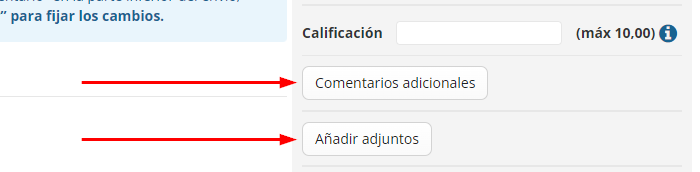
|
| UI Step |
|---|
Justo debajo del nombre del estudiante e información sobre la fecha de envío aparecen enlaces con los elementos adjuntos enviados y, de haberla, la respuesta de texto. Al pulsar sobre ellos se abrirán a la izquierda de la pantalla. Si queremos descargar el adjunto, podemos hacerlo pulsando sobre el enlace que aparece encima de la vista previa de este, junto al texto de "Viendo". 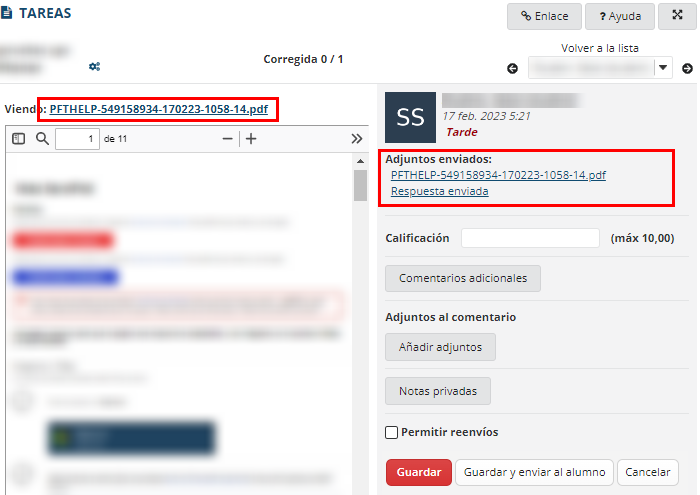
|
| UI Step |
|---|
Si la entrega es con corrección por rúbrica, debajo del campo de "Calificación" aparecerá un icono que, al pulsar sobre este, nos mostrará en pantalla la rúbrica para la calificación de la tarea. 
|
| UI Step |
|---|
La opción de "Navegar entre estudiantes con entregas" se ha puesto dentro de un nuevo botón que encontraremos al lado del nombre de la tarea. Además, se añade la opción de mostrar solo envíos si calificar y mostrar solo los envíos de los miembros de un grupo seleccionado. Además, se puede cambiar a qué lado queremos situar el calificador. 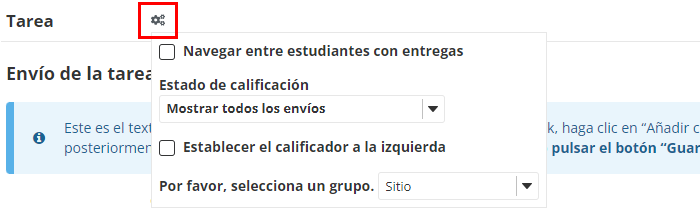
|
| UI Step |
|---|
Ahora tenemos la opción de añadir "Notas privadas", anotaciones que solo veremos nosotros como docentes. 
|
|
| Section |
|---|
| UI Step |
|---|
Si queremos verificar los comentarios realizados a la tarea y los archivos adjuntos de la misma podemos ir a Histórico de comentarios y archivos adjuntos en nuevo calificador de tareas. | section | | Section |
|---|
| Column |
|---|
|  Image Removed Image Removed
|
| Column |
|---|
| | Sugerencia |
|---|
| Centro de Atención al Usuario del Área de Sistemas de Información y Comunicaciones Tel. 96 387 77 50 (Ext. UPV 77750)
Edificio 4H4 del Campus de Vera
|
|
| Incluir página |
|---|
| Pie de pagina |
|---|
| Pie de pagina |
|---|
|