...
| UI Steps |
|---|
|
| UI Step |
|---|
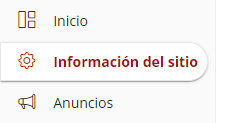
Para configurar una asignatura, accederemos a "Información del Sitio" en la barra lateral izquierda de la página principal:
|
| UI Step |
|---|
Debemos acceder a "Gestionar Grupos" del navegable superior: 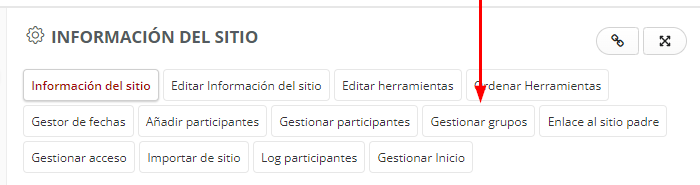
|
| UI Step |
|---|
Accederemos a "Crear autoinscribible". 
|
| UI Step |
|---|
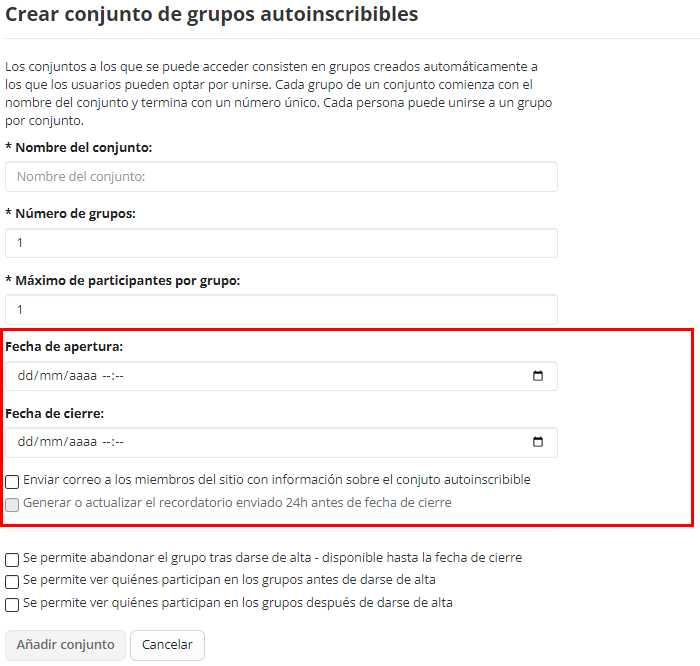
Desde esta pestaña podremos crear un conjunto autoinscribible. Los conjuntos a los que se puede acceder consisten en grupos creados automáticamente a los que los usuarios pueden optar por unirse. Cada grupo de un conjunto comienza con el nombre del conjunto y termina con un número único. Cada persona puede unirse a un grupo por conjunto. Las opciones disponibles son:
- Definir el "Nombre del conjunto".
- "Número de grupos" que vamos a crear.
- El "Máximo de participantes por grupo". Un participante no puede unirse a un grupo si se ha superado el máximo. Un profesor puede superar el máximo y añadir al grupo todos los participantes que desee.
- Establecer, si se desea, una "Fecha de apertura" a partir de la cual el alumnado podrá inscribirse al grupo.
- Establecer, si se desea, una "Fecha de cierre" hasta la cual el alumnado podrá inscribirse al grupo.
- "Enviar correo a los miembros del sitio con información sobre el conjunto autoinscribible".
- "Generar o actualizar el recordatorio enviado 24 horas antes de fecha de cierre".
- Seleccionar la casilla de "Se permite ver quénes participan en los grupos antes de darse de alta".
- Seleccionar la casilla de "Se permite abandonar el grupo tras darse de alta".
- Seleccionar la casilla de "Se permite abandonar el grupo tras darse de alta".
|
|
...
Para más información sobre cómo debe unirse un estudiante a un grupo de estudiantes, acceda al siguiente enlace: Cómo se une un estudiante a un grupo autoinscribible.
...
| Panel |
|---|
| bgColor | #7c7c7c |
|---|
| borderWidth | 0 |
|---|
|
 Image Removed Image Removed |
| Incluir página |
|---|
| Pie de pagina |
|---|
| Pie de pagina |
|---|
|
...
| Panel |
|---|
| bgColor | #194d68 |
|---|
| borderStyle | none |
|---|
|
 Image Removed Image Removed
|
...
| Column |
|---|
|
 Image Removed Image Removed
|
...
...
Centro de Atención al Usuario del Área de Sistemas de Información y Comunicaciones
...
