Las tarjetas didácticas se utilizan a menudo en el aprendizaje de idiomas para practicar palabras y expresiones. Las tarjetas didácticas también se pueden utilizar para presentar problemas matemáticos o ayudar a los alumnos a recordar datos como fechas históricas, fórmulas o nombres.
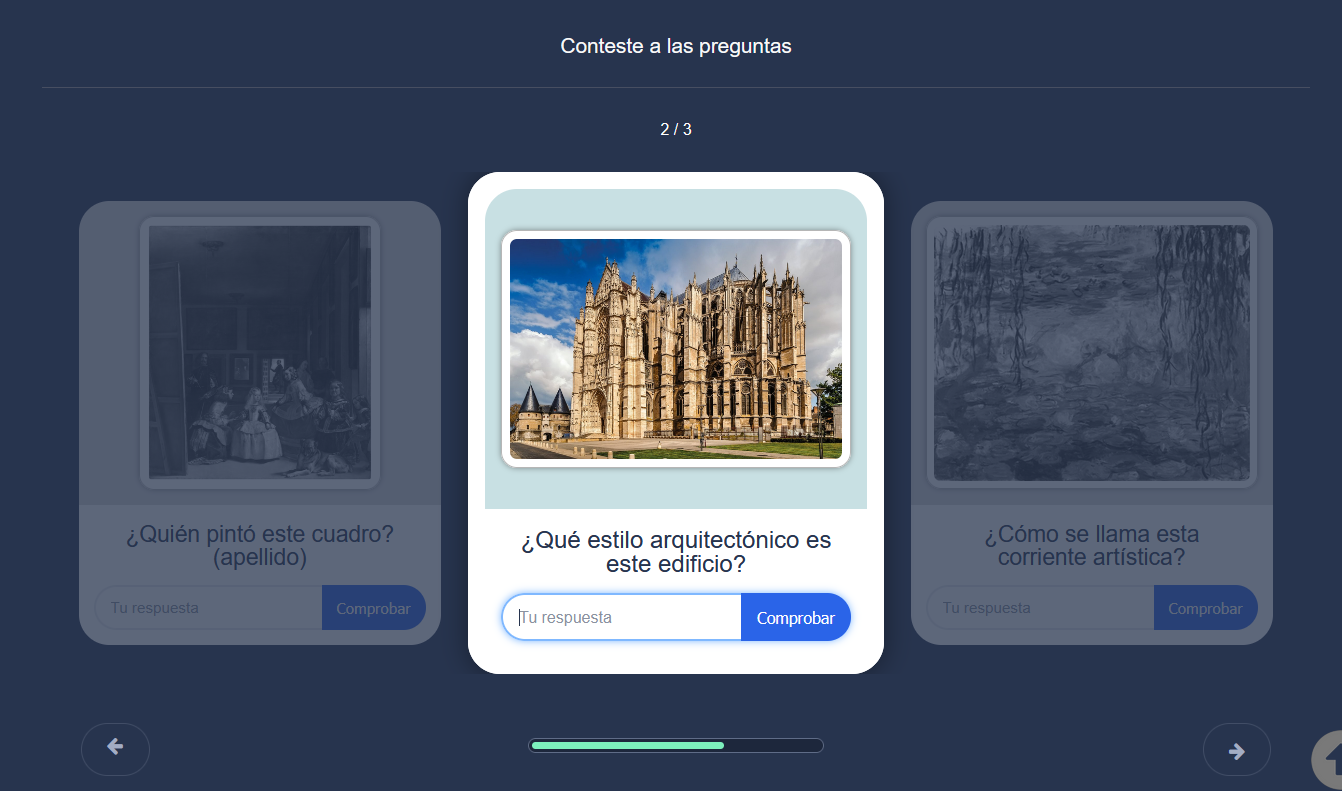 Image Added
| UI Steps |
|---|
| UI Step |
|---|
Elección de plantillaTras haber pulsado sobre "+ CREAR NUEVO H5P", se nos abre la ventana de selección de plantilla. Elegimos la plantilla "Tarjetas didácticas (Flashcards)".
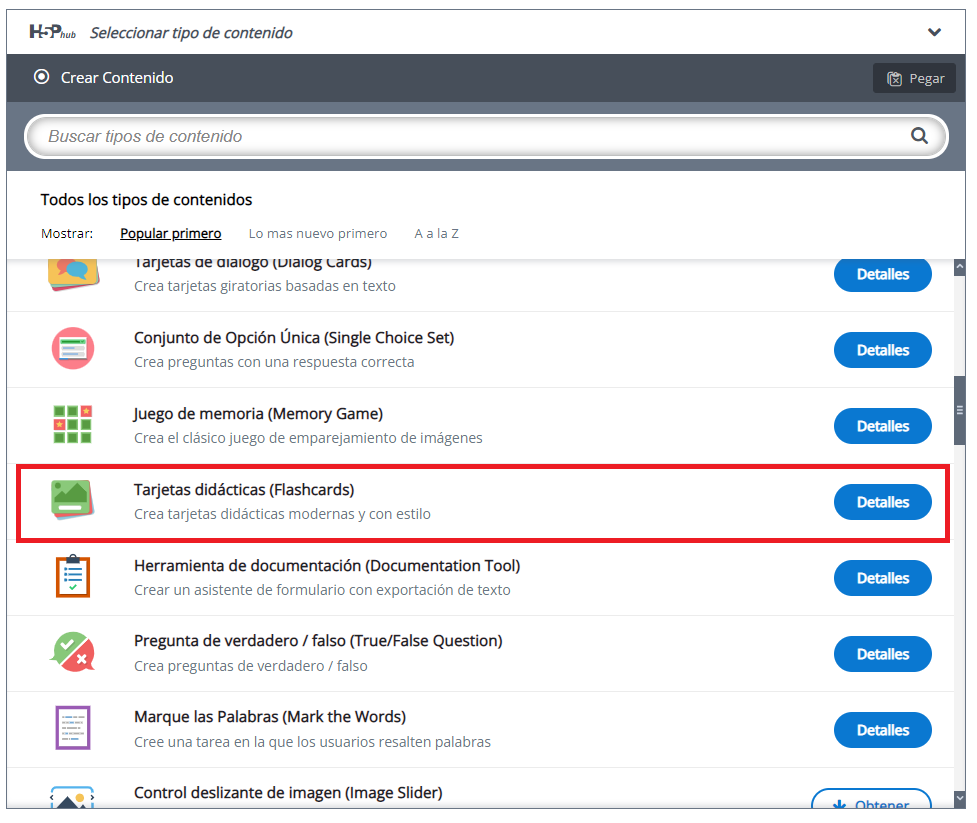 Image Added Image Added
|
| UI Step |
|---|
EditorAhora debería aparecer el editor de Tarjetas didácticas. El editor debería verse así:  Image Added Image Added
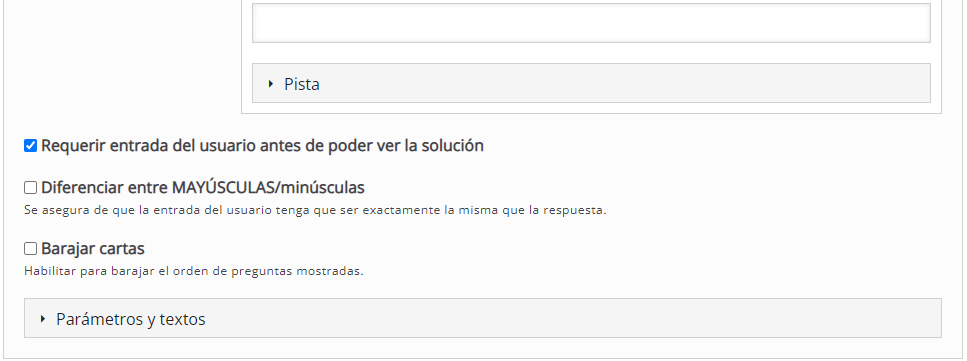 Image Added Image Added
|
| UI Step |
|---|
CartasPor defecto, solo nos aparecerá una carta. Para añadir más, pulsamos sobre  Image Added Image Added
| Column |
|---|
 Image Added Image Added
|
| Column |
|---|
1- En la casilla "descripción de la tarea", introduciremos las instrucciones para el alumno. 2- En "pregunta" podemos añadir la pregunta que irá relacionada a la carta que tengamos seleccionada. 3- En "respuesta", escribimos el texto que deberá escribir el alumno para solucionar la carta. 4- Podemos añadir una imagen a la carta pulsando el botón  Image Added Image Added 5- También podemos añadir texto alternativo a cada imagen y una pista por carta. |
|
| UI Step |
|---|
Configuraciones| Column |
|---|
 Image Added Image Added
|
| Column |
|---|
Podemos habilitar o deshabilitar las siguientes configuraciones: - Requerir entrada del usuario antes de poder ver la solución: si el alumno no contesta a la pregunta, no puede ver la solución.
- Diferenciar entre MAYÚSCULAS/minúsculas: la entrada del alumno tiene que ser exactamente igual que la respuesta.
- Barajar cartas: el orden en el que se muestran las cartas es aleatorio.
|
|
| UI Step |
|---|
ExportaciónTras haber completado la tarea en el editor, procederemos a exportarla en HTML, pulsando sobre [Archivo>Exportar] situado en la esquina superior izquierda de la pantalla.
 Image Added Image Added
Se nos mostrará la siguiente ventana:  Image Added Image Added
Dejamos todos los valores por defecto, simplemente pulsamos "EXPORTAR AHORA". |
| UI Step |
|---|
Añadir H5P a LessonsSi desea saber como añadir el fichero HTML (generado en la exportación de LUMI) a Lessons, puede consultar el siguiente enlace: | UI Button |
|---|
| color | blue |
|---|
| icon | question |
|---|
| title | Añadir H5P a lessons |
|---|
| url | https://wiki.upv.es/confluence/pages/viewpage.action?pageId=771129485# |
|---|
|
|
|
