| Section |
|---|
| Estado |
|---|
| subtle | true |
|---|
| colour | Blue |
|---|
| title | Alumnado |
|---|
|
|
La vista de impresión la carga el navegador y, por tanto, qué se muestra al guardar el contenido en un pdf o enviarlo a imprimir depende de cómo actúe cada navegador. Unos navegadores implementan funcionalidades que otros no y el navegador que hoy proporciona una cierta funcionalidad mañana puede dejar de soportarla y viceversa. Aconsejamos que, de no visualizarse correctamente el contenido después de seguir los pasos aquí indicados, se pruebe con otro navegador
| Info |
|---|
Podemos crear nuestra propia página de Lessons por medio de la opción "Contenido de estudiante" habilitada por el docente. |
...
| Panel |
|---|
|
Poliformat nos permite descargarnos una versión imprimible del contenido de una Lesson. Para ello seguiremos los siguientes pasos: |
...
| title | Descargar todo el contenido |
|---|
...
...
.
| UI Steps |
|---|
|
| UI Step |
|---|
Accederemos a la Lesson deseada. Image Removed Image Removedal "Lesson" que deseamos imprimir. |
| UI Step |
|---|
| A continuación, buscaremos en el submenú de opciones superior de la página de Lessons la opción llamada Si queremos imprimir solamente la página en la que nos encontramos, pulsamos sobre "Vista de impresión global". Esta opción nos permite ver en versión imprimible En cambio, si queremos imprimir todo el contenido de la Lesson(subpáginas incluidas), pulsaremos sobre "Vista de impresión global". 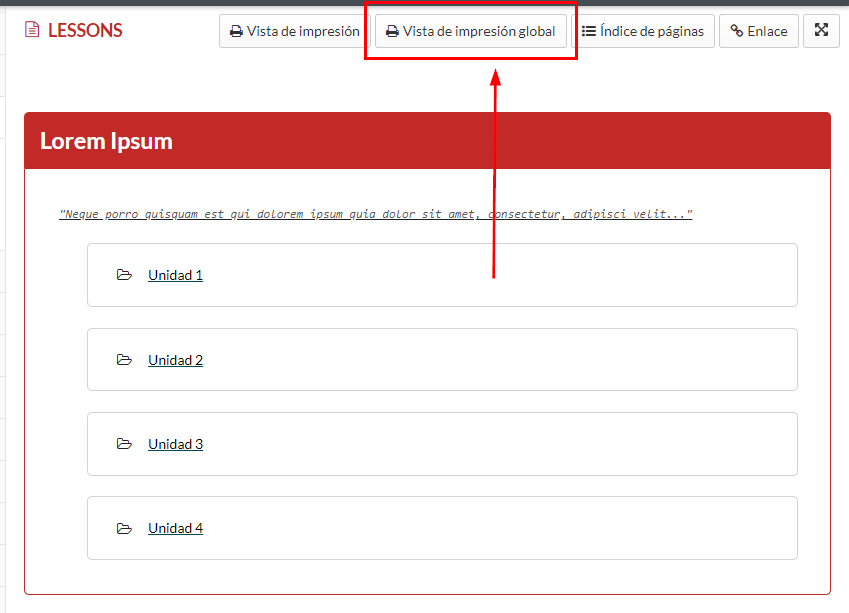 Image Removed Image Removed
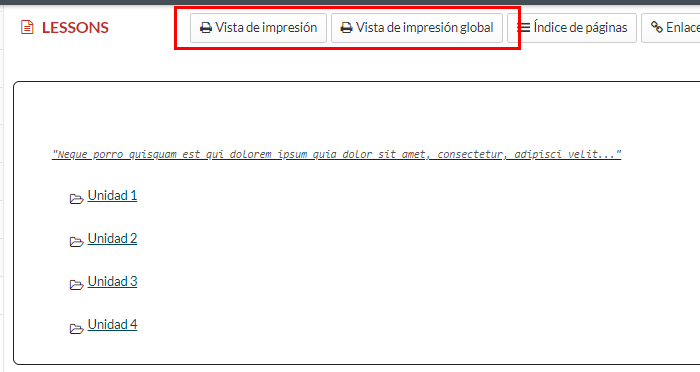 Image Added Image Added
|
| UI Step |
|---|
| Ahora solo nos quedará darle a Dentro de la vista, pulsamos en "Imprimir" y elegir las opciones deseadas. 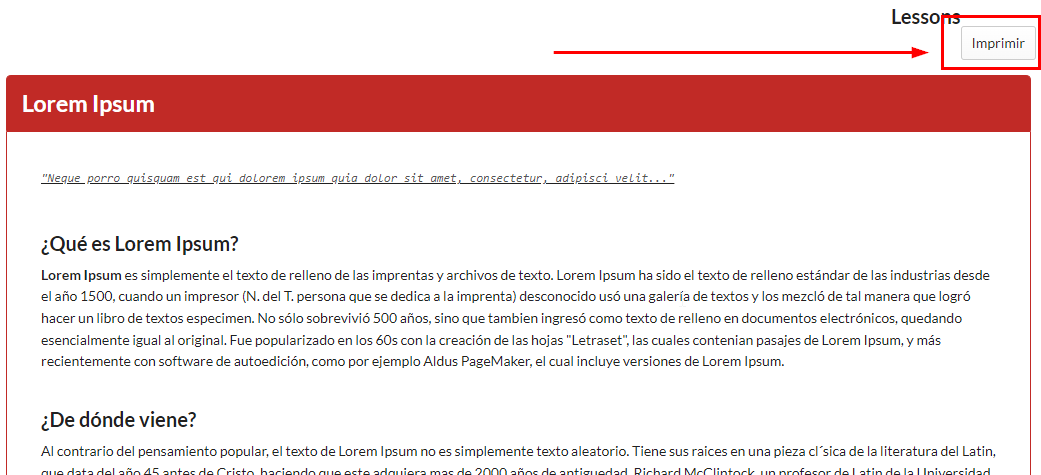 Image Removed Image Removed
 Image Added Image Added
|
| ui-tab |
|---|
| title | Guardar sólo una hoja de Lessons |
|---|
| | Panel |
|---|
| Con esta opción podremos descargarnos una parte del contenido de una Lesson| step |
|---|
Aconsejamos que se habilite la impresión de gráficos de fondos, pero depende de qué resultado se desee obtener.
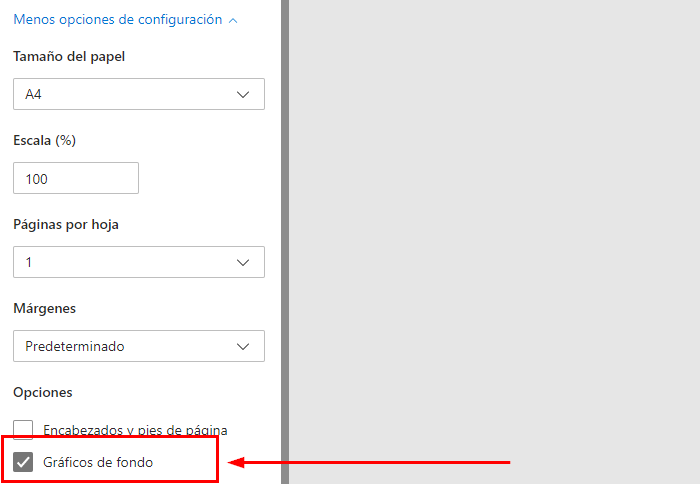 Image Added Image Added
|
|
| Nota |
|---|
| title | ¿Problemas de visualización? |
|---|
|
Somos conscientes de que, en muchos casos, al depender del navegador la impresión se producen problemas de visualización. Para solucionarlo podemos seguir los siguientes pasos. En caso de que persistan los problemas, rogamos que se comunique la incidencia para buscar una nueva solución. |
| UI Steps |
|---|
|
| UI Step |
|---|
Accederemos a la Lesson deseada. Image Removed | UI Step |
|---|
A continuación, buscaremos en el submenú de opciones superior de la página de Lessons la opción llamada "Vista de impresión". Esta opción nos permite ver en versión imprimible la página en la que nos encontramos de la Lesson. 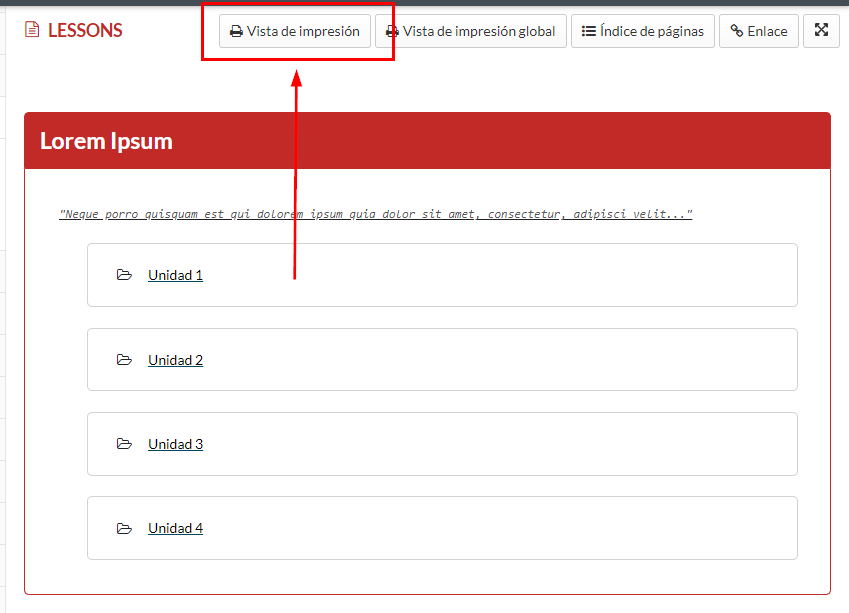 Image Removed Image Removed
| UI Step |
|---|
Ahora solo nos quedará darle a "Imprimir" y elegir las opciones deseadas. 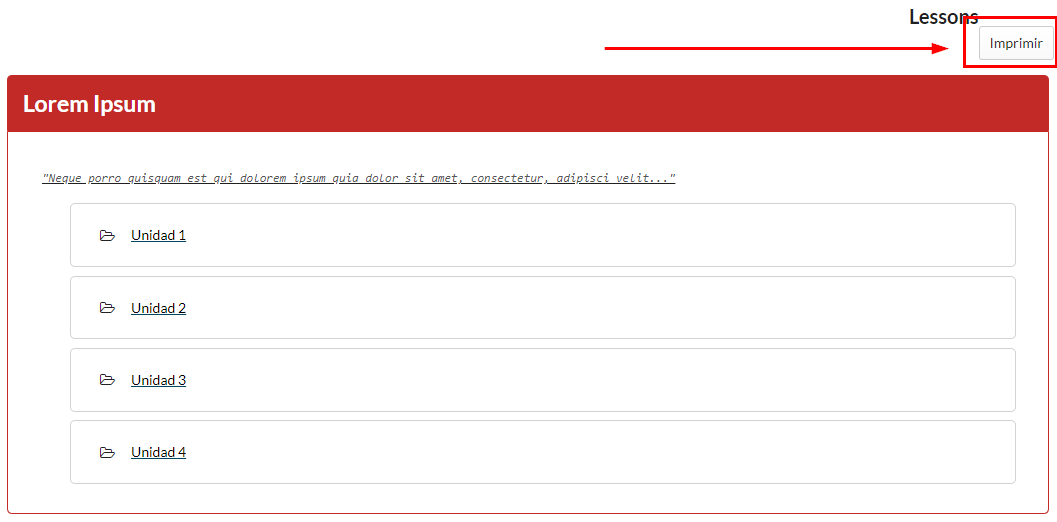 Image Removed Image Removed
|
| Panel |
|---|
|
 Image Removed
 Image Removed
| Section |
|---|
| Column |
|---|
|
 Image Removed Image Removed
|
| Column |
|---|
|
| Sugerencia |
|---|
|
Centro de Atención al Usuario del Área de Sistemas de Información y Comunicaciones
Tel. 96 387 77 50 (Ext. UPV 77750)
Edificio 4H4 del Campus de VeraSeguiremos los pasos 1 y 2 expuestos arriba. |
| UI Step |
|---|
Descargaremos la extensión gratuita para navegadores "Print Edit WE" en alguno de estos 3 navegadores.
|
| UI Step |
|---|
En la pestaña dónde tenemos la vista de impresión iniciamos la extensión.
| UI Tabs |
|---|
| UI Tab |
|---|
| 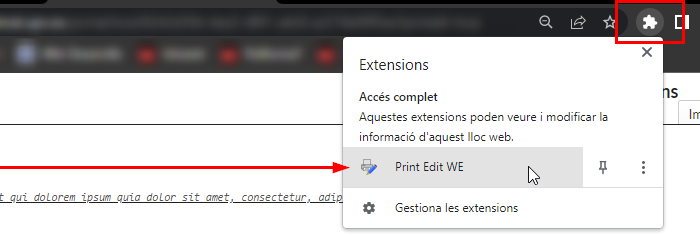 Image Added Image Added
|
| UI Tab |
|---|
| 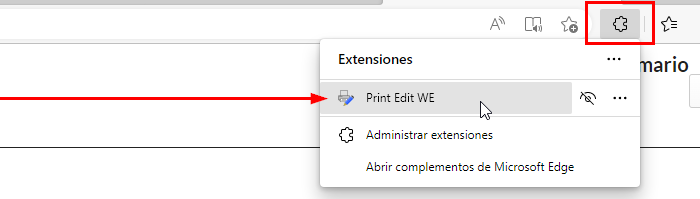 Image Added Image Added
|
| UI Tab |
|---|
| 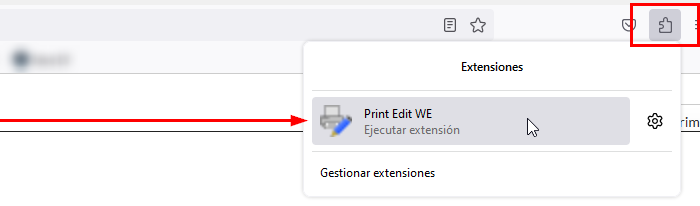 Image Added Image Added
|
|
|
| UI Step |
|---|
Se mostrará una barra en la parte superior.
 Image Added Image Added
|
| UI Step |
|---|
Pulsaremos sobre el botón "Web Style". A continuación, pulsamos sobre "Tools" y "Fix Page Breaks - All".
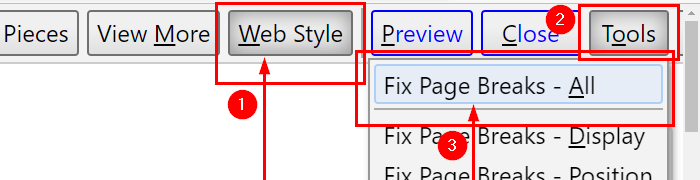 Image Added Image Added
|
| UI Step |
|---|
Pulsando en "Preview" se verá la vista previa de impresión.
 Image Added Image Added
|
| UI Step |
|---|
Aconsejamos que se habilite la impresión de gráficos de fondos, pero depende de qué resultado se desee obtener.
Image Added
|
|
| Incluir página |
|---|
| Pie de pagina |
|---|
| Pie de pagina |
|---|
|
