
| Tabla de contenidos |
|---|
En esta pantalla se pueden generar todos los listados de la aplicación, tanto los informes en PDF como los CSV.
Filtros de los listados
Se podrá filtrar la información del informe por los campos que se muestran del filtro, cuando se hayan aplicado filtros, se pueden reestablecer con el botón Limpiar.

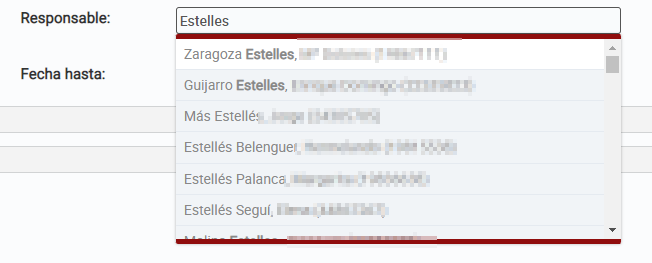
Responsable de la orden
Para seleccionar un responsable se debe indicar el nombre, apellido o dni de forma parcial o completa y se mostrará el listado de coincidencias con la información introducida, se debe seleccionar una del listado mostrado.
Entidad de la orden
Para seleccionar la entidad se puede hacer de dos maneras.
La primera opción es indicar un nombre completo o parcial de la entidad deseada y se mostrarán las coincidencias, donde se debe seleccionar una.
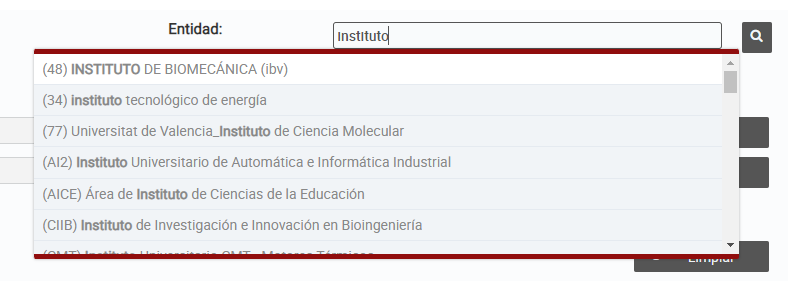
La segunda opción es utilizar la búsqueda avanzada de entidades, para ello se debe presionar la lupa junto al campo Entidad y se abrirá la ventana de búsqueda avanzada.

Listados PDF
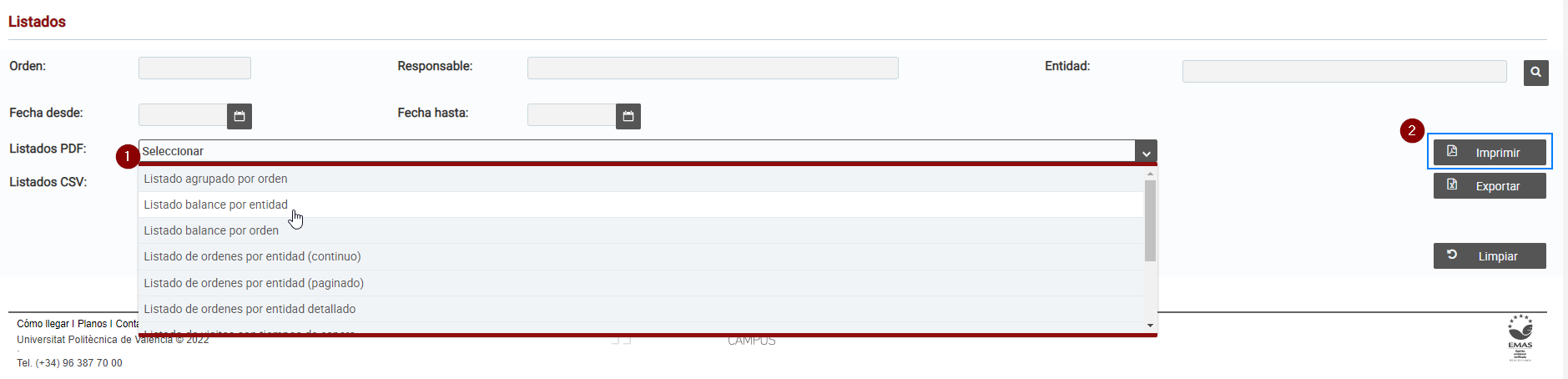
Para generar uno de los informes disponibles en PDF se debe seleccionar el informe deseado en el desplegable Listados PDF y luego de haberlo seleccionado se debe presionar en el botón Imprimir, lo que abrirá en una nueva pestaña el informe generado.
Campos opcionales del listado
Algunos informes tienen campos opcionales para los cuales se mostrará un campo adicional junto al listado de PDF, dependiendo de si se marca o no la casilla se mostrarán los campos adicionales. Esos informes son los siguientes:
- Listado detallado. Tiene como campo opcional si se muestran las fechas detalladas.

- Listado por equipos. Se debe indicar si solo queremos obtener aquellos equipos que están activos, si la casilla no se marca se incluirán los equipos inactivos en el informe.

- Listado por equipos detallado. Se debe indicar si solo queremos obtener aquellos equipos que están activos, si la casilla no se marca se incluirán los equipos inactivos en el informe.

Listados CSV
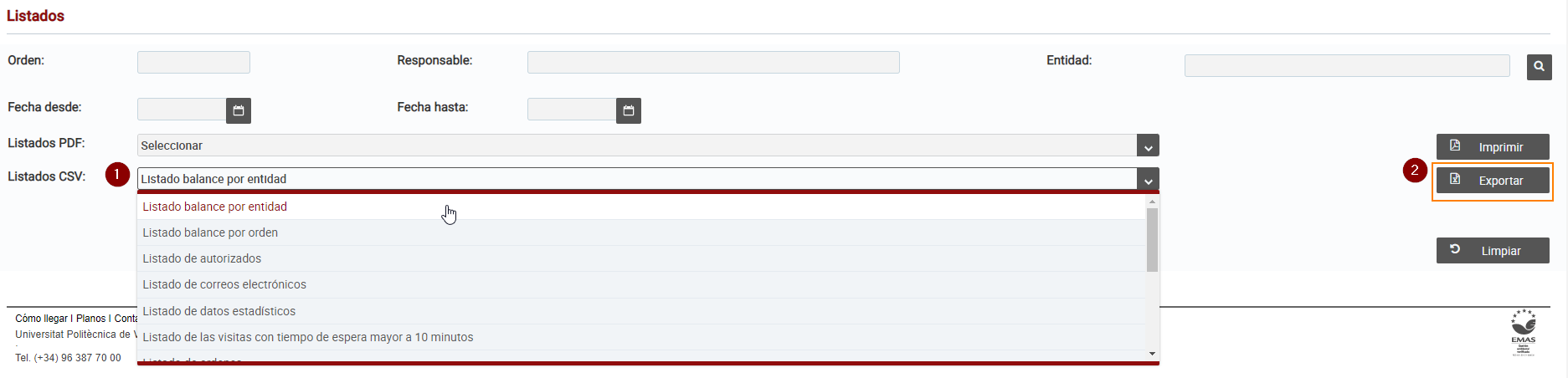
Para obtener uno de los informes disponibles en CSV se debe seleccionar el informe deseado en el desplegable Listados CSV y luego de haberlo seleccionado se debe presionar en el botón Exportar, lo que generará y descargará el informe generado.
Campos opcionales del listado
Algunos informes tienen campos opcionales para los cuales se mostrará un campo adicional junto al listado de CSV, dependiendo de si se marca o no la casilla se mostrarán los campos adicionales. Esos informes son los siguientes:
- Listado por equipos. Se debe indicar si solo queremos obtener aquellos equipos que están activos, si la casilla no se marca se incluirán los equipos inactivos en el informe.

- Listado por equipos detallado. Se debe indicar si solo queremos obtener aquellos equipos que están activos, si la casilla no se marca se incluirán los equipos inactivos en el informe.

| Incluir página | ||||
|---|---|---|---|---|
|