| Section |
|---|
| Estado |
|---|
| subtle | true |
|---|
| colour | Red |
|---|
| title | Docente |
|---|
|
|
| Panel |
|---|
| borderColor | #D5D0D0 |
|---|
| bgColor | #FAF5F5 |
|---|
| borderWidth | 1 |
|---|
| borderStyle | solid |
|---|
|
¡Recuerda! Si no aparece la herramienta en la barra lateral deberás activarla desde Información del sitio, para ver cómo pulsa en el siguiente enlace: Editar herramientas. |
| Nota |
|---|
Hemos de tener en cuenta que la función Turnitin no está disponible para el formato de envío "No electrónico". Si deseamos utilizar Turnitin deberemos seleccionar un formato de envío distinto. |
| UI Steps |
|---|
|
| UI Step |
|---|
Primero accederemos a la herramienta "Tareas" en la barra lateral izquierda:
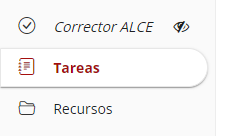 Image Added Image Added
|
| UI Step |
|---|
Una vez dentro de la herramienta "Tareas", debemos pulsar el enlace situado en la parte superior de la pantalla "Añadir".
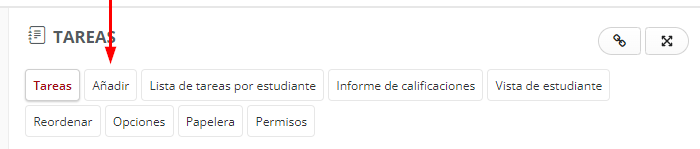 Image Added Image Added
|
| UI Step |
|---|
Creamos una tarea, de la forma habitual. Para más información sobre como crear una tarea consulta el siguiente link: Añadir una nueva tarea. |
| UI Step |
|---|
"Turnitin". Podemos comprobar la veracidad de la tarea con el revisor de anti plagio Turnitin. Así mismo, podemos indicar si queremos que el alumnado pueda revisar el informe de anti plagio. Podemos elegir: - Enviar documentos al depósito estándar o no.
- Generar informes de originalidad inmediatamente o tras la fecha de entrega.
- Opciones de exclusión.
- Comprobar la originalidad el repositorio de Turintin, Internet y/o periódicos, publicaciones y revistas.
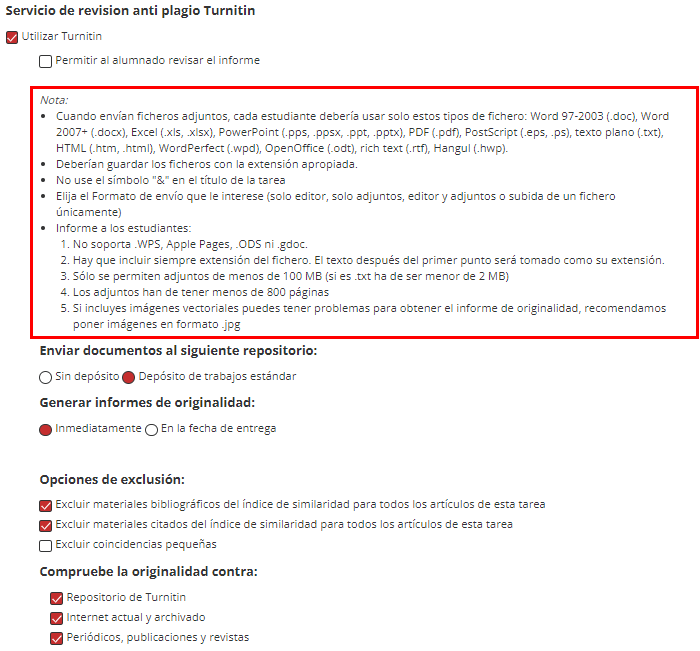 Image Added Image Added
|
|
Creamos una tarea, de la forma habitual, sólo que en el tipo de envío NO podemos seleccionar "No electrónico" (ver Figura 1).
 Image Removed
Figura 1
A continuación, tenemos que activar el servicio de revisión. Es importante, tal y como pone en la nota, indicar que para que el servicio turnitin funcione correctamente el alumno sólo podrá enviar un archivo de tipo: Microsoft Word, Excel, PowerPoint, WordPerfect, PostScript, PDF, HTML, RTF, OpenOffice (ODT), Hangul (HWP), Google Docs (enviados vía Google Drive), ficheros de texto plano (.txt) (No soporta .WPS, Apple Pages, .ODS ni .gdoc) , incluyendo además la extensión del archivo correspondiente.
Para eso activaremos la opción “Utilizar Turnitin” y se desplegarán las opciones (ver Figura 2).
 Image Removed
Figura 2
Tenga en cuenta las opciones "Permitir al alumnado revisar el informe" y la opción de enviar el documento al repositorio de Turnitin (ver Figura 3). La primera permitirá el acceso al alumno a una copia del documento de control de plagio y la segunda permite que Turnitin compare entre dos trabajos de la misma tarea y detecte posibles copias ya que el documento estará guardado en su repositorio.
 Image Removed
...
|
|---|
Después, se guardan los datos. La tarea ya ha sido creada. |
|
 Image Removed
 Image Removed
...
| title | Centro de Atención al Usuario del Área de Sistemas de Información y Comunicaciones |
|---|
| Incluir página |
|---|
| Pie de pagina |
|---|
| Pie de pagina |
|---|
|
...
