| Section |
|---|
| Estado |
|---|
| subtle | true |
|---|
| colour | Blue |
|---|
| title | Alumnado |
|---|
|
|
| Info |
|---|
Esta herramienta nos permite consultar nuestras calificaciones de cualquier entrega calificable. |
| Section |
|---|
| Column |
|---|
|
| Panel |
|---|
| bgColor | #1650af |
|---|
| borderWidth | 0 |
|---|
|
|
|
| Column |
|---|
| Si deseas conocer más sobre el funcionamiento de esta herramienta, te interesará el siguiente video: 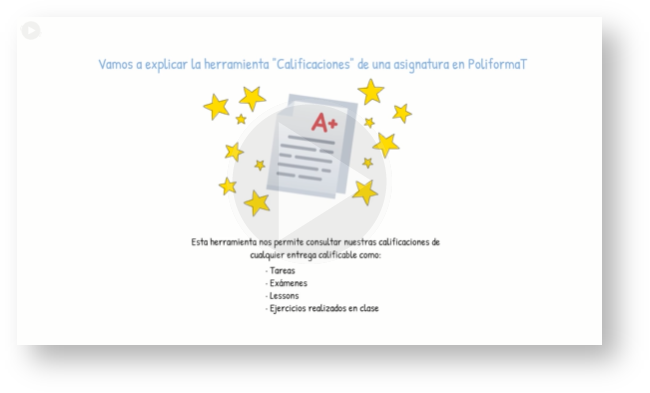 Image Added Image Added
|
|
| UI Steps |
|---|
|
| UI Step |
|---|
Para acceder a la herramienta "Calificaciones" nos dirigiremos a la barra lateral izquierda:
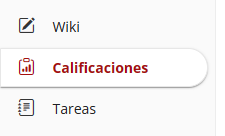 Image Added Image Added |
| UI Step |
|---|
Se nos muestran las calificaciones o el informe de nuestras notas. Podremos encontrar: - "Nota final": aparecerá la nota final de las calificaciones.
- "Ítem de calificación": muestra las entregas calificadas o aquellas que están pendiente de calificar.
- "Nota": indica la nota obtenida en cada entrega, una vez corregida, si se incluye en una evaluación por medio de rúbrica aparece un símbolo en la parte derecha de este recuadro.
- "Peso": denota cuanto vale la tarea calificada.
- "Fecha de entrega": fecha máxima de entrega de la tarea.
- "Comentarios": el docente en este apartado puede poner algún comentario acerca de la tarea.
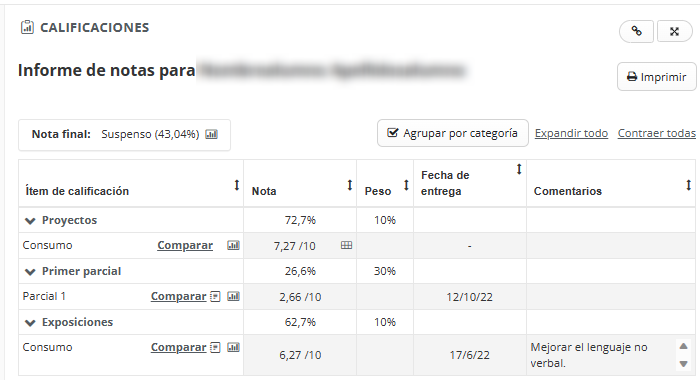 Image Added Image Added
|
|
| Incluir página |
|---|
| Pie de pagina |
|---|
| Pie de pagina |
|---|
|
