| Section |
|---|
| Estado |
|---|
| subtle | true |
|---|
| colour | Blue |
|---|
| title | Alumnado |
|---|
|
|
| Info |
|---|
En este apartado podremos visualizar las actividades o eventos que tenemos asignados o hemos creado (desde Mi PoliformaT), así como suscribirnos a nuestro calendario, el cual mostrará eventos ocurridos desde hace 6 meses hasta los que ocurrirán en los próximos 12 meses. |
| Section |
|---|
| Column |
|---|
|
| Panel |
|---|
| bgColor | #1650af |
|---|
| borderWidth | 0 |
|---|
|
|
|
| Column |
|---|
| Si deseas conocer más sobre el funcionamiento de esta herramienta, te interesará el siguiente video: 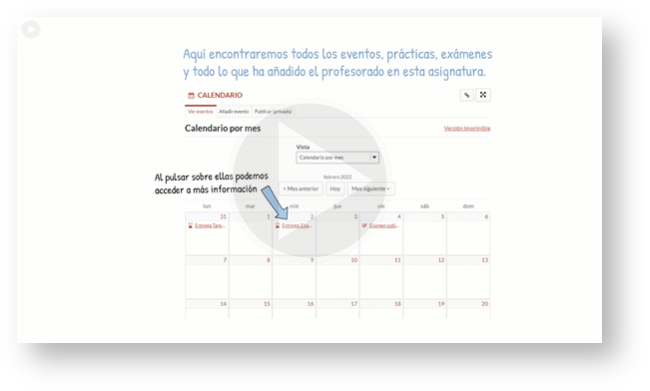 Image Added Image Added
|
|
| UI Steps |
|---|
|
| UI Step |
|---|
Antes que nada, Primero accederemos a la herramienta '"Calendario'desde " en la barra lateral izquierda:
 Image Removed Image Removed Image Added Image Added
|
| UI Step |
|---|
Dentro de la herramienta, por defecto, seremos dirigidos al apartado "Ver eventos", también disponemos de la pestaña "Publicar (privado)".
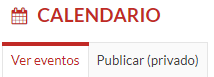 Image Removed Image Removed Image Added Image Added
| ui-step
| | UI Step |
|---|
|
| Section |
|---|
En esta primera sección se nos muestran todas las actividades o eventos que tenemos asignados en cada día. Podemos elegir de que manera visualizar dichas actividades (por |
|
|
semanas días, meses...semana, día o agenda) desde el |
|
|
menú desplegable (1)navegable derecho superior. Desde el desplegable "Vista" podemos elegir si queremos ver el calendario o un listado de eventos que podremos filtrar con distintas opciones. La vista configurada de puede establecer como predeterminada para cuando volvamos a entrar a esta sección pulsando en "Establecer como vista predeterminada". Además, podemos movernos con más sencillez entre semanas, meses, días (según la vista) con los botones situados |
|
|
arriba derecha (2).En el calendario se nos muestran todas las actividades o eventos que tenemos asignados o hemos creado, desde Mi PoliformaT (3). izquierda en la parte superior. 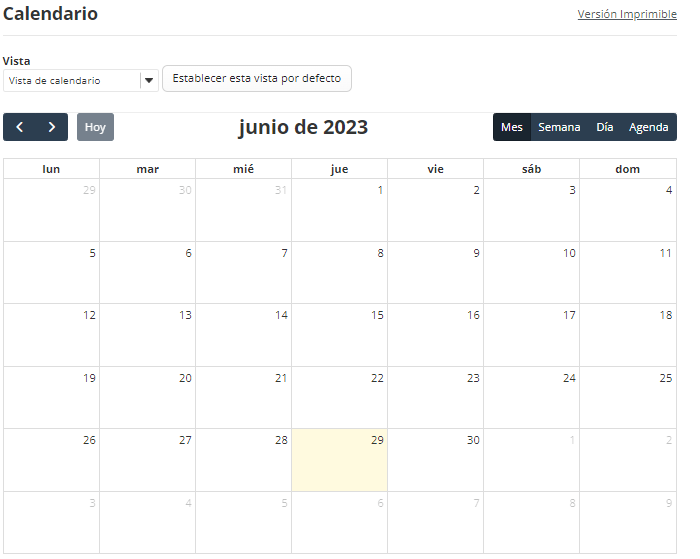 Image Added Image Added
|
|
|
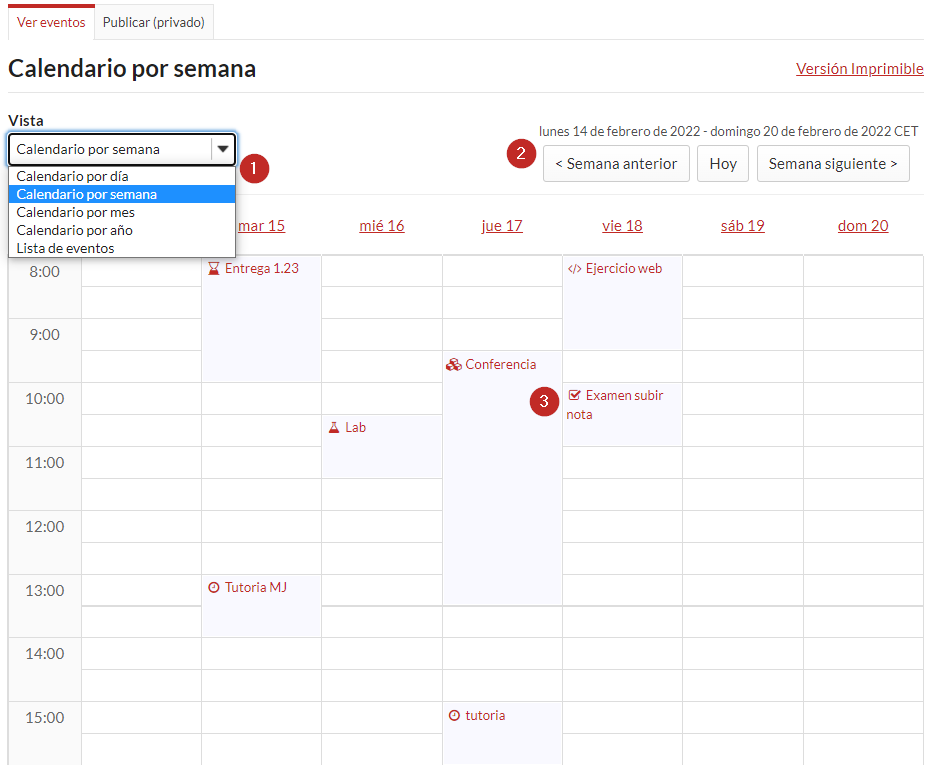 Image Removed Image RemovedA modo de explicación, se nos muestra una leyenda justo abajo indicando el tipo de actividad o evento con símbolos. |
|
|
 Image Removed Image Removed
|
|
 Image Removed
 Image Removed
...
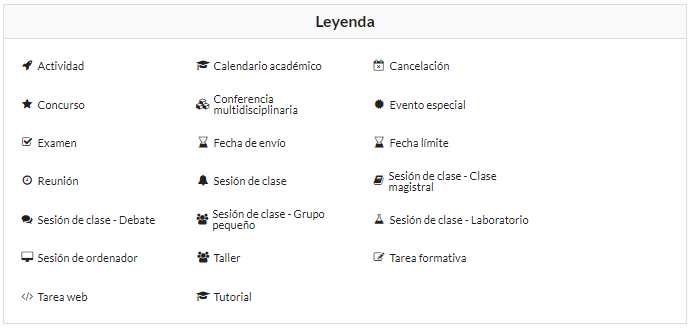 Image Added Image Added
|
|
| UI Tab |
|---|
|
| Section |
|---|
Pulsando en "Generar", nos aparecerán dos enlaces: - El primero es para guardar dicho calendario en la plataforma Outlook ( nos descarga un archivo .ics)
- El segundo es para guardar el calendario en otra plataforma.( nos descarga un archivo .ics)
Podremos generar una nueva URL en caso de haberlo compartido por error mediante el botón de "Generar de nuevo". |
|
|
|
|
| Incluir página |
|---|
| Pie de pagina |
|---|
| Pie de pagina |
|---|
|
Centro de Atención al Usuario del Área de Sistemas de Información y Comunicaciones
...
