
| Tabla de contenidos |
|---|
En esta pantalla se podrá consultar, los alumnos matriculados, aplicando los filtros disponibles.
Cuando entramos a esta pantalla, se mostrarán los resultados de la búsqueda con los filtros por defecto:

En caso que el tipo de prueba se cambie a la opción "Mayores de 45 años" los filtros cambian ligeramente, ya que las opciones de rama y asignatura no aplican, en su lugar se mostrarán las titulaciones:

Para que se apliquen los cambios en los resultados hay que presionar el botón "Aplicar filtros".
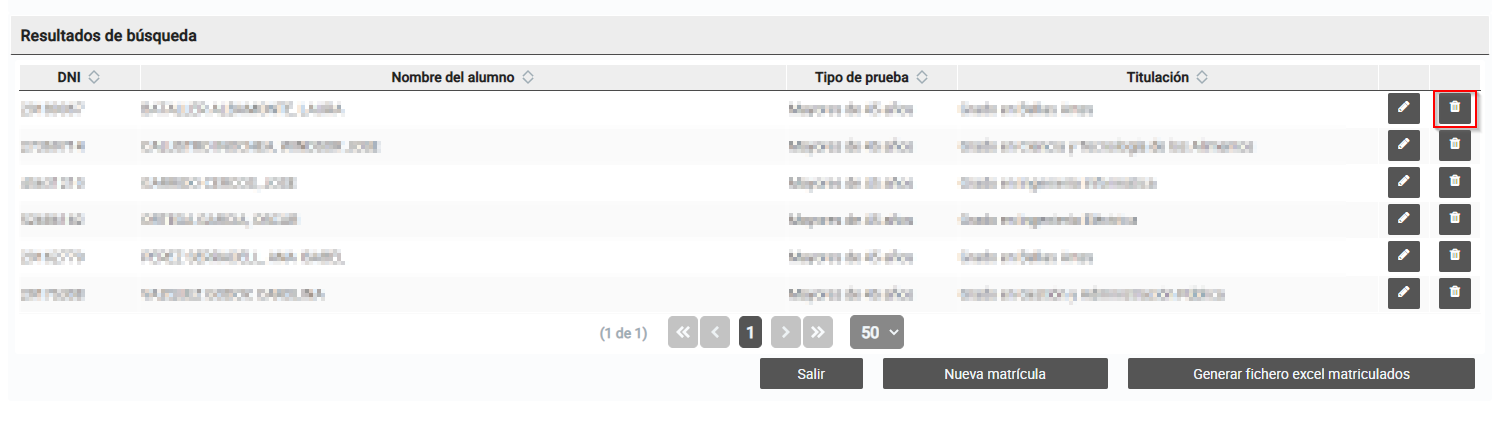
Borrar una matrícula
Para eliminar el registro de una matrícula, se debe presionar en el botón "Eliminar matrícula" de la matrícula en el listado de los resultados.
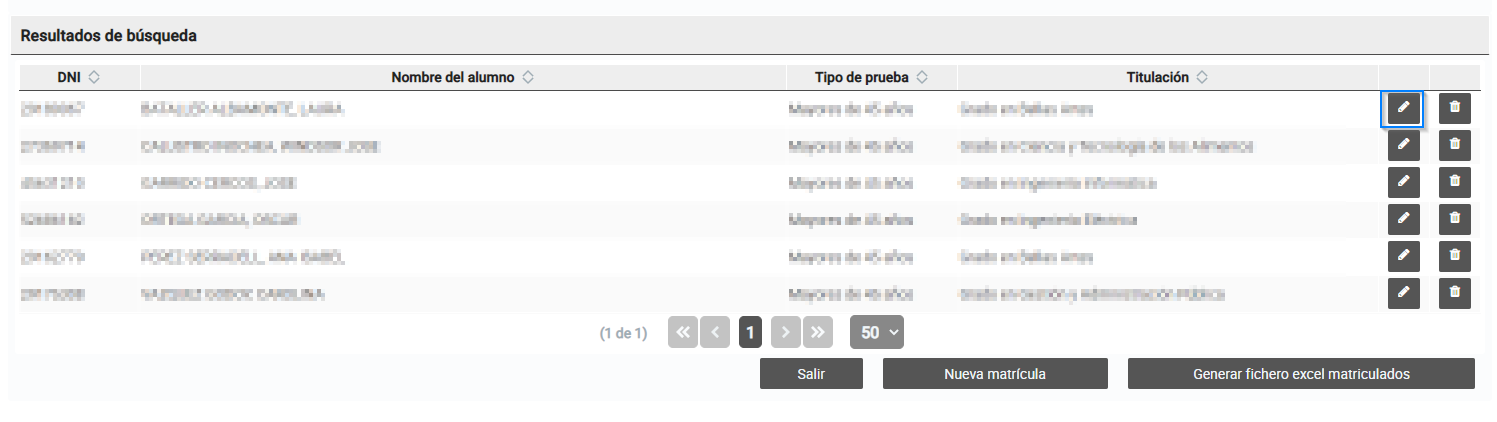
Editar una matrícula
Para acceder a la pantalla de edición de una matrícula, se debe presionar en el botón de "Editar matrícula" de la matrícula en el listado de resultados que desee editar y será redirigido a la pantalla de edición correspondiente.
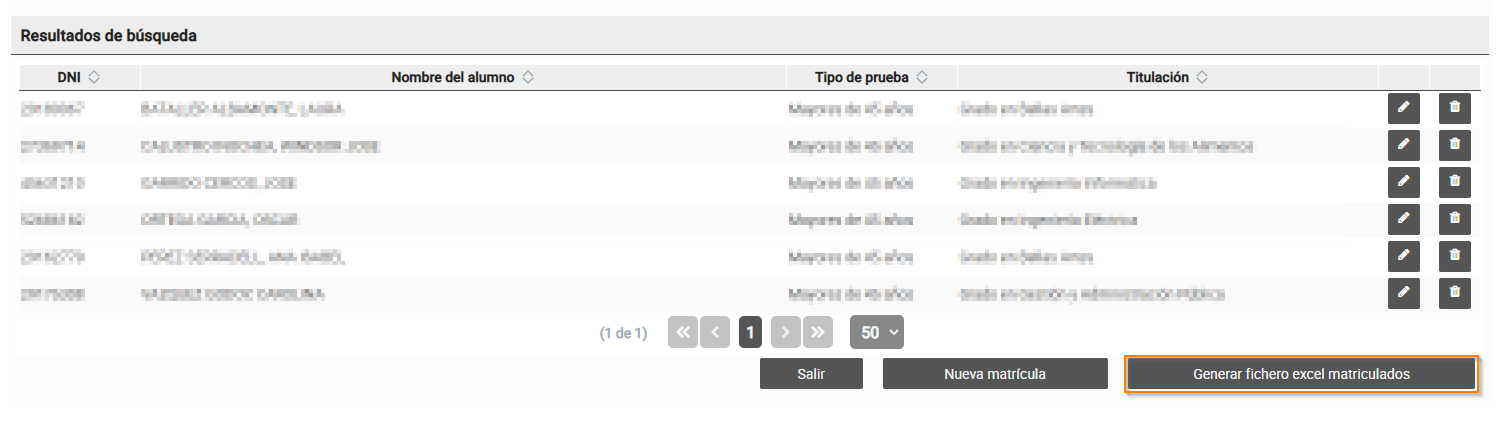
Fichero excel matriculados
Para obtener un fichero csv con el listado de los matriculados, se debe presionar el botón "Generar fichero excel matriculados", se descargará un fichero con el listado que se genera a partir del filtro. OJO: no se genera el listado que se muestra por pantalla necesariamente, sino el listado que corresponde a los datos seleccionados en el filtro.
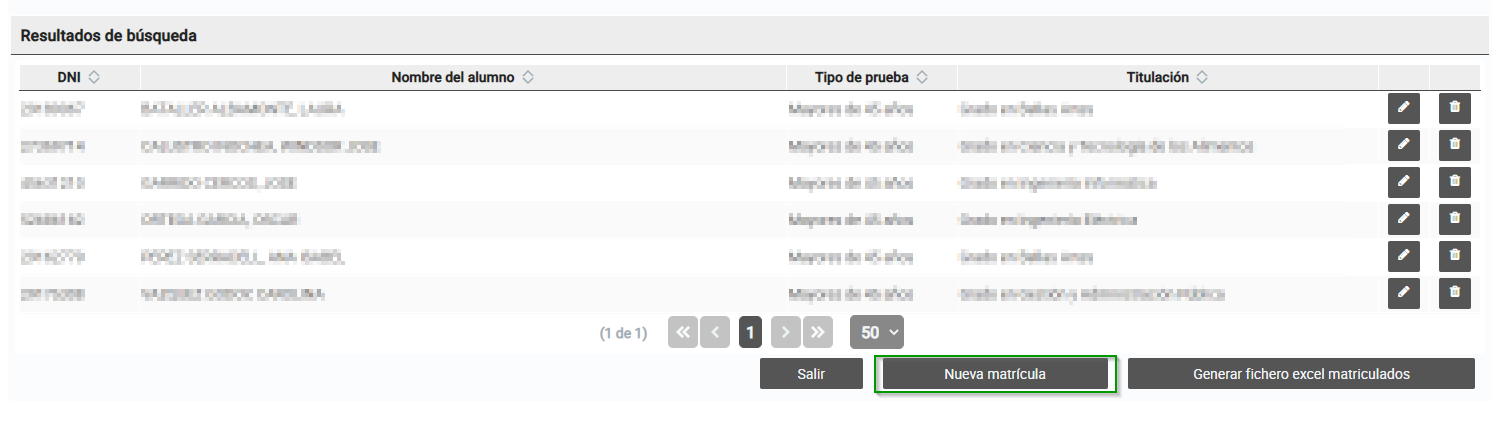
Nueva matrícula
Para crear un registro de una nueva matrícula, se debe presionar en el botón "Nueva matrícula".
Y habrá un aviso donde se debe seleccionar el tipo de prueba para la que se quiere crear la matrícula, OJO: no se puede modificar el tipo de prueba de la matrícula una vez creada.

Una vez se selecciona el tipo de prueba, pasaremos a la pantalla de alta de matrícula
| Incluir página | ||||
|---|---|---|---|---|
|