| Estado |
|---|
| subtle | true |
|---|
| colour | Red |
|---|
| title | Docente |
|---|
|
| Info |
|---|
| En la pestaña Añadir accederemos a la ventana donde podremos crear nuestro anuncio. |
| Panel |
|---|
| borderColor | #D5D0D0 |
|---|
| bgColor | #FAF5F5 |
|---|
| borderWidth | 1 |
|---|
| borderStyle | solid |
|---|
|
¡Recuerda! Si no aparece la herramienta en la barra lateral deberás activarla desde Información del sitio, para ver cómo pulsa en el siguiente enlace: Editar herramientas. |
| UI Steps |
|---|
|
| UI Step |
|---|
Primero accederemos a la herramienta "Anuncios" en la barra lateral izquierda:
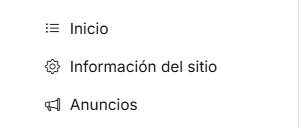 Image Added Image Added
|
| UI Step |
|---|
Una vez dentro de la herramienta "Anuncios", debemos pulsar el enlace situado en la parte superior de la pantalla "Añadir". En este apartado crearemos nuestro anuncio.
 Image Added Image Added
|
| UI Step |
|---|
"Título del anuncio".
 Image Added Image Added
|
| UI Step |
|---|
"Cuerpo": contenido del anuncio.
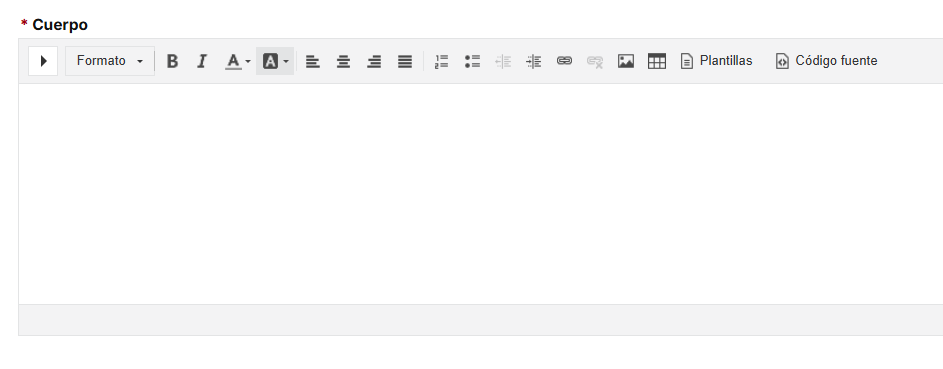 Image Added Image Added
|
| UI Step |
|---|
"Destacado", para darle prioridad sobre el resto de anuncios.
 Image Added Image Added
|
| UI Step |
|---|
"Acceso", gestión de destinatarios del anuncio.
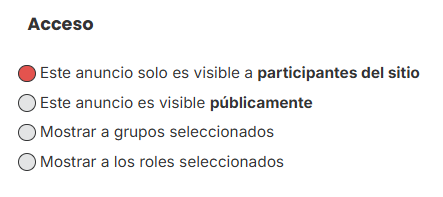 Image Added Image Added
|
| UI Step |
|---|
"Disponibilidad", fecha específica de publicación.
 Image Added Image Added
|
| UI Step |
|---|
"Adjuntos", para adjuntar imágenes o archivos. Opcional.
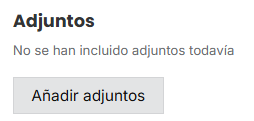 Image Added Image Added
|
| UI Step |
|---|
"Notificación por email", para seleccionar el tipo de prioridad de las notificaciones a los estudiantes. Pulsaremos en "Añadir anuncio" para publicarlo.
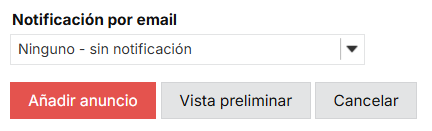 Image Added Image Added
|
|
| Incluir página |
|---|
| Pie de pagina |
|---|
| Pie de pagina |
|---|
|
