| Estado |
|---|
| subtle | true |
|---|
| colour | Red |
|---|
| title | Docente |
|---|
|
| Info |
|---|
En "Reuniones" se mostrarán las citas que tenemos programas, pudiendo clasificar la vista por tiempo y categoría. |
| Panel |
|---|
| borderColor | #D5D0D0 |
|---|
| bgColor | #FAF5F5 |
|---|
| borderWidth | 1 |
|---|
| borderStyle | solid |
|---|
|
¡Recuerda! Si no aparece la herramienta en la barra lateral deberás activarla desde Información del sitio, para ver cómo pulsa en el siguiente enlace: Editar herramientas. |
| UI Steps |
|---|
|
| UI Step |
|---|
Primero accederemos a la herramienta "Cita previa" en la barra lateral izquierda:
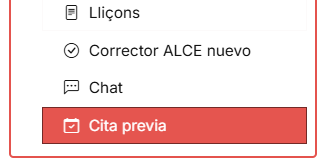 Image Added Image Added
|
| UI Step |
|---|
Dentro de "Foros", nos dirigimos a la sección"Reuniones" para visualizarlos.
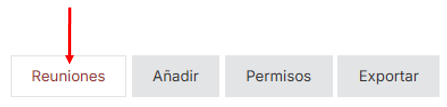 Image Added Image Added
|
| UI Step |
|---|
En esta ventana, visualizaremos todas las citas programadas. En la columna "Estado" veremos, dependiendo de la fecha de apertura que hayamos indicado, si están disponibles o en progreso, y si son abiertas o inscribibles.
 Image Added Image Added
|
|
| Panel |
|---|
| borderColor | #000 |
|---|
| borderWidth | 1 |
|---|
| borderStyle | solid |
|---|
|
| Panel |
|---|
| borderColor | #fff |
|---|
| borderWidth | 10 |
|---|
| borderStyle | solid |
|---|
| ¿Cómo se inscribe un estudiante? | UI Steps |
|---|
|
| UI Step |
|---|
Accederán a "Cita previa". |
| UI Step |
|---|
Pulsan sobre el nombre de la reunión a la que quieren subscribirse.
Image Added |
| UI Step |
|---|
Se inscribirán en la franja deseada
Image Added |
|
|
|
| Incluir página |
|---|
| Pie de pagina |
|---|
| Pie de pagina |
|---|
|
