| Section |
|---|
| Estado |
|---|
| subtle | true |
|---|
| colour | Red |
|---|
| title | Docente |
|---|
|
|
| Info |
|---|
El uso de rúbricas es compatible con la evaluación por pares, excepto cuando se selecciona la opción de "Permitir que los estudiantes autoevaluen su tarea". |
| UI Steps |
|---|
|
| UI Step |
|---|
Primero accederemos a la herramienta "Tareas" en la barra lateral izquierda.
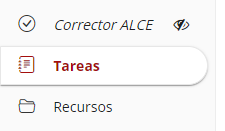 Image Added Image Added
|
| UI Step |
|---|
| Panel |
|---|
| borderColor | #000 |
|---|
| borderWidth | 1 |
|---|
|
| Panel |
|---|
| borderColor | #fff |
|---|
| borderWidth | 5 |
|---|
| Crearemos una tarea, una vez dentro de la herramienta "Tareas", pulsando sobre "Añadir" del menú superior.
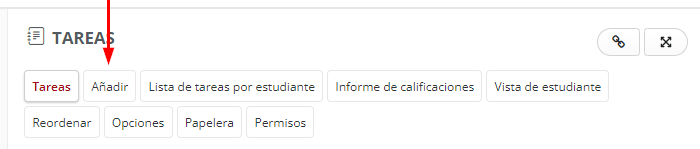 Image Added Image Added
|
| Panel |
|---|
| borderColor | #fff |
|---|
| borderWidth | 5 |
|---|
| O editaremos una tarea ya creada pulsando en "Revisar".
 Image Added Image Added
|
|
|
|
...
|
|---|
En el apartado de "Calificando": - Seleccionamos "Calificar esta tarea".
|
|
...
...
...
- "Escala de calificaciones".
- A continuación
|
|
...
- , debemos seleccionar "Utilice una de las siguientes rúbricas para evaluar esta
|
|
...
- tarea"y se nos mostrarán más opciones.
|
|
...
- Seleccionamos la rúbrica que queremos utilizar del desplegable. La podemos previsualizar
|
|
...
...
- "Vista previa de la rúbrica".
|
|
...
- Seleccionaremos "Ajustar notas individuales de estudiantes" si queremos
|
|
...
- habilitar la opción de poder cambiar el número de puntos otorgados de forma automática en cada fila de la rúbrica.
|
|
...
- Si queremos que el estudiante no vea la corrección por rúbrica, seleccionaremos
|
|
...
- la opción "Ocultar rúbrica al alumnado". En el caso de activar también la opción de "Permitir que los estudiantes autoevaluen su tarea" o "Uso de evaluación por pares", los alumnos podrán ver la rúbrica únicamente en el momento de autoevaluarse o evaluar a sus compañeros.
- Si queremos que el propio estudiante se califique a si mismo debemos
|
|
...
- seleccionar "Permitir que los estudiantes autoevaluen su tarea". Tendremos la posibilidad de seleccionar si el estudiante debe rellenar obligatoriamente toda la rúbrica, sólo un ítem o puede, por el contrario, dejar la rúbrica en blanco al enviar la tarea si así lo desea.
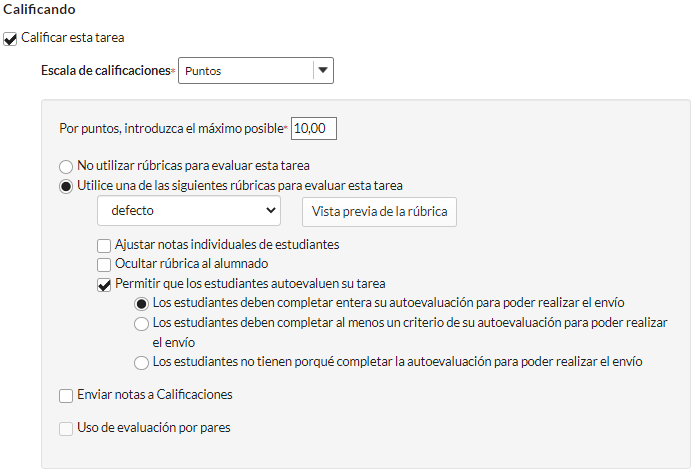 Image Added Image Added |
| UI Step |
|---|
Pulsamos "Enviar"para efectuar los cambios |
|
| Incluir página |
|---|
| Pie de pagina |
|---|
| Pie de pagina |
|---|
|
