| Estado |
|---|
| subtle | true |
|---|
| colour | Red |
|---|
| title | Docente |
|---|
|
| Info |
|---|
Esta herramienta nos permite subir un fichero de nuestro equipo local a distintas carpetas a la vez. |
| Panel |
|---|
| borderColor | #D5D0D0 |
|---|
| bgColor | #FAF5F5 |
|---|
| borderWidth | 1 |
|---|
| borderStyle | solid |
|---|
|
¡Recuerda! Si no aparece la herramienta en la barra lateral deberás activarla desde Información del sitio, para ver cómo pulsa en el siguiente enlace: Editar herramientas. |
| UI Steps |
|---|
|
| UI Step |
|---|
Primero accederemos a la herramienta "Espacio compartido" en la barra lateral izquierda:
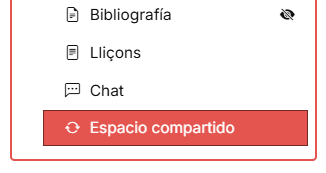 Image Added Image Added
|
| UI Step |
|---|
Una vez dentro de la herramienta "Espacio compartido", debemos pulsar el enlace situado en la parte superior de la pantalla "Subir fichero a varias carpetas personales".
 Image Added Image Added
|
| UI Step |
|---|
Deberemos seleccionar primero el fichero que queramos |
|
...
compartir, en "Fichero a subir". Puedes cambiarle el "Nombre a mostrar". Selecciona los usuarios y/o grupos |
|
...
a quienes compartir el archivo. |
|
...
Selecciona si quieres emitir una notificación de carga.
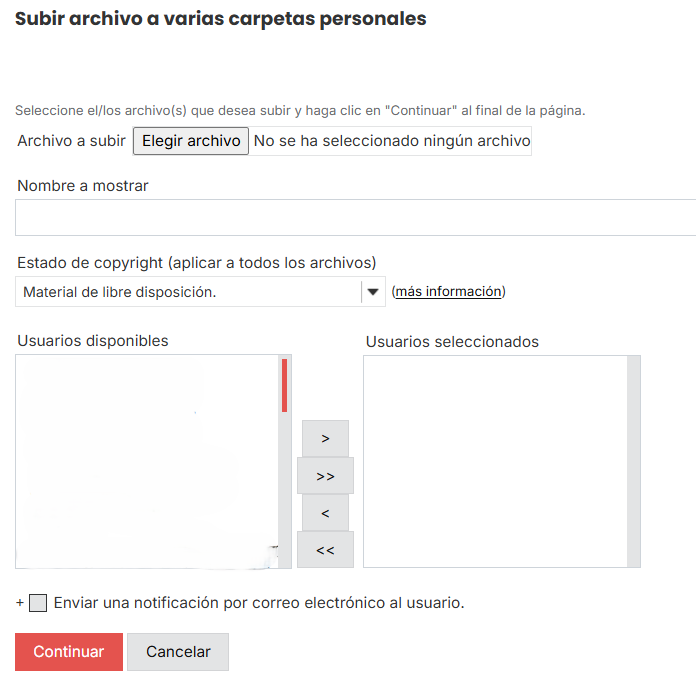 Image Added Image Added
|
| UI Step |
|---|
Pulsa "Continuar" para finalizar la subida. |
|
| Incluir página |
|---|
| Pie de pagina |
|---|
| Pie de pagina |
|---|
|
...
