...
| UI Steps |
|---|
|
| UI Step |
|---|
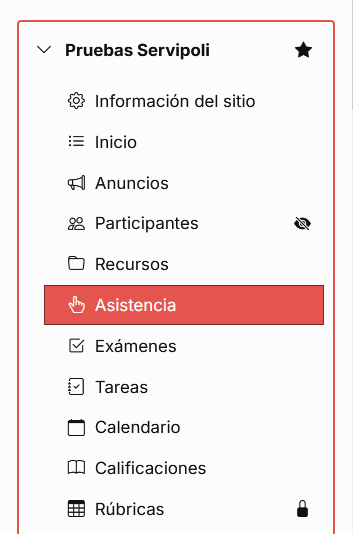
Ingresamos en la opción "Asistencia" en la barra lateral izquierda de la página principal:
|
| UI Step |
|---|
Consulta Desde la página principal de "Marcar Asistencia", selecciona la pestaña Importar/ Exportar. 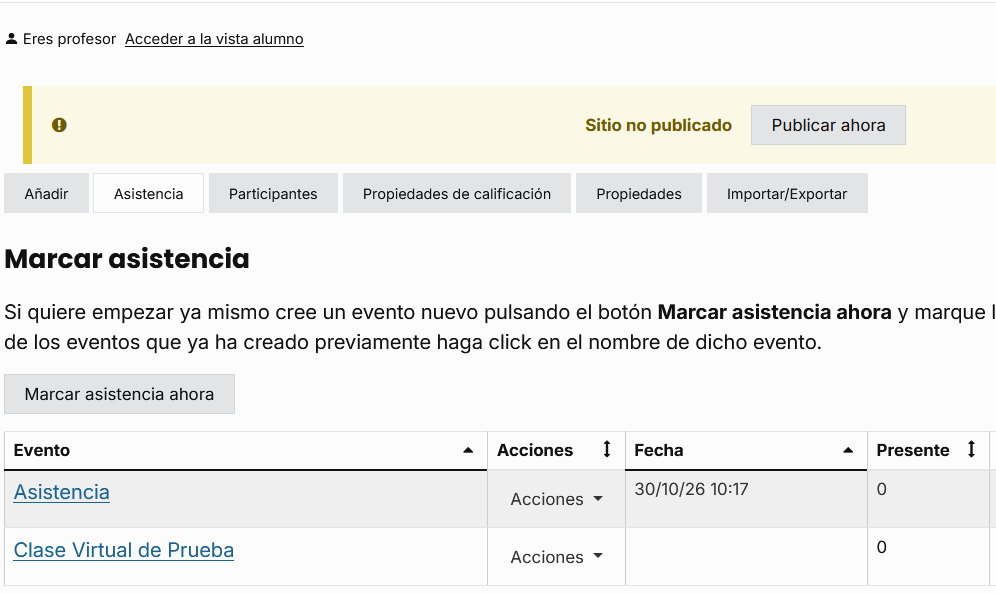 Image Removed 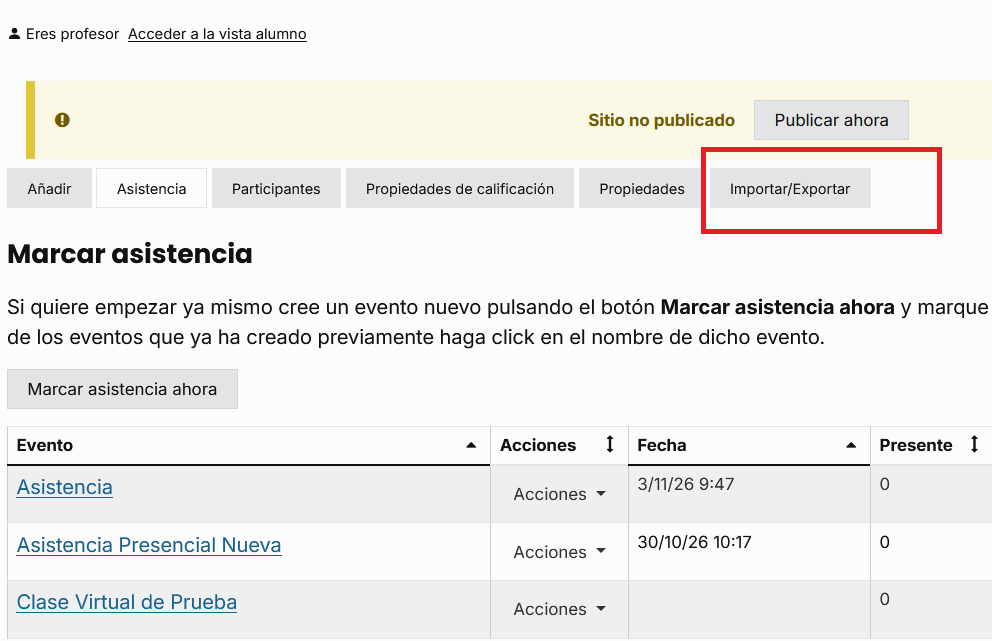 Image Added |
| UI Step |
|---|
Haz clic en la lista desplegable de "Acciones" y selecciona "Editar". 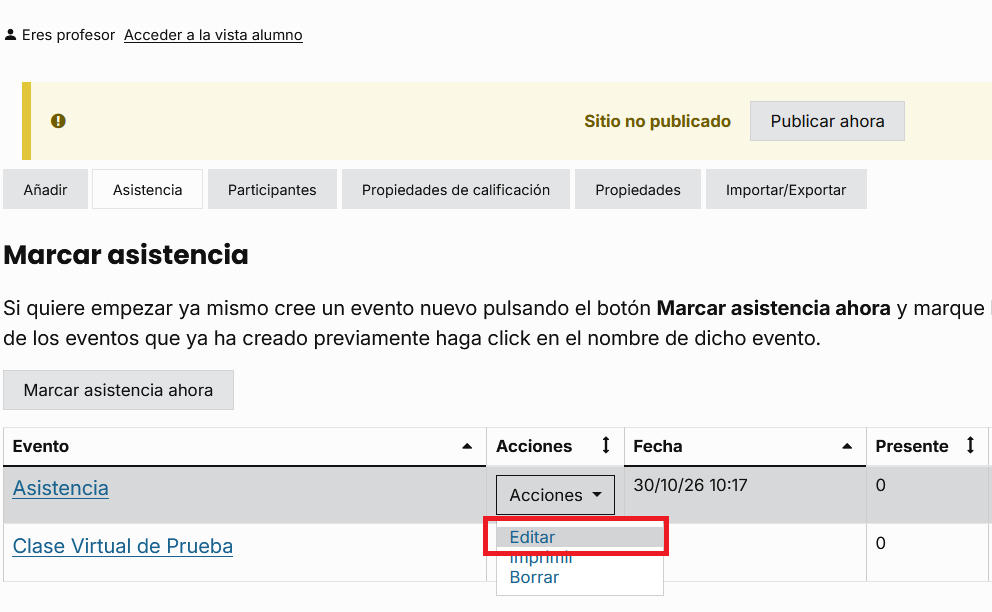 Image Removed
| UI Step |
|---|
Haz clic en "Guardar" cambios.
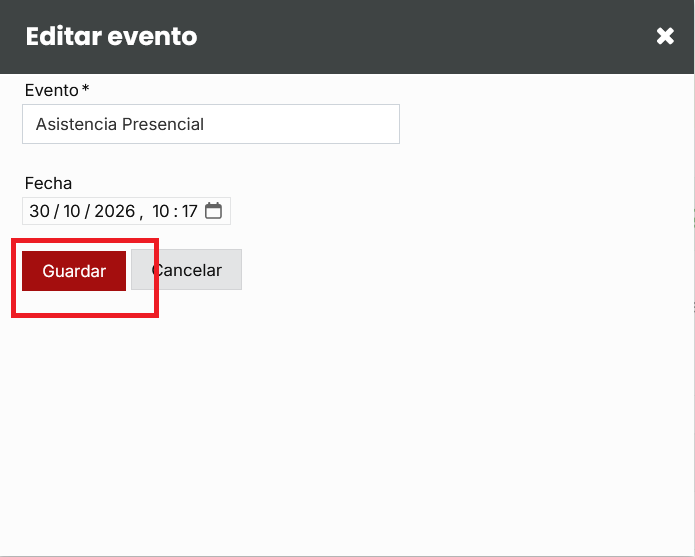 Image Removed
|
|---|
Consulta la página de Importación/Exportación. 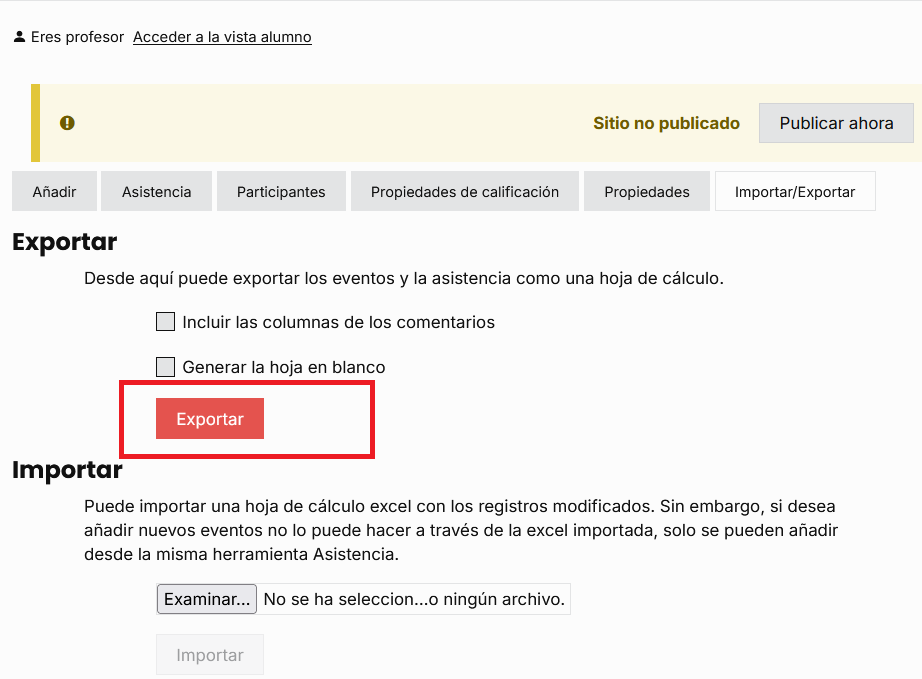 Image Added
Para exportar la información del sitio de asistencia sin comentarios, simplemente deja las casillas en blanco y selecciona "Exportar". |
| UI Step |
|---|
Selecciona el archivo de Asistencia para abrirlo. 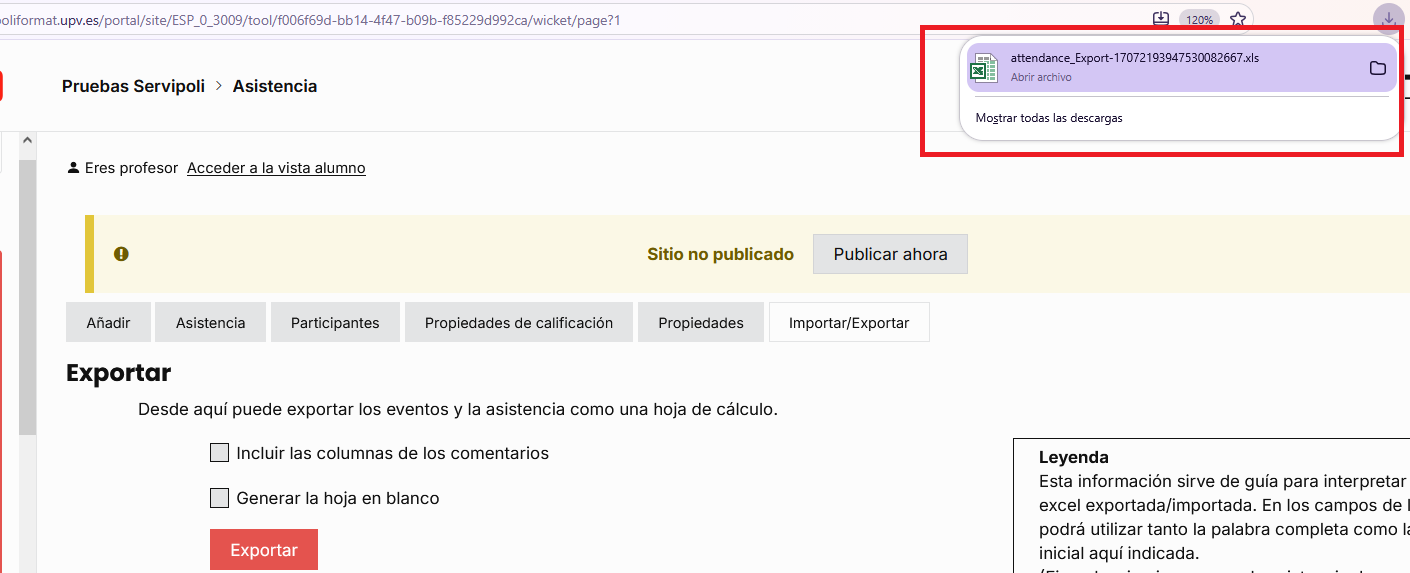 Image Added
El archivo Excel exportado aparecerá en la parte superior de tu pantalla. Simplemente haz clic en el archivo para abrirlo. El archivo también aparecerá en tu archivo de Descargas. |
| UI Step |
|---|
Exporta un archivo de Asistencia con los Comentarios incluidos.
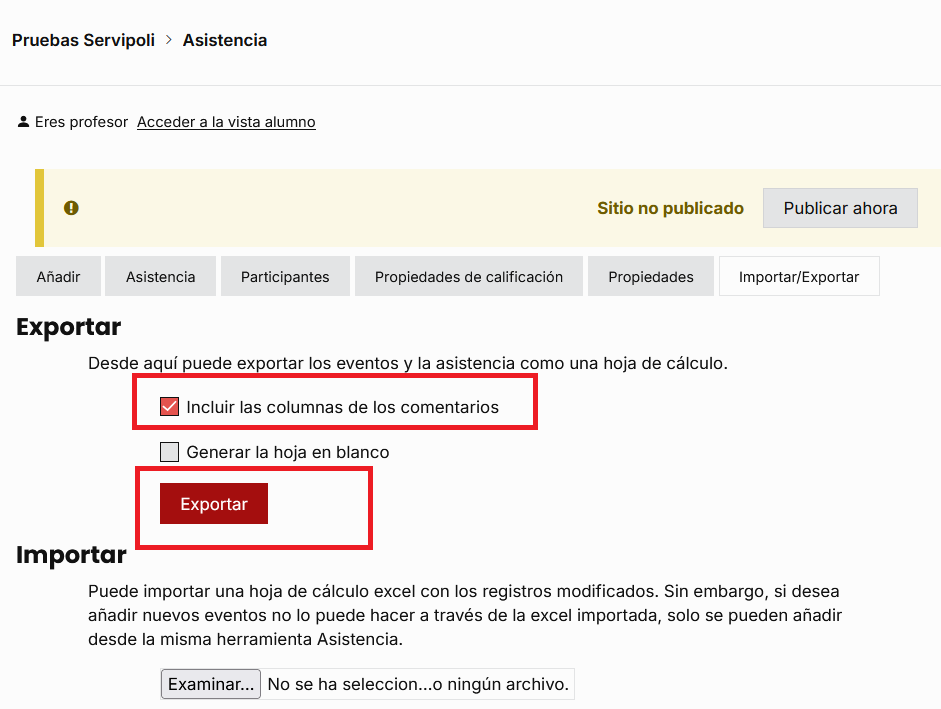 Image Added
Para exportar un archivo que incluya comentarios de estudiantes, selecciona la casilla de verificación junto a Incluir columnas en el archivo exportado para los comentarios de asistencia. Luego haz clic en "Exportar". |
| UI Step |
|---|
Abre el archivo de Asistencia exportado.
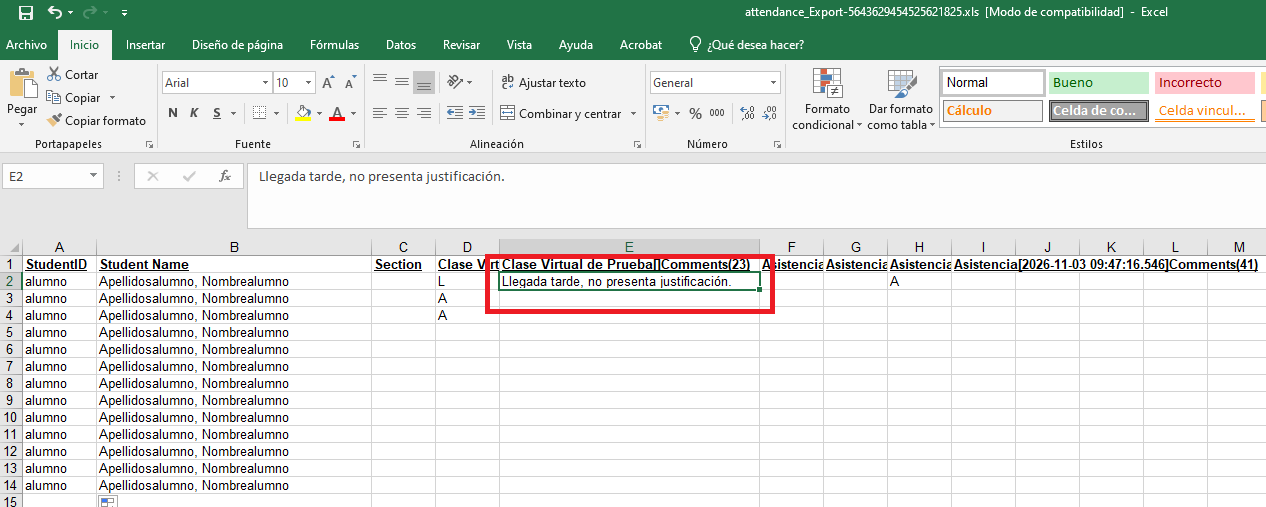 Image Added
El archivo de exportación aparecerá en la parte superior de tu navegador web. También se puede encontrar en tu carpeta de Descargas. |
| UI Step |
|---|
Exporta una hoja de asistencia en blanco.
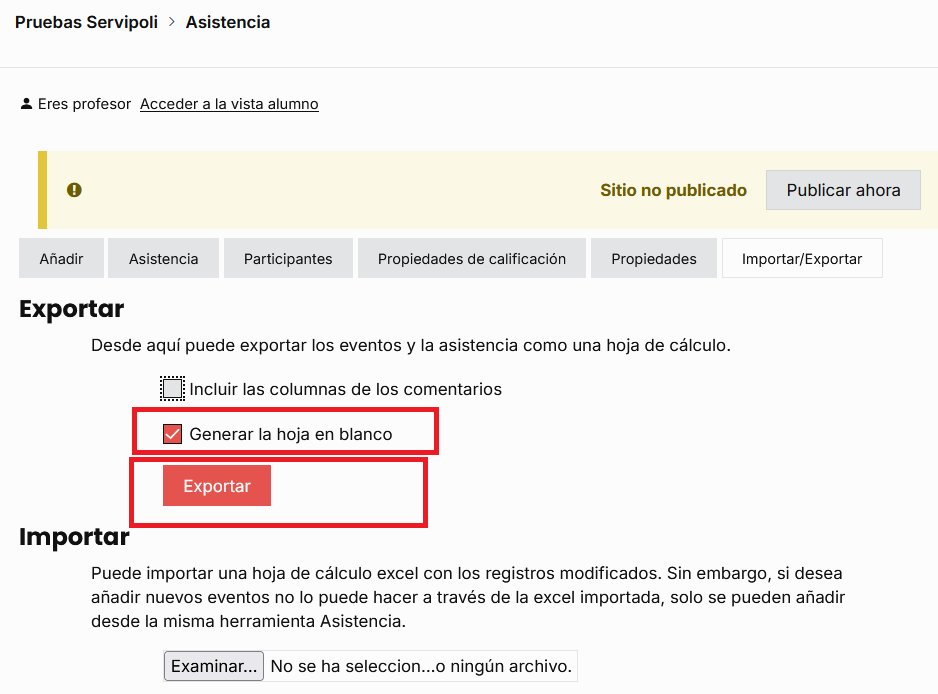 Image Added
Para exportar una hoja de asistencia en blanco, seleccione la casilla de verificación para Exportar hoja de cálculo de asistencia en blanco. Luego haga clic en el botón "Exportar". |
| UI Step |
|---|
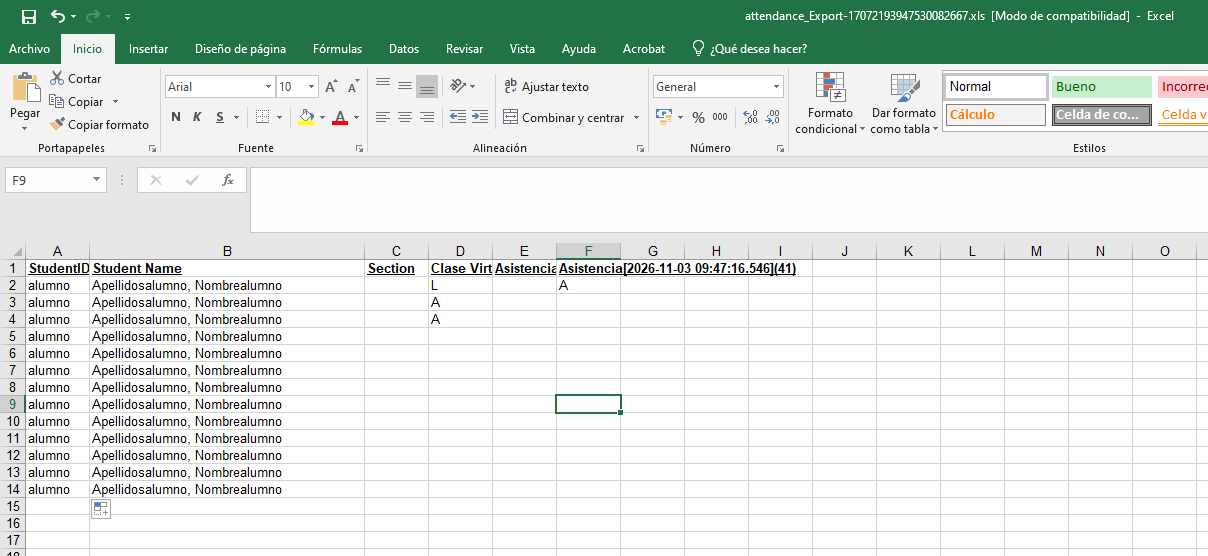
Consulta el archivo de asistencia en blanco.
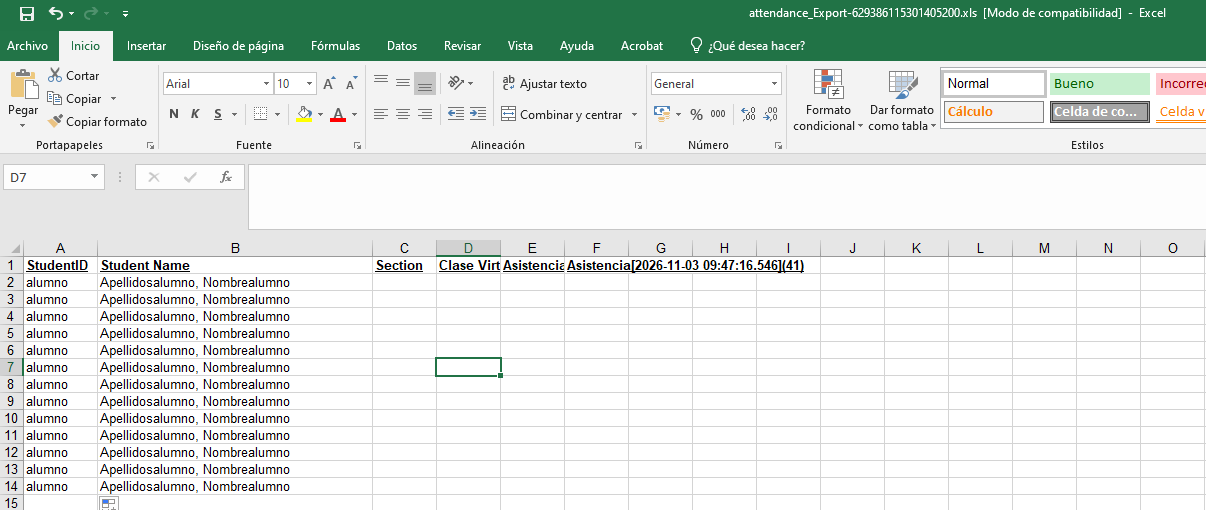 Image Added
|
| UI Step |
|---|
Tus cambios se mostrarán en la página de inicio de "Marcar Asistencia".
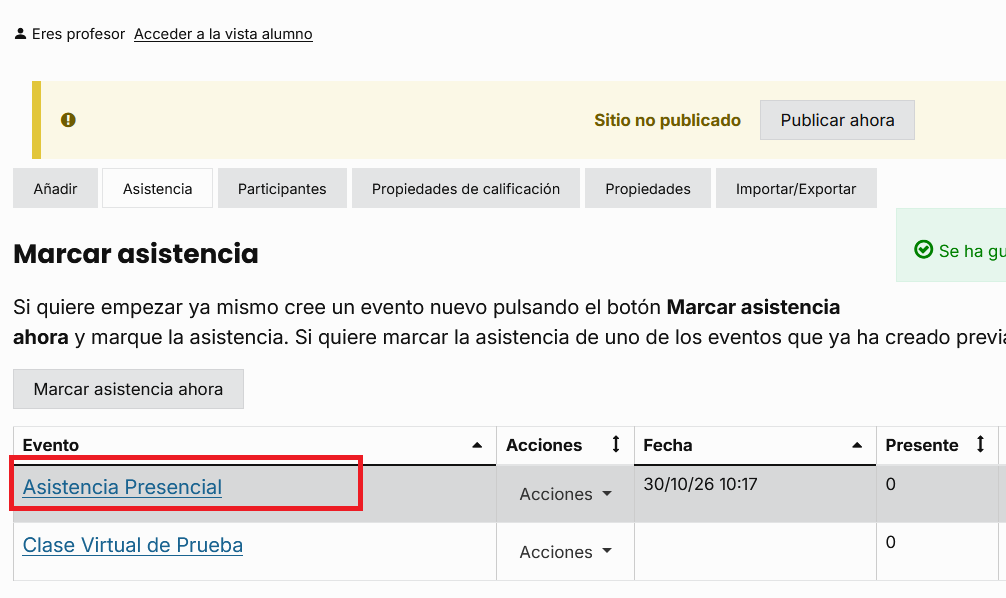 Image Removed
|
| UI Step |
|---|
Otra forma de editar es desde dentro de un ítem de Asistencia. Hacemos clic en el ítem correspondiente del listado.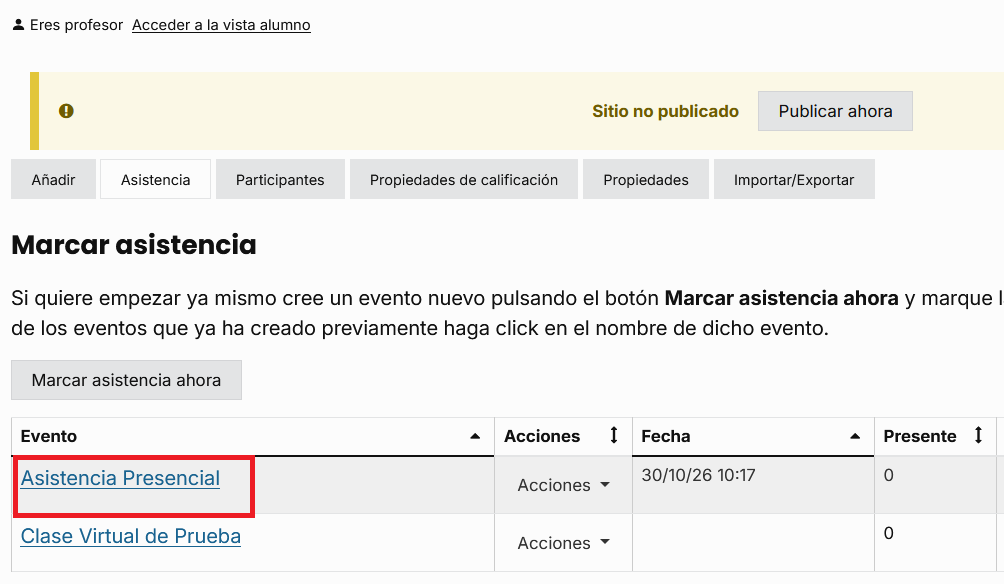 Image Removed
| UI Step |
|---|
Desde la página de Ítem de Asistencia, selecciona el icono de edición de papel y lápiz .
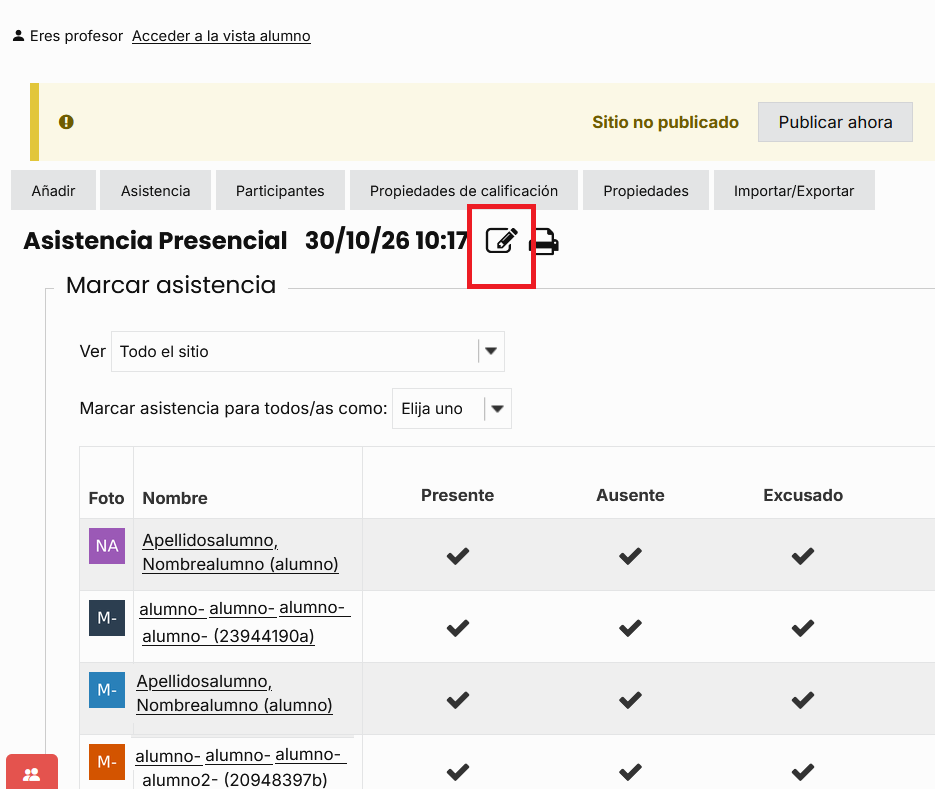 Image Removed
| UI Step |
|---|
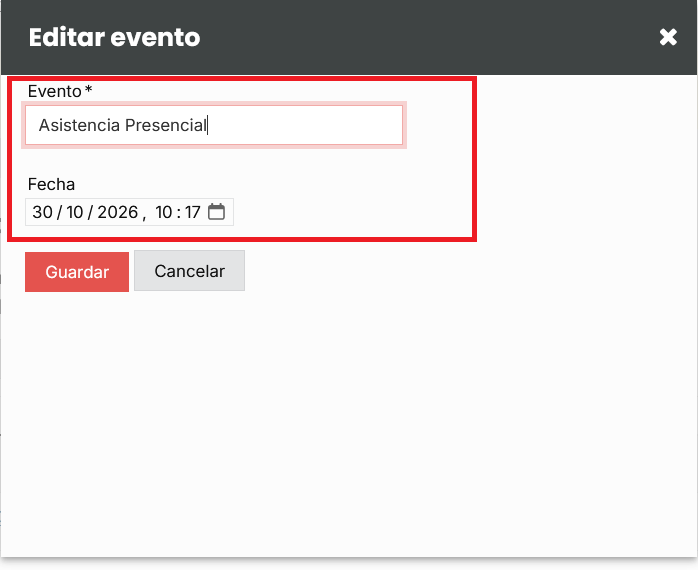
Haz las ediciones necesarias en el cuadro emergente y haz clic en Guardar cambios.
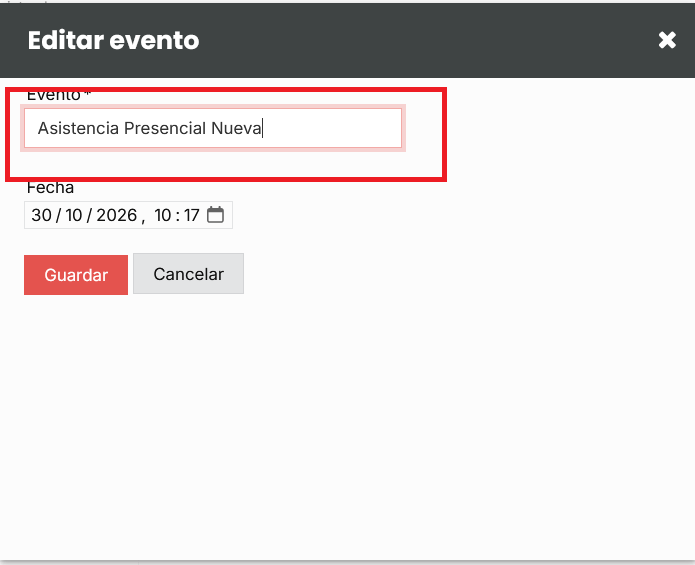 Image Removed
| UI Step |
|---|
Consulta los cambios en la página principal de "Marcar Asistencia".
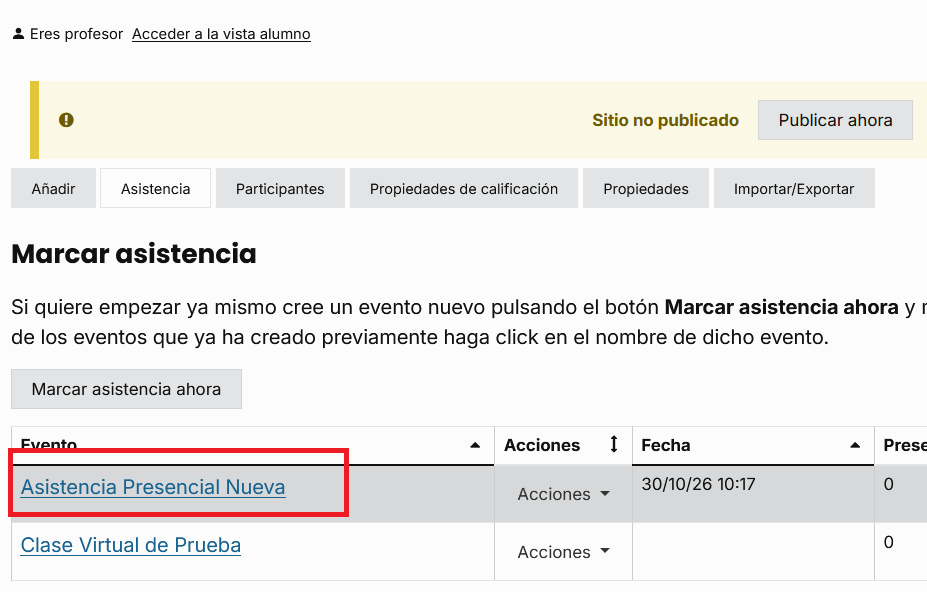 Image Removed
|
|
| Incluir página |
|---|
| Pie de pagina |
|---|
| Pie de pagina |
|---|
|
...