...
| UI Steps |
|---|
|
| UI Step |
|---|
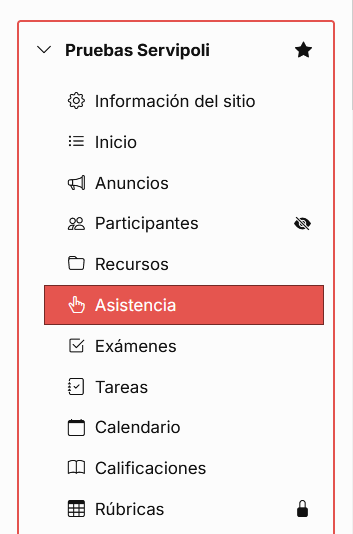
Ingresamos en la opción "Asistencia" en la barra lateral izquierda de la página principal:
|
| UI Step |
|---|
Consulta la página principal de "Marcar Asistencia". 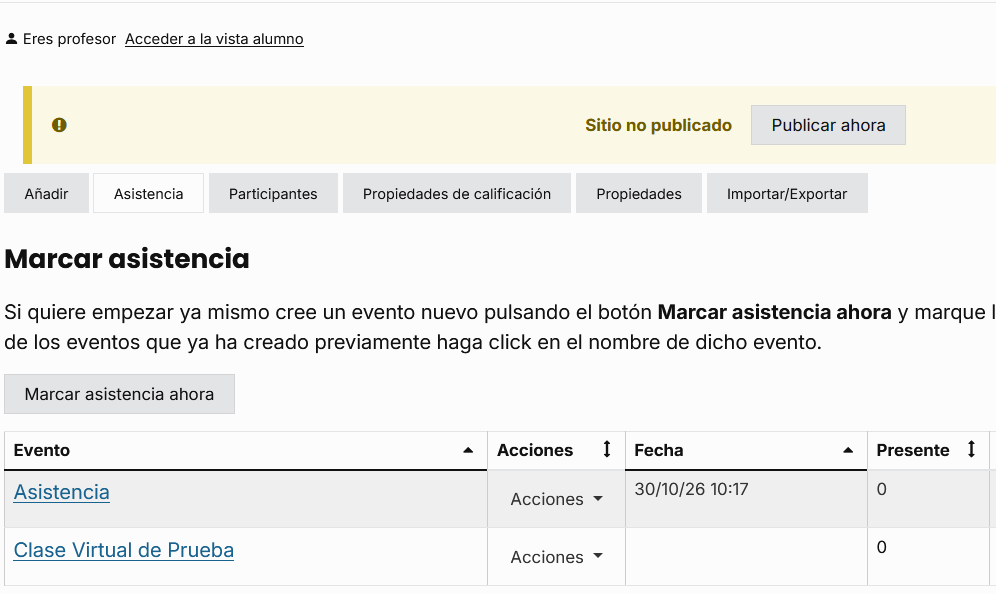 Image Removed | | UI Step |
|---|
Haz clic en la lista desplegable de "Acciones" y selecciona "Editar"un evento de asistencia. 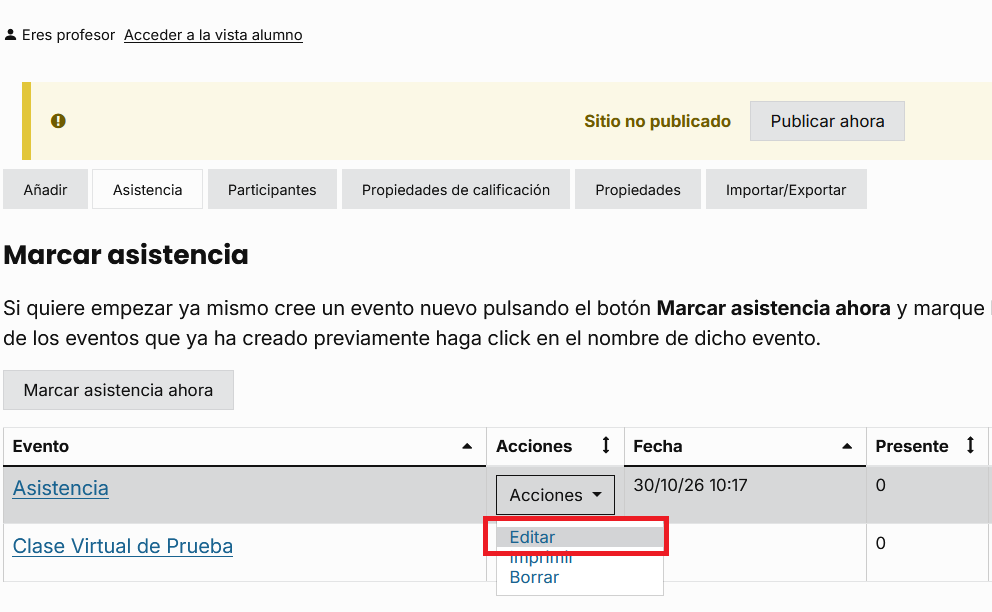 Image Removed 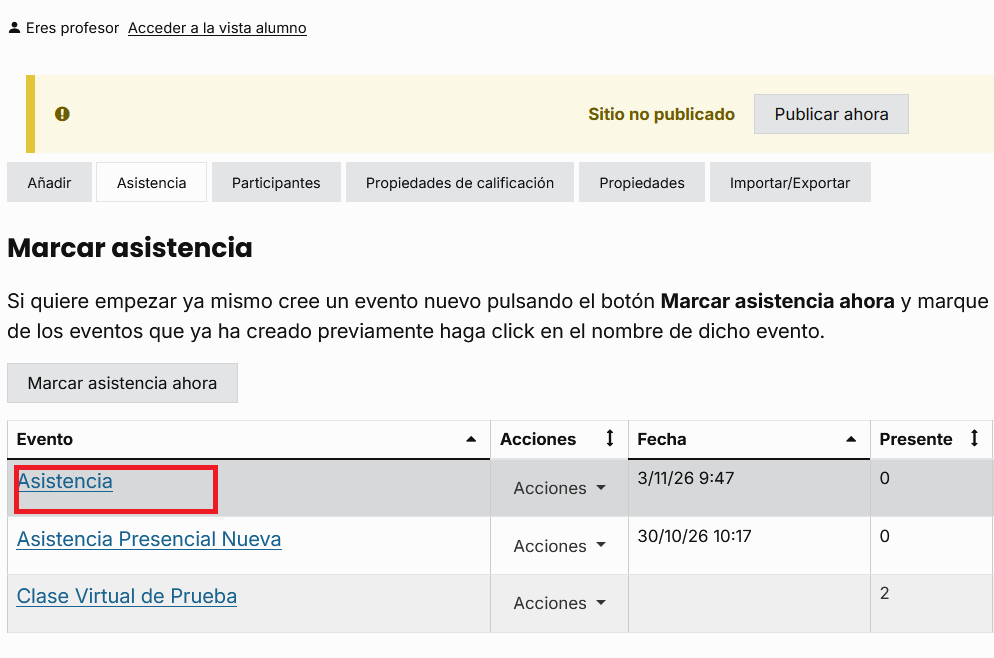 Image Added |
| UI Step |
|---|
Haz los cambios deseados en el evento. 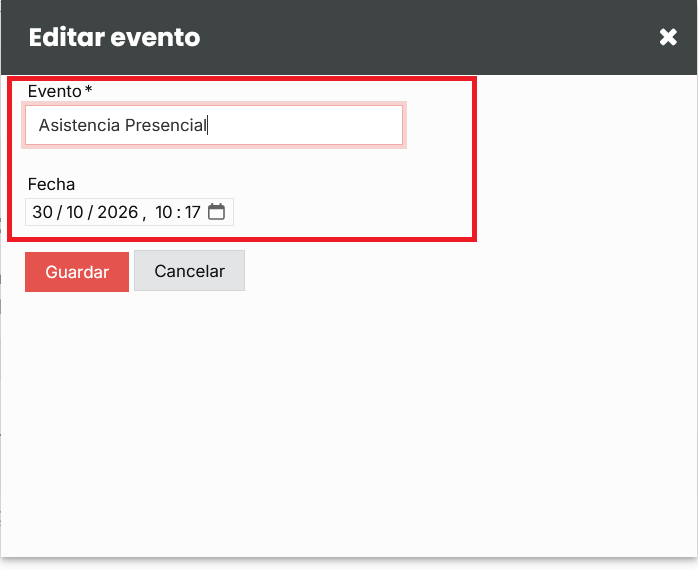 Image Removed
| | UI Step |
|---|
Haz clic en "Guardar" cambios.
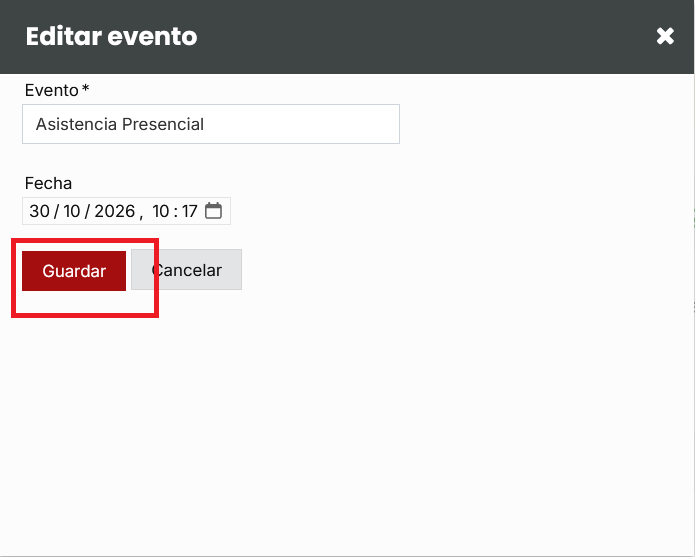 Image Removed
un ajuste en el estado de asistencia de un estudiante seleccionando el icono de Asistencia correspondiente. 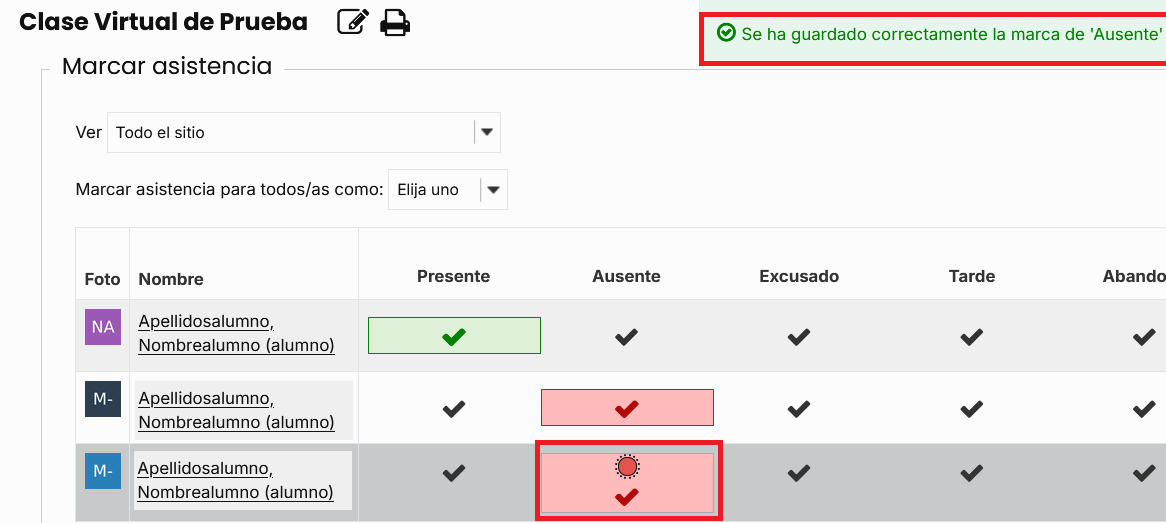 Image Added | | UI Step |
|---|
Tus cambios se mostrarán en la página de inicio de "Marcar Asistencia".
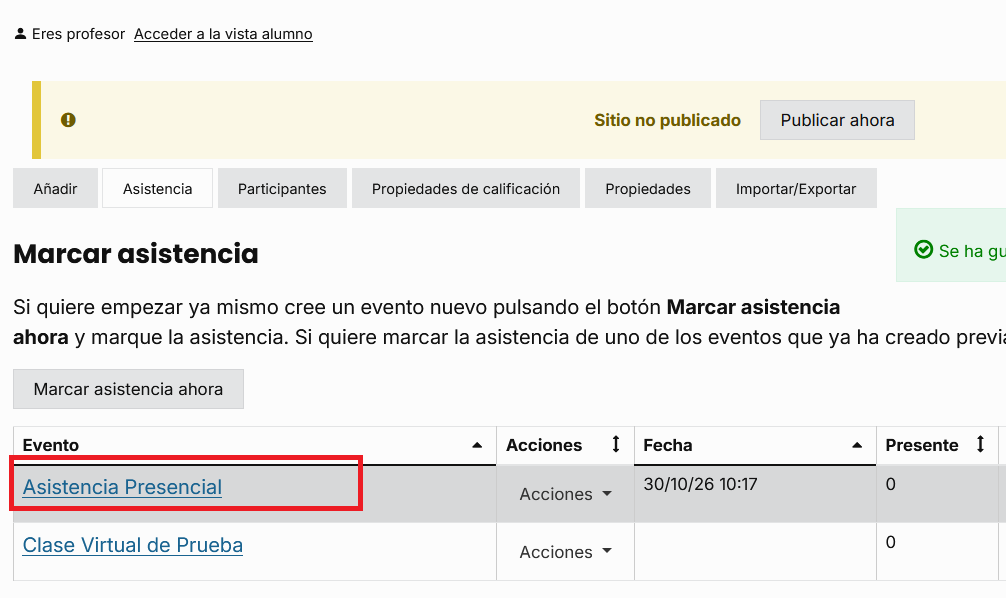 Image Removed
|
| UI Step |
|---|
| Otra forma de También puedes editar es desde dentro de un ítem desde la página principal de Asistencia. Hacemos , haz clic en el ítem correspondiente del listado.la pestaña participantes y luego ingresas en el estudiante a modificar. 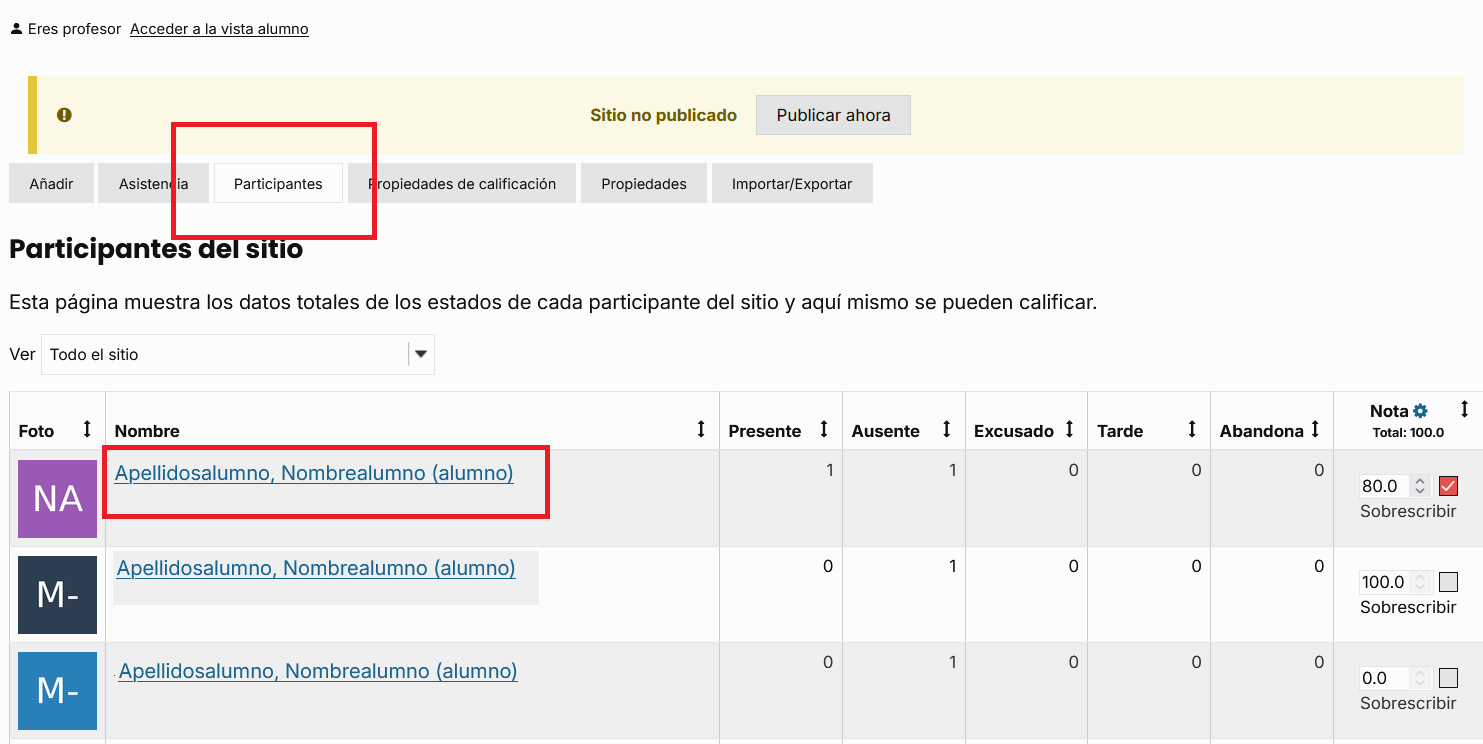 Image Added 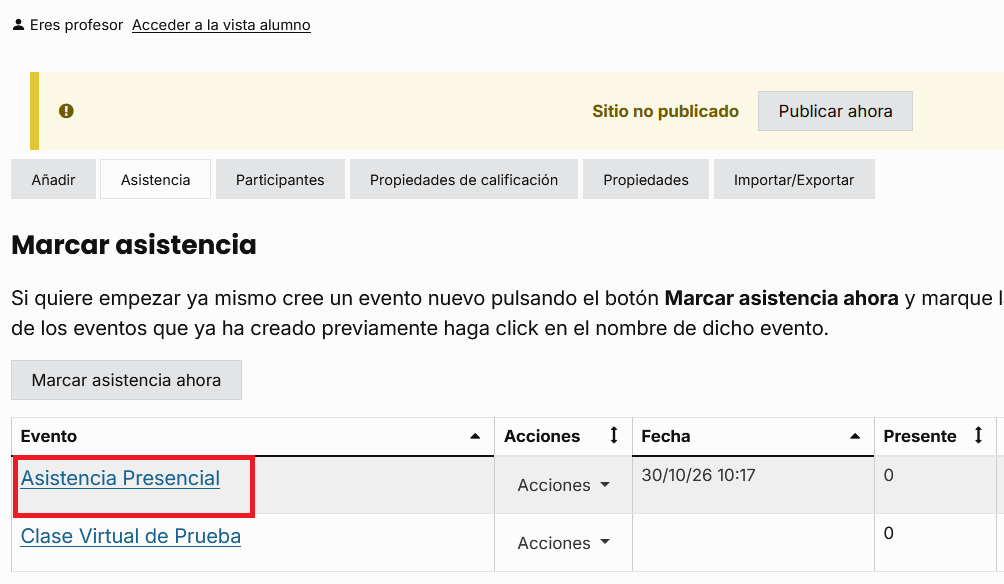 Image Removed
|
| UI Step |
|---|
| Desde la esta página de Ítem de Asistencia, selecciona edita el icono de edición de papel y lápiz estado de asistencia. 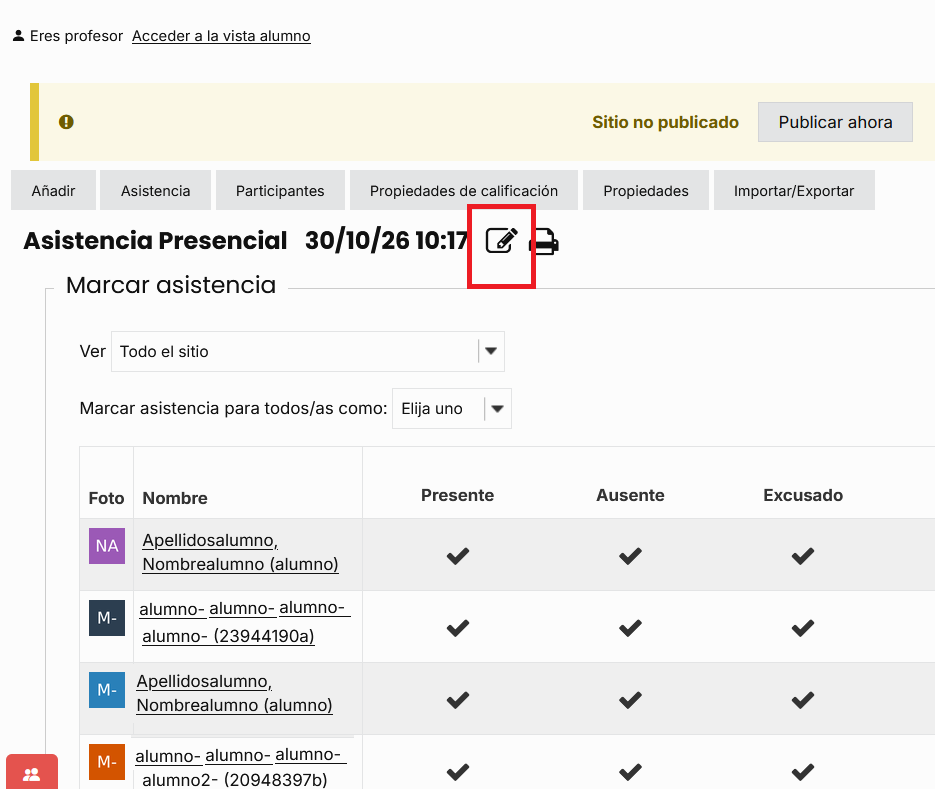 Image Removed
| | UI Step |
|---|
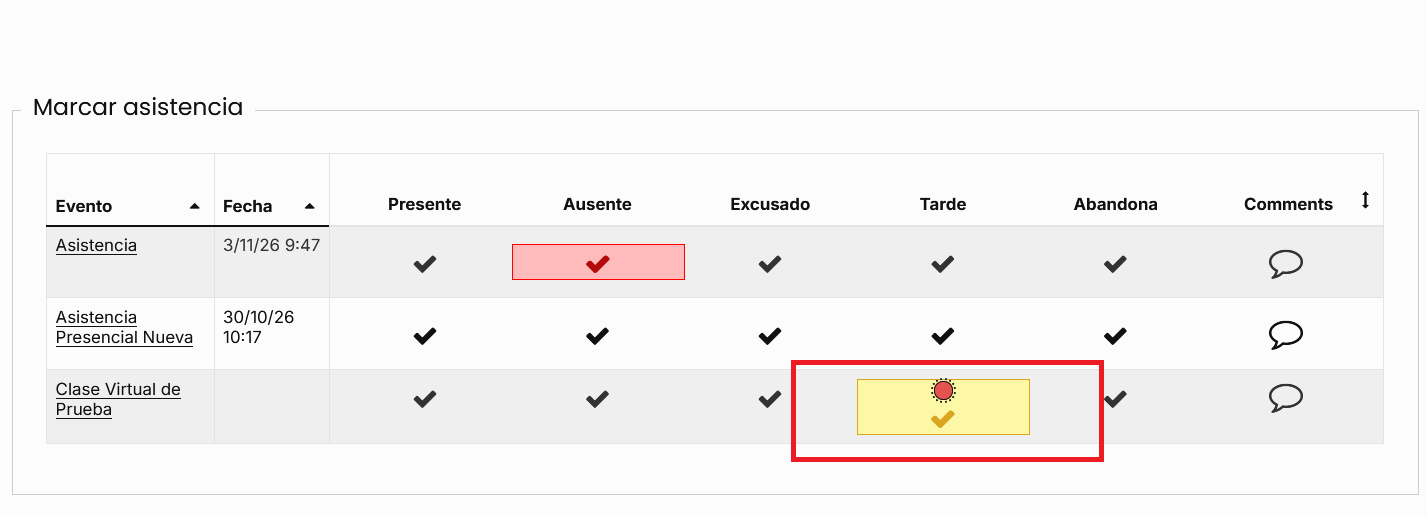 Image Added
Una vez que hayas realizado Haz las ediciones necesarias en el cuadro emergente y , haz clic en Guardar cambios.
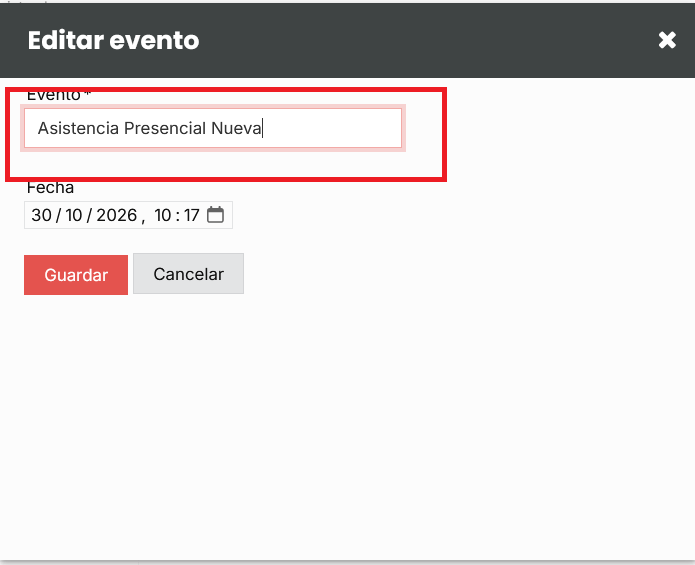 Image Removedel botón de actualizar junto a Estadísticas del Estudiante para refrescar los datos de asistencia del estudiante.
|
| UI Step |
|---|
| Consulta los cambios Si quieres consultar las ediciones realizadas, puedes hacerlo en la página principal de "Marcar Asistencia"de inicio, en la pestaña participantes. 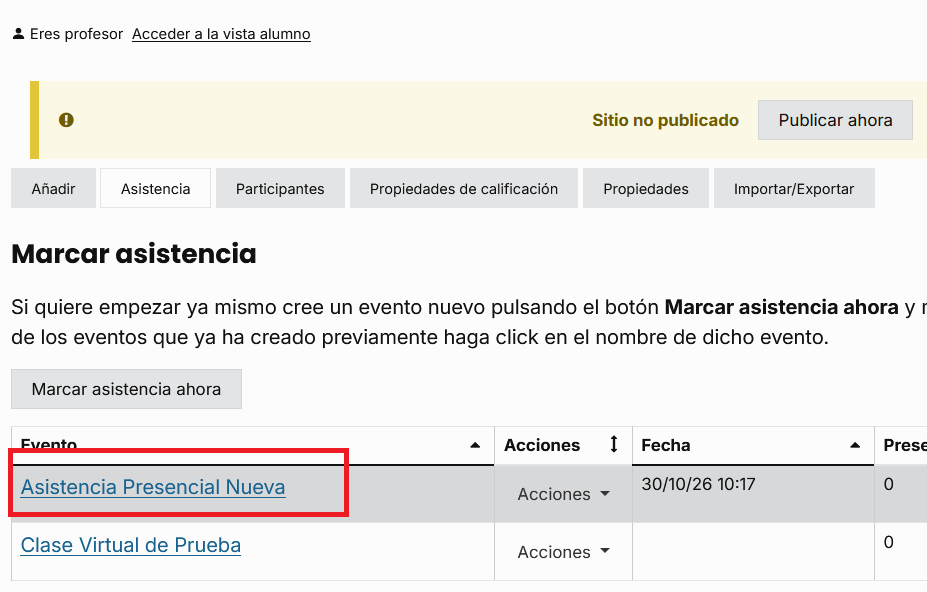 Image Removed 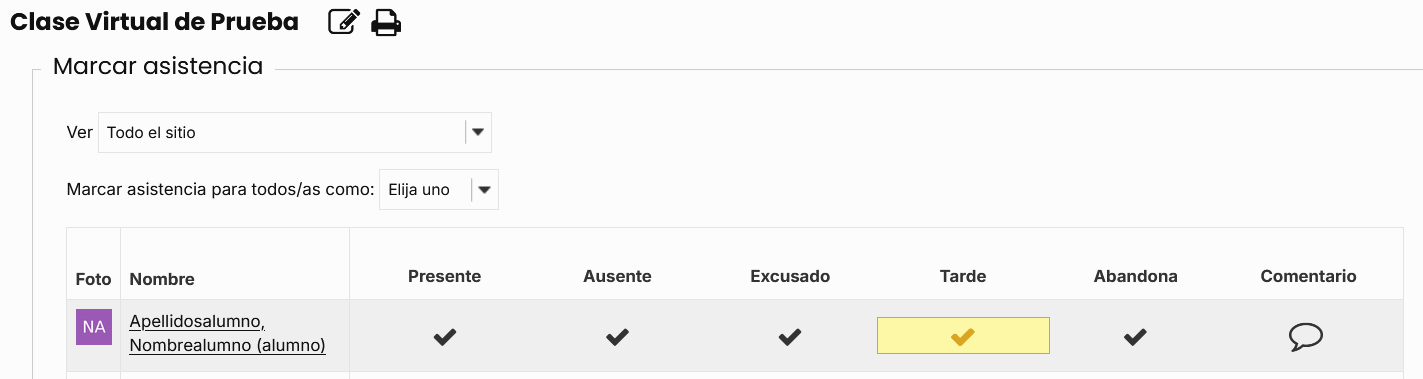 Image Added
|
|
| Incluir página |
|---|
| Pie de pagina |
|---|
| Pie de pagina |
|---|
|
...
