
ACREDITACIONES
El módulo de ACREDITACIONES permite gestionar el proceso de acreditación de títulos.
Listado general
Esta pantalla muestra el listado de los títulos susceptibles de ser acreditados. 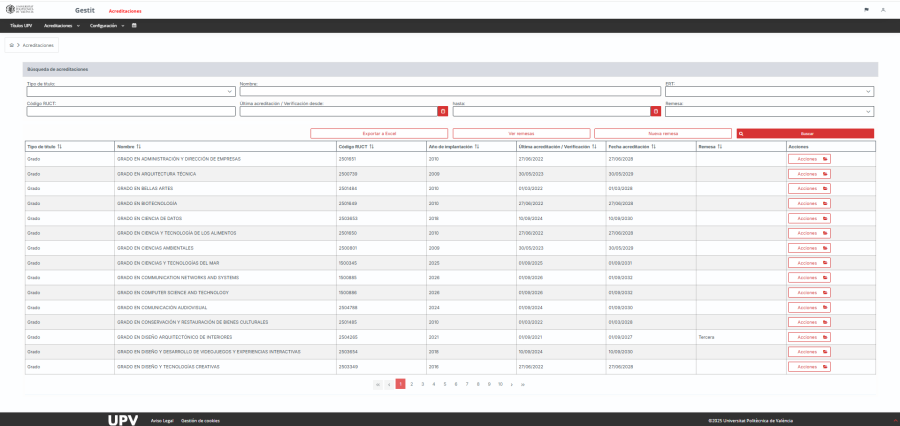
Mediante el botón Buscar, es posible localizar titulaciones utilizando los distintos criterios disponibles en la zona de filtros situada en la parte superior de la pantalla.
Para cada uno de los resultados mostrados se permiten las siguientes acciones:
- Crear acreditación.
Disponible únicamente para títulos que todavía no disponen de una acreditación registrada en el sistema.
Al seleccionar esta opción, se genera una nueva acreditación con los datos básicos de la titulación y se accede a la pantalla de Alta de Acreditación, donde el usuario podrá completar la información necesaria antes de guardar el registro.
- Modificar acreditación
Disponible cuando la titulación ya tiene una acreditación asociada.
Esta opción permite acceder a la pantalla de Edición de Acreditación, desde la que el usuario puede consultar y actualizar los datos de la acreditación existente.
- Histórico
Permite acceder a la pantalla Histórico, donde se muestra la relación completa de actuaciones realizadas sobre la titulación seleccionada, incluyendo solicitudes, acreditaciones y seguimientos.
El botón Exportar a Excel permite obtener un fichero Excel con las acreditaciones correspondientes a un año determinado.
Al pulsarlo, se mostrará una ventana emergente en la que el usuario deberá seleccionar el año que desea exportar. Tras confirmar la operación, el sistema generará automáticamente el documento Excel con la información disponible para dicho ejercicio.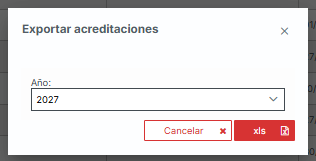
El botón Ver remesas permite acceder al listado de remesas registradas en el sistema, desde donde es posible consultar la información asociada a cada una de ellas.
Mediante el botón Nueva remesa, el usuario puede iniciar el proceso de creación de una nueva remesa.
Al pulsar esta opción, el sistema navega a la pantalla Nueva Remesa, donde se deberán introducir los datos necesarios para su alta.
Pantalla Alta de acreditaciones
La pantalla de Alta de Acreditaciones permite registrar una nueva acreditación para una titulación y gestionar toda la documentación e información asociada al proceso. 
En la parte superior de la pantalla se muestran los datos principales de la titulación.
Los campos Director ERT, DAT, TGA y sus correos se completan automáticamente mediante la información obtenida de los sistemas corporativos si el sistema puede determinar un único responsable.
La sección Documentos del título permite almacenar documentación asociada a la acreditación.
La sección Análisis Informe Final Acreditación permite registrar observaciones y valoraciones de forma estructurada. Esta información podrá ser exportada en Excel.
La sección Histórico de documentos muestra la documentación incorporada a la acreditación durante todo su ciclo de vida.
Esta información tiene carácter informativo y permite consultar la evolución documental de la acreditación.
Una vez completada la información, al pulsar Guardar, el sistema almacenará la acreditación junto con toda la documentación y datos asociados.
Si se pulsa Cancelar el sistema cerrará la pantalla sin guardar los cambios realizados.
Pantalla Modificación de acreditaciones
La pantalla utilizada para la modificación es la misma que la empleada en el alta de acreditaciones.
Desde ella es posible consultar y actualizar toda la información asociada a la acreditación.
El usuario puede modificar cualquiera de los datos editables mostrados en pantalla y guardar los cambios realizados. También puede adjuntar o eliminar documentación.
Pantalla Histórico
La pantalla Histórico permite consultar la relación completa de actuaciones realizadas sobre una titulación a lo largo de su ciclo de vida. Desde esta pantalla es posible visualizar acreditaciones, solicitudes y seguimientos asociados al título seleccionado. 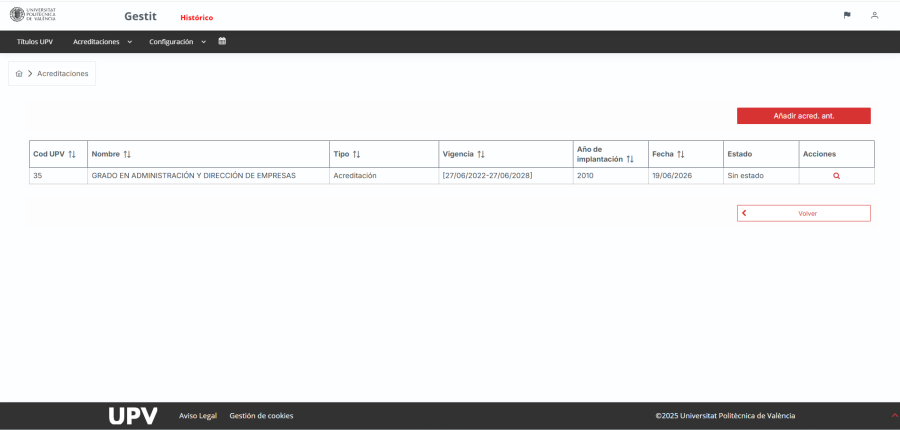
La información se muestra de forma cronológica y permite consultar el detalle de cada registro existente para la titulación.
La pantalla puede mostrar el botón "Añadir acredit. ant.", situado en la parte superior derecha. Este botón únicamente estará disponible cuando el sistema detecte que la titulación dispone de acreditaciones históricas gestionadas en aplicaciones anteriores a GESTIT.
Al pulsar este botón, se accede a una pantalla similar a la utilizada para el Alta de Acreditaciones, donde se muestran los mismos campos y opciones de gestión documental.
Las acreditaciones incorporadas por este procedimiento se identificarán en el listado mediante el sufijo"-Ant" añadido al campo Vigencia, permitiendo distinguirlas de las acreditaciones gestionadas directamente desde GESTIT.
El botón Volver, situado en la parte inferior de la pantalla, permite regresar a la pantalla desde la que se accedió al histórico. No se realiza ninguna modificación de datos al utilizar esta opción.
Pantalla Nueva Remesa
Al acceder a la pantalla de alta de remesas, inicialmente solo se muestran los campos necesarios para registrar la información básica de la remesa.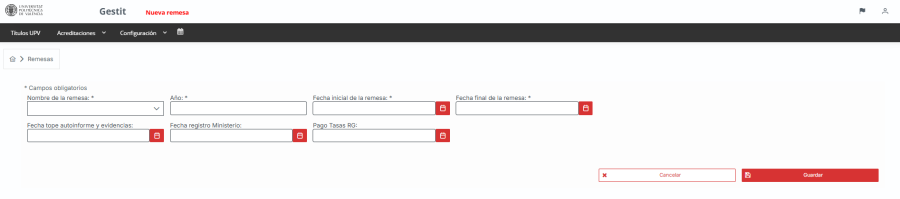
Una vez guardada correctamente, el sistema habilita nuevas secciones para completar la información de la remesa. 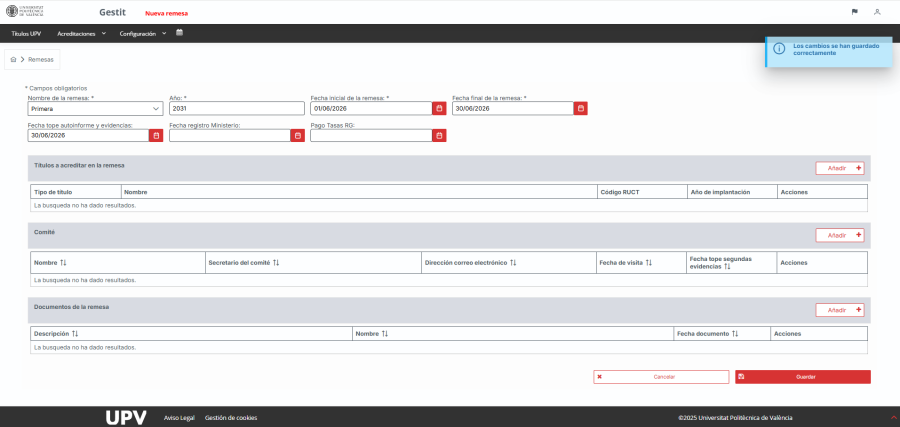
Se permite:
- Incorporar títulos a acreditar.
Con el botón Añadir es posible incorporar una nueva titulación seleccionándola desde la ventana emergente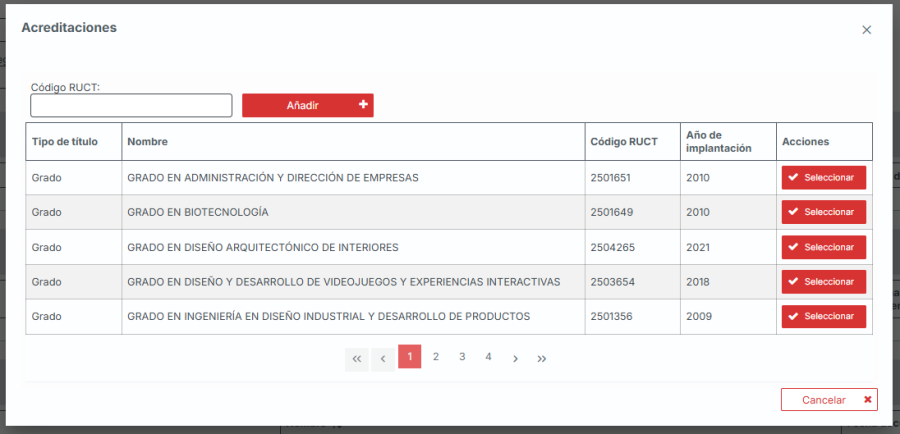
- Asociar comités.
En esta sección se registran los comités que participarán en el proceso de acreditación de la remesa.
Al acceder a la pantalla, inicialmente solo se muestran los campos necesarios para registrar la información básica del comité.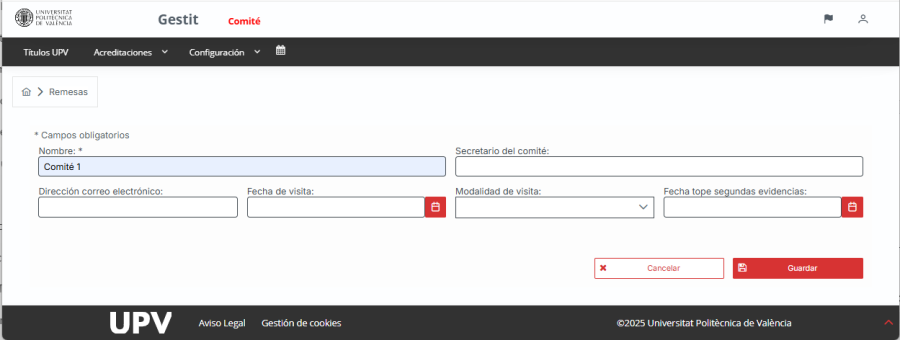
Una vez cumplimentados estos datos y guardados correctamente, el sistema habilita nuevas secciones para completar la información del comité. 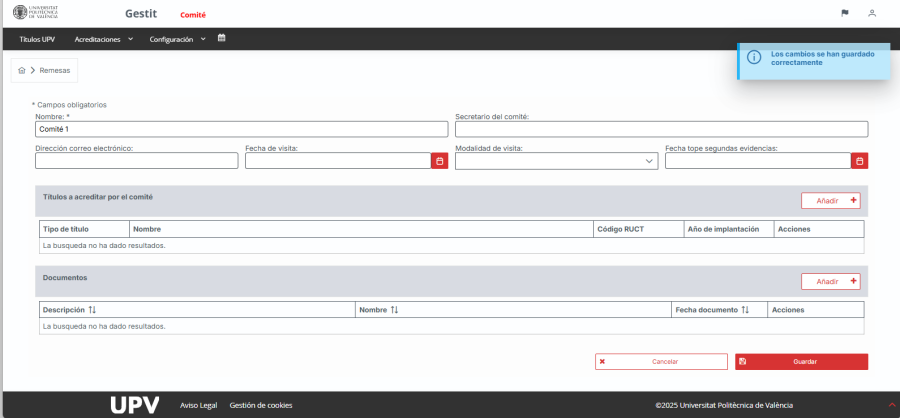
- Incorporar documentación.
Esta sección permite almacenar toda la documentación asociada a la remesa.
El botón añadir abre una ventana emergente que permite añadir documentación. 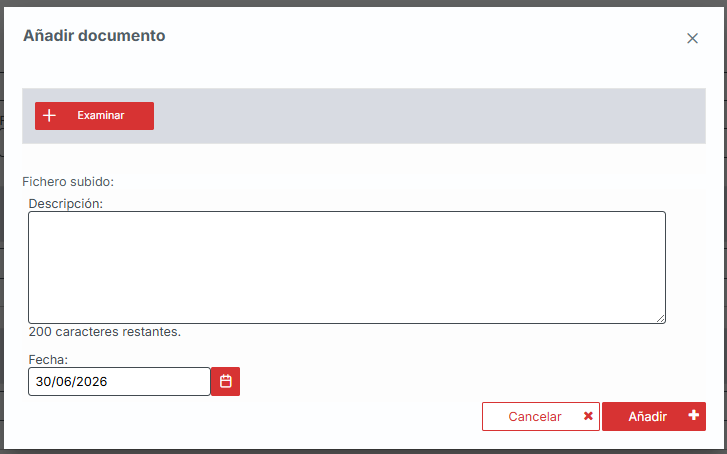
Pantalla Listado de Remesas
La pantalla Listado de Remesas permite consultar todas las remesas registradas en el sistema, localizar remesas concretas mediante filtros, acceder a su edición y gestionar la creación de nuevas remesas.
Además, desde esta pantalla es posible acceder al listado general de títulos mediante el botón Ver títulos.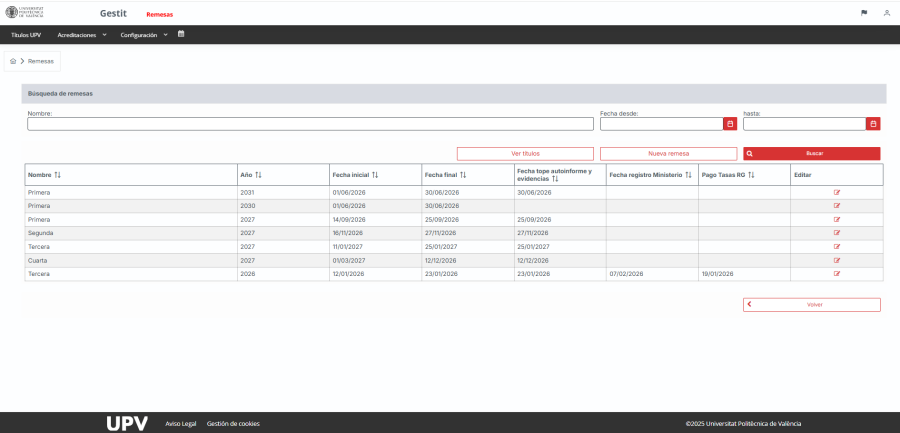
Mediante el botón Buscar, es posible localizar remesas utilizando los distintos criterios disponibles en la zona de filtros situada en la parte superior de la pantalla.
Una vez ejecutada la búsqueda, el sistema mostrará las remesas que cumplen los criterios indicados.
Para cada una de las remesas mostradas en el listado, el usuario puede consultar la información asociada a cada remesa y editarla.
El botón Nueva remesa, permite dar de alta una nueva remesa en la pantalla Nueva remesa.
Pantalla Edición de remesa
La pantalla Edición de Remesa permite consultar y actualizar la información de una remesa previamente creada, así como gestionar los elementos asociados a la misma:
- Títulos incluidos en la remesa.
- Comités asociados.
- Documentación de la remesa.
En la parte superior de la pantalla se muestran los datos generales de la remesa.
La sección Títulos a acreditar en la remesa muestra todas las titulaciones asociadas a la remesa. Se permite añadir o eliminar titulaciones de la remesa.
La sección Comité permite gestionar los comités asociados a la remesa. Las acciones disponibles en la columna Acciones permiten actualizar o eliminar la información del comité.
La sección Documentos de la remesa permite almacenar toda la documentación relacionada con la remesa. Desde la columna Acciones es posible eliminar documentos que ya no deban estar asociados a la remesa. 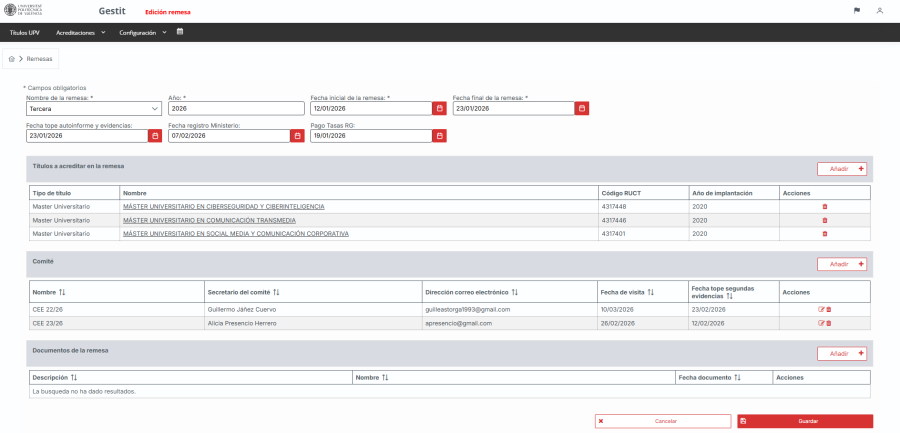
Calendario
La pantalla Calendario proporciona una visión global de los siguientes eventos relacionados con los procesos de acreditación de titulaciones:
- Fecha tope de Segundas Evidencias
- Fecha tope de Autoinforme y Evidencias
- Visitas del Comité
- Fecha tope de Alegaciones
Su finalidad es facilitar la planificación y el seguimiento de las distintas actuaciones previstas, permitiendo consultar de forma rápida las fechas relevantes de cada proceso.
El acceso al calendario se realiza a través del icono de calendario situado en la barra superior de menús.
Al acceder, se mostrará el calendario correspondiente al mes actual, con todos los eventos planificados para dicho periodo.
El calendario se presenta, por defecto, en formato mensual, mostrando los días organizados por semanas. Además, dispone de controles de navegación que permiten desplazarse entre distintos periodos temporales. El usuario puede visualizar la información en vista mensual, vista semanal o vista diaria, utilizando las opciones disponibles en la parte superior derecha de la pantalla.
Cada tipo de evento se representa mediante un color diferente, permitiendo identificar rápidamente la naturaleza de cada actuación.
Además de la fecha, cada evento muestra una breve descripción que permite identificar el proceso o la acreditación a la que está asociado.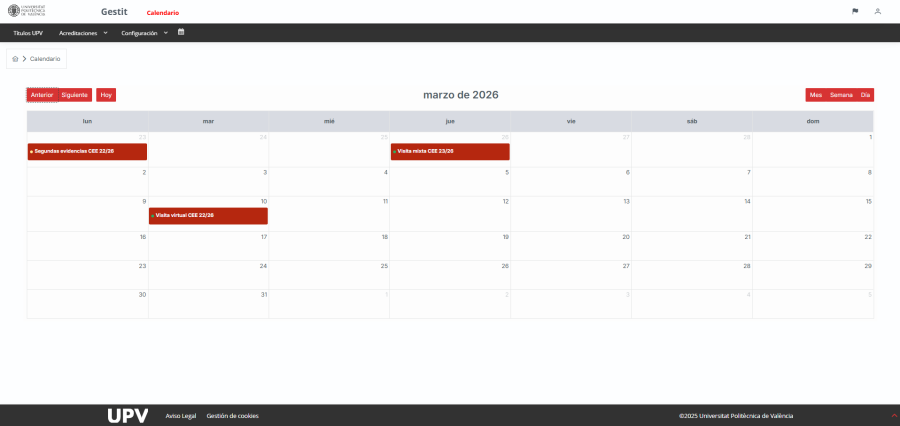
Generación automática
La pantalla Generación Automática permite gestionar de forma conjunta la creación de remesas, comités y acreditaciones, simplificando el trabajo de preparación de los procesos de acreditación.
A partir de un año determinado, el sistema identifica las titulaciones pendientes de acreditar y las organiza automáticamente en remesas. El usuario puede revisar la información propuesta, realizar ajustes y, finalmente, ejecutar el proceso de generación.
La pantalla se muestra inicialmente vacía, sin resultados. Cuando el usuario introduce el año con el que desea trabajar y pulsa el botón "Buscar", el sistema recupera las titulaciones cuya fecha de acreditación esté dentro del rango indicado y no esté incluida en ninguna remesa previa.
Una vez realizada la búsqueda, las titulaciones se muestran agrupadas por remesas, siguiendo los trimestres naturales del año 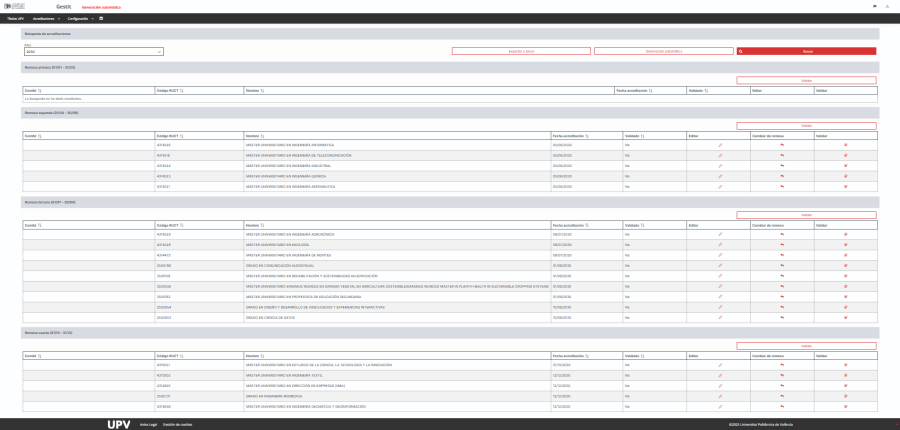
El usuario puede mover las titulaciones a remesas anteriores, modificar el comité y validar la línea.
También es posible validar todas las titulaciones de una misma remesa de forma conjunta utilizando el botón Validar situado en la cabecera de la remesa.
La pantalla incorpora el botón Exportar a Excel, que al pulsarlo, el sistema genera un fichero Excel con las titulaciones que se muestran en pantalla.
Tras completar y validar la información con el botón Generación Automática se crean de manera automática las remesas, los comités y las acreditaciones correspondientes