
Este manual explica cómo utilizar la pantalla 'Imprimir/Exportar RPT PAS' para extraer y consultar la Relación de Puestos de Trabajo del PAS (PTGAS) a una fecha determinada.
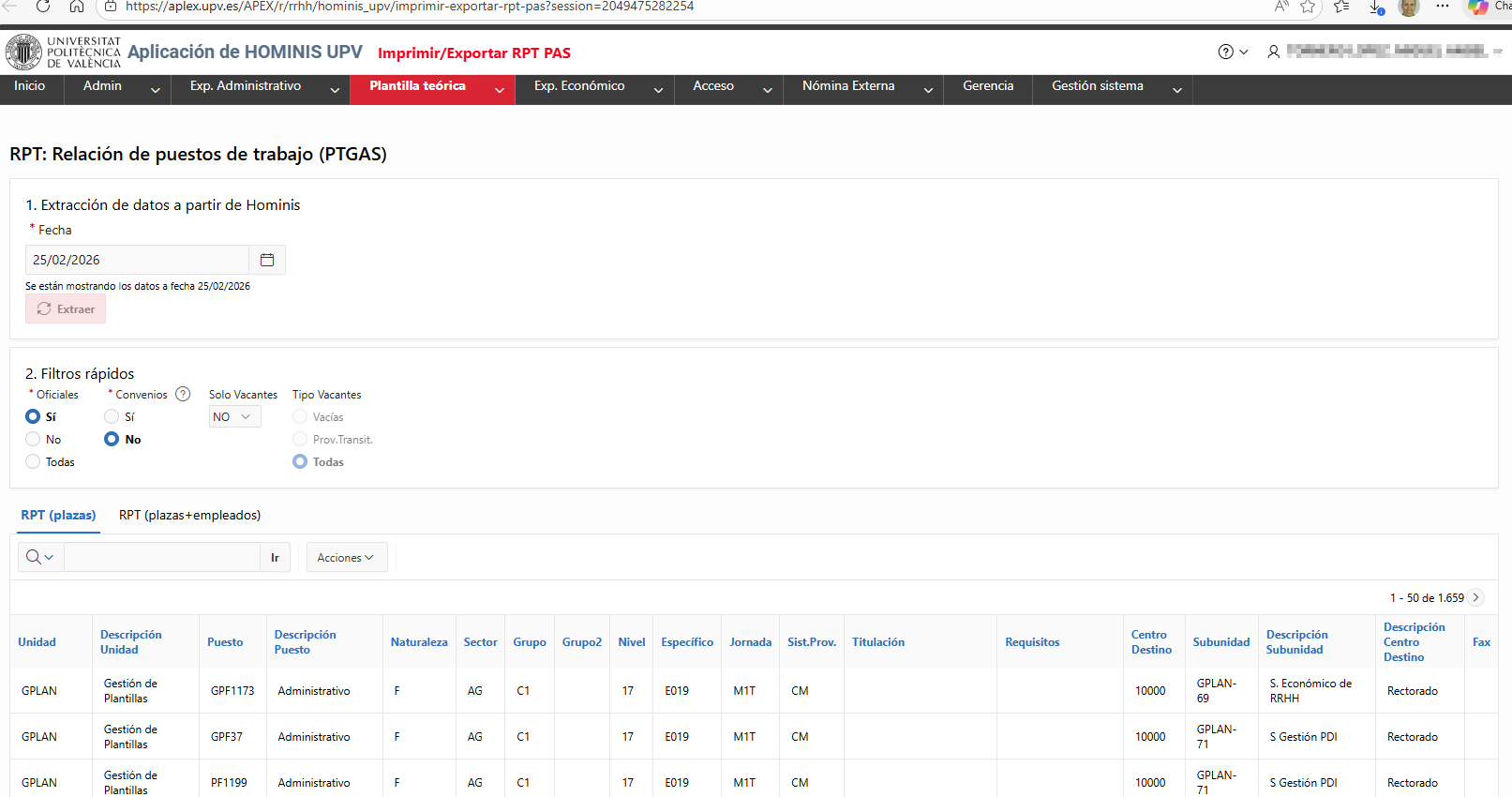
1. Objetivo de la pantalla
...
- Selecciona la fecha en el campo Fecha.
- Pulsa el botón "Extraer" para obtener los datos de la RPT correspondientes a esa fecha. Si
- Una vez termina el proceso de extracción a la fecha coincide con la última extraída
- indicada, los listados aparecen
- se muestran automáticamente y el botón "Extraer" queda
deshabilitado. Si no coincide, deberás volver a extraer. - Si cambia la fecha se ocultan los listados hasta que vuelva a Extraer la RPT.
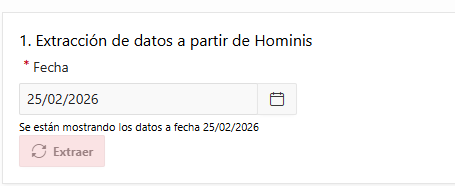 [Captura: Fecha y botón Extraer]
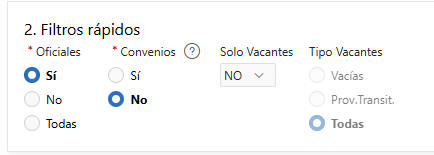
3. Filtros rápidos
- ** Oficiales**: Sí / No / Todas.
- ** Convenios**: Sí (plazas que empiezan por C) / No (las que no empiezan por C).
- ** Solo Vacantes**: muestra únicamente las plazas con algún tipo de vacante.
- ** Tipo Vacantes**: Vacías / Provisión transitoria / Todas (solo disponible cuando Solo Vacantes = Sí).
[Captura: Filtros rápidos]
**Cómo se determina si una plaza es vacante y su tipo:**
- ** V (Vacía)**: no No tiene ninguna persona asignada (nif es nullnulo).
- ** P (Provisión transitoria)**: la plaza tiene alguien que no es titular (titular_sn = N).
...
Tras la extracción se muestran dos pestañas:
- ** RPT (plazas)**: información estructural del puesto.
- ** RPT (plazas+empleados)**: añade los datos de la persona asignada si existe.
[Captura: Listados]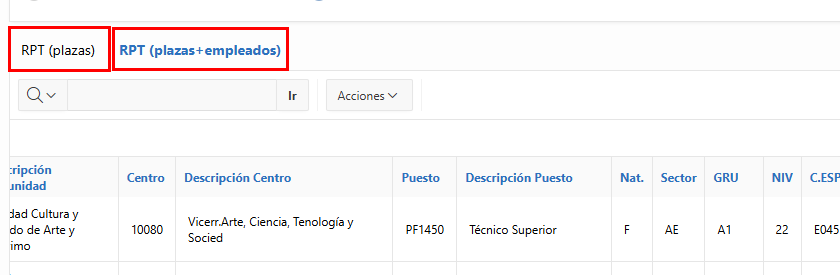
5. Exportar o imprimir
Puedes Como en la mayoría de listados de APEX, se permite filtrar por el resto de campos y descargar los listados en CSV, HTML, XLSX o PDF. La impresión está configurada para A4 horizontal.resultados en Excel y otros formatos.
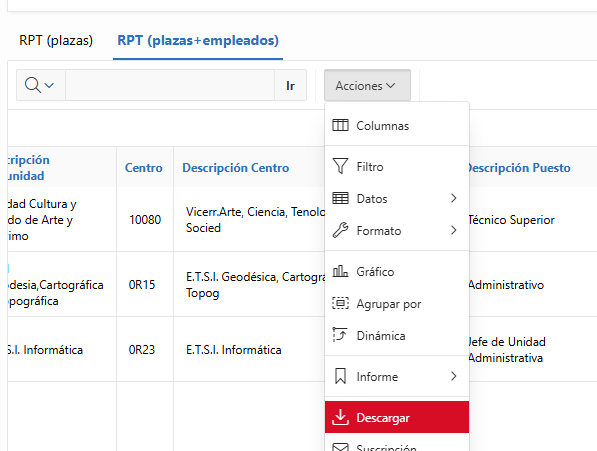 [Captura: Barra de exportación]